
Financeiro: Pagamento de Funcionário
Gere pagamentos de funcionários, com lançamentos no contas a pagar e opções de cheques e exportação.
Como acessar
Administrativo > Pagamento de funcionários > Pagamento de funcionários. Caminho documentado no roteiro Pagamento de Funcionarios.
Passo a passo
- Informe mês e ano de referência, Tipo de Cobrança e Tipo de pagamento.
- Atualize a grade e confira os funcionários, valores e marcações da coluna OK.
- Informe a conta corrente e o tipo de lançamento. Se houver cheque, informe seu número.
- Clique em Confirmar. O processo pode gerar cheques, lançamentos de contas a pagar e a baixa por lote de pagamento.
Importar valores de pagamento
No botão de outras opções, use Importar valores. Selecione uma planilha CSV com as mesmas colunas da tela e confirme. O roteiro informa que a importação atualiza apenas os valores a pagar.
Como funciona
Recurso do sistema que
permite gerar os pagamentos para os funcionários no Contas a Pagar, bem como gerar
impressão de cheques ou arquivo para exportação dos dados.
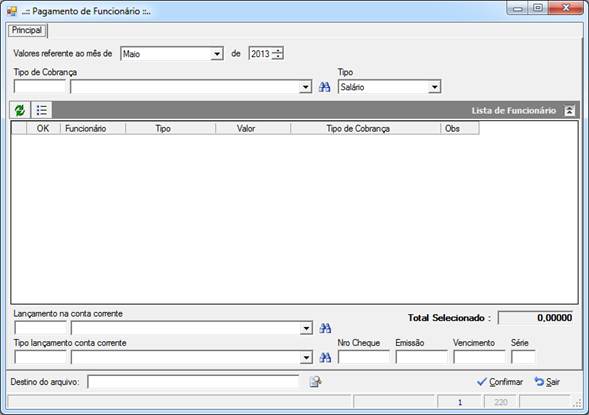
Principal
Valores
referente ao mês de________ de ____: Mês e ano do qual o
pagamento corresponde.
Tipo de Cobrança: Define
o tipo de cobrança a ser usado nos lançamentos dos pagamentos.
Tipo:
Tipo
de pagamento, podendo ser: 1ª parcela 13° salário, 2ª parcela 13° salário, Adiantamento,
Férias, PIS Abono salarial, Pró-Labore ou Salário.
 : Botão que atualiza os registros
na grade conforme os dados acima.
Grade
“Lista de Funcionários”:
·
Apresenta todos os funcionários com os
cadastros ativos.
·
São carregadas as colunas com informações
padrões, mas permitindo ao usuário configurar manualmente o “Tipo”, o “Valor”,
o “Tipo de Cobrança” e a “Obs”.
·
A coluna “Valor” é carregada com o salário
informado no cadastro do Funcionário.
·
A coluna “OK” define para quais funcionários
serão gerados os pagamentos, podendo ser marcados e desmarcados manualmente ou
com a ajuda do botão de opções ( )
)
da grade.
Lançamento na conta corrente: Conta
corrente na qual serão realizados os lançamentos de pagamento.
Tipo lançamento conta corrente: Tipo
dos lançamentos a serem gerados.
Nro
Cheque: Número do cheque, no caso do pagamento gerar emissão
de cheque.
Emissão:
Data
da emissão do documento de pagamento, por padrão é atribuída a data atual,
podendo ser editada.
Vencimento:
Data
de vencimento do documento de pagamento, por padrão é atribuída a data atual,
podendo ser editada.
Série:
Série
do documento de pagamento. O campo funciona como uma propriedade, guardando a
informação digitada pelo usuário pela última vez.
Destino
do arquivo: Local que será gravado o arquivo no
processo de exportação de pagamentos.
Após Confirmar
Processos realizados após
clicar no botão “Confirmar”:
·
Opção
de Impressão dos cheques.
·
Geração
e contabilização dos lançamentos no contas a Pagar.
·
Geração
e contabilização da baixa do pagamento (Lote de Pagamento).
Observação:
Para a contabilização são sugeridas as contas contábeis e o centro de custo do
cadastro de funcionários.
Aviso LegalA Sensum Sistemas não assume qualquer tipo de responsabilidade sobre o uso ou a interpretação do conteúdo disponibilizado neste site. Utilize a informação aqui disponibilizada por sua conta e risco. Sempre
consulte o seu Contador antes de modificar o cálculo de qualquer
imposto ou alterar uma classificação tributária e valide com ele o resultado obtido
antes de completar a operação.
Nunca envie uma mercadoria ao destinatário sem ter a plena certeza de que o cálculo e as
informações tributárias estão corretas. Em caso de dúvida não realize a
operação! É obrigatória a conferência por parte do usuário do Sistema de qualquer documento fiscal ou informação fiscal gerada pelo Sistema. Esta
página poderá sofrer modificações sem aviso prévio. Em caso de dúvida consulte nossa equipe técnica através do Portal do Cliente. Sensum Sistemas 2019 - Todos os direitos reservados. A cópia ou reprodução total ou parcial do conteúdo deste site é proibida. |