
Como realizar uma renegociação de duplicatas no módulo Contas a Receber?
Como realizar uma renegociação de duplicatas no módulo Contas a Receber?
A renegociação de duplicatas é um recurso oferecido pelo sistema, que permite a substituição de parcelas em aberto de um cliente, oferecendo uma nova condição de pagamento e gerando um novo documento no Contas a receber.
Como funciona?
Ao gerar um renegociação, as parcelas selecionadas são vinculadas a um novo título que será chamado de renegociação seguindo os valores e condições definidos na negociação. O sistema também gera um lote de recebimento específico para essas parcelas renegociadas, registrando o seu valor e mantendo o vínculo entre parcelas originais e novo documento.
Como acessar?
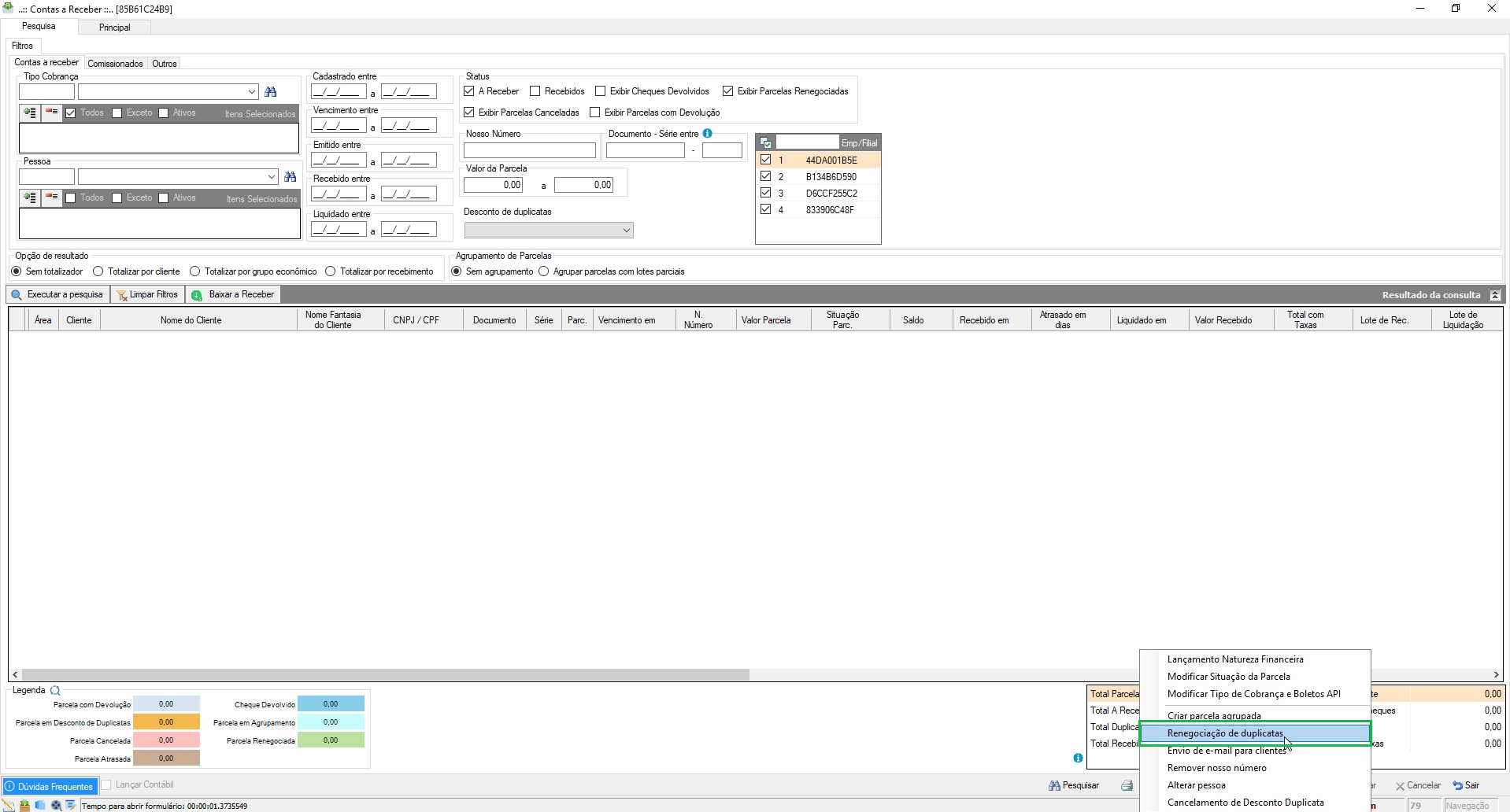
- Acesse o módulo Contas a Receber e, no menu Outras Opções, selecione Renegociação de Duplicatas.
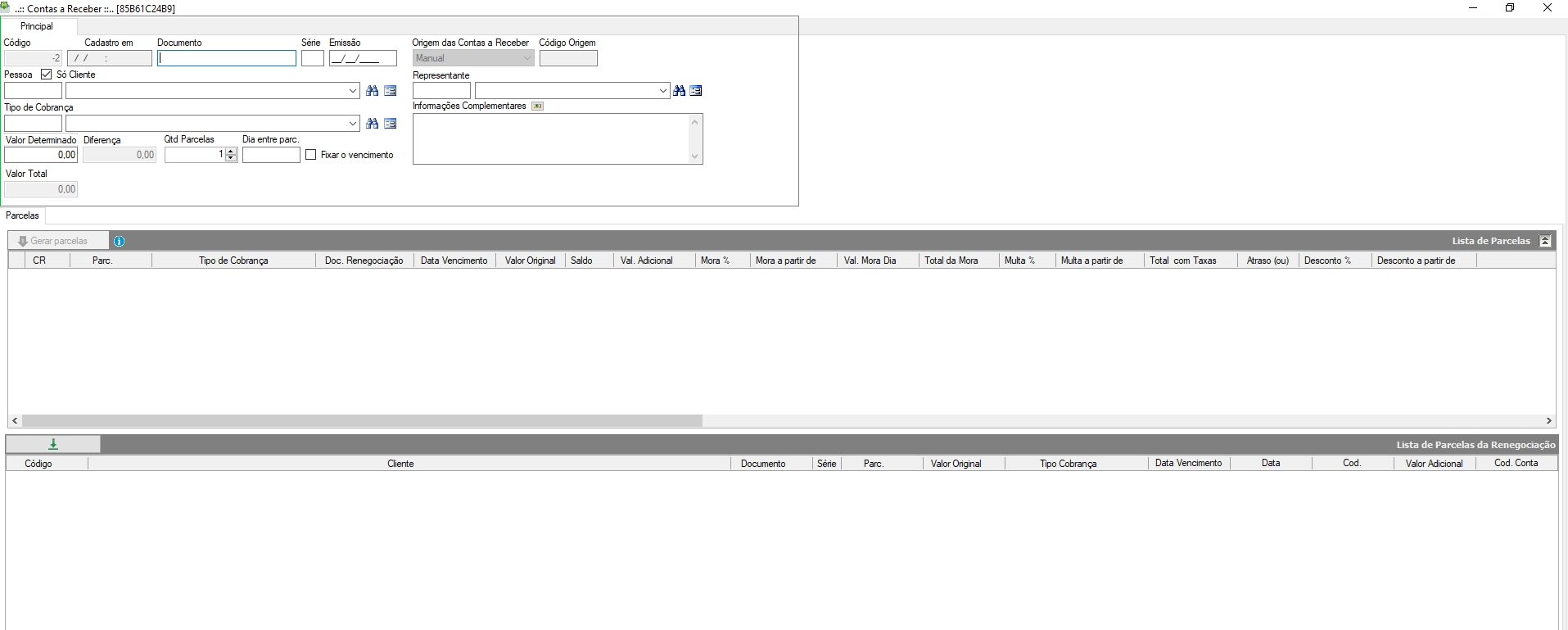
2.Preencha os dados da renegociação, como cliente, tipo de cobrança e demais informações necessárias.
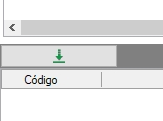
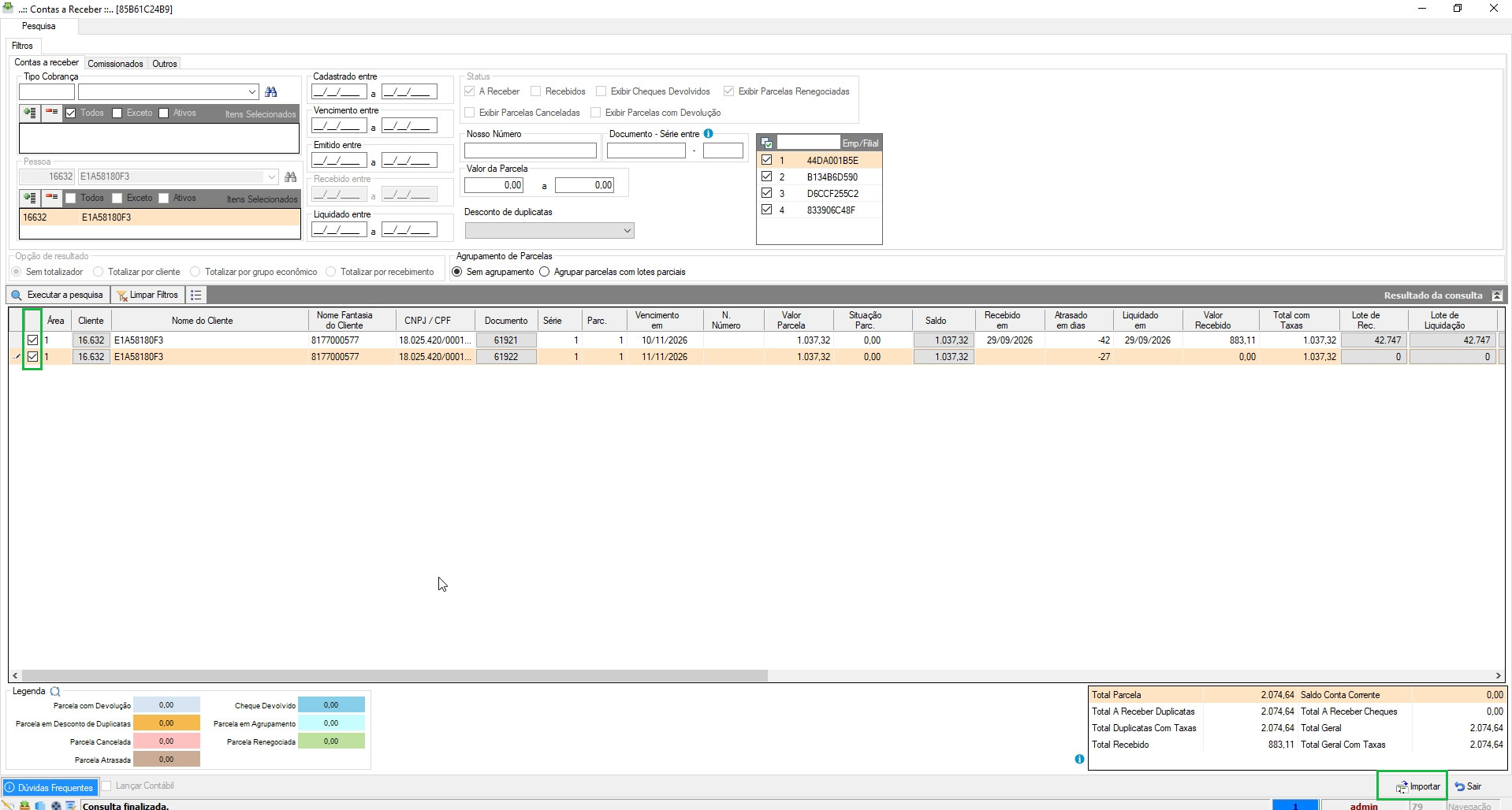
3.Selecione a opção para Importar Parcelas. Será aberta uma nova tela, na qual será possível selecionar as parcelas que farão parte da renegociação.
4.Após a importação, o sistema irá apresentar a lista de parcelas selecionadas. Nessa etapa, será possível definir as novas condições de pagamento, incluindo valores e quantidade de parcelas.
5.Configurado as condições desejadas, clique em Gerar parcelas para que o sistema apresente a nova lista de renegociação.
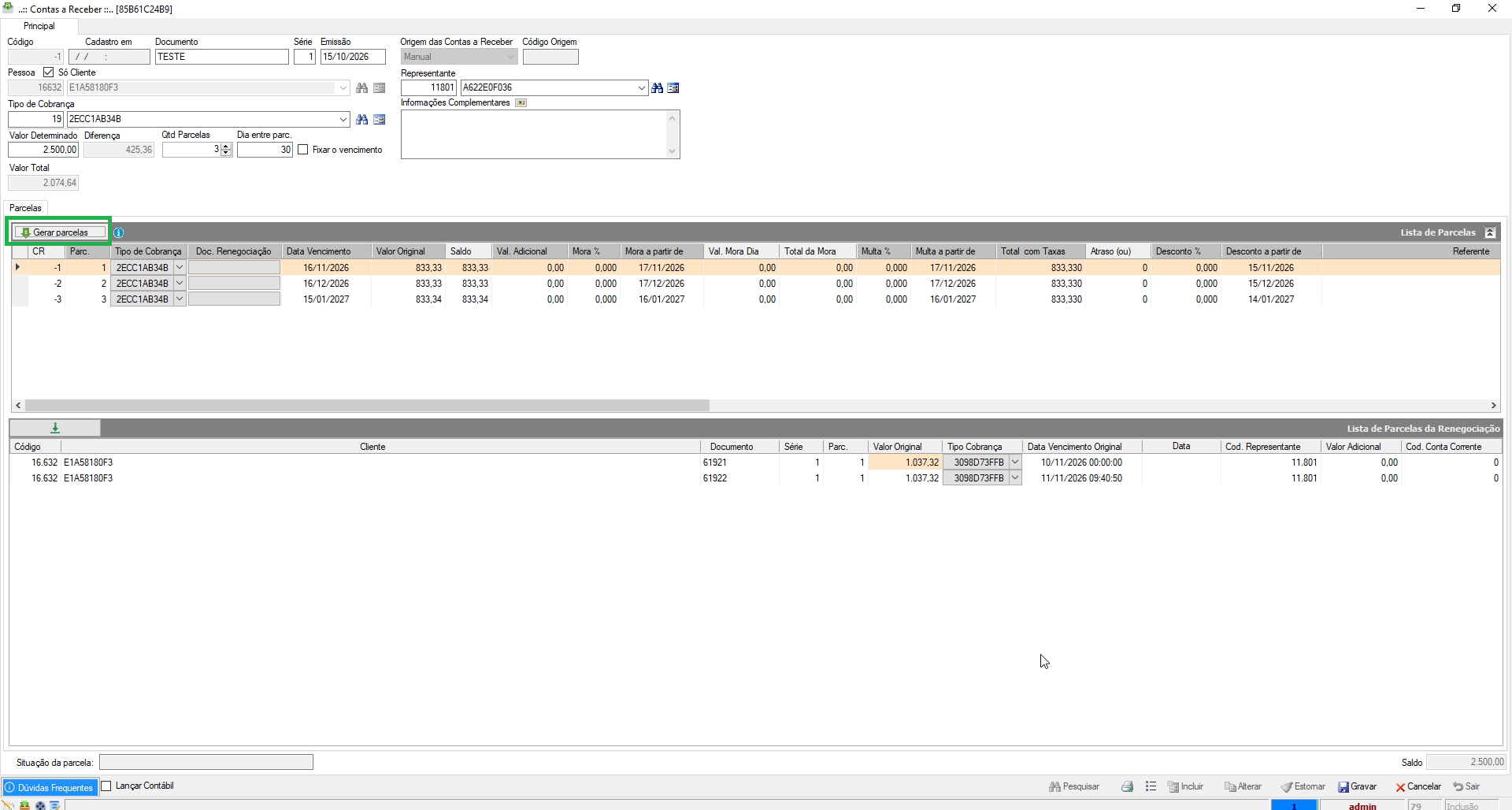
6.Confira as informações que foram geradas e clique em Gravar para concluir a operação.

Observações
- Parcelas com recebimento parcial: a inclusão depende da propriedade FIN_PERMITIR_RENEGOCIACAO_DE_PAGAMENTO_PARCIAL (responsável por permitir a inclusão de parcelas com recebimento parcial em uma renegociação). Quando desmarcada, o sistema bloqueia a inclusão dessas parcelas.
- Sugestão de informações: a propriedade FIN_SUGERIR_INFORMACOES_PARCELAS_RENEGOCIADAS sugere informações da parcela selecionada ao incluir uma renegociação, está disponível no grupo Geral do Contas a Receber e controla essa funcionalidade.
- Parcelas já renegociadas: o sistema controla os vínculos existentes para evitar que as mesmas parcelas sejam incluídas novamente em outra renegociação.
- Identificação visual: as parcelas renegociadas são destacadas por uma cor configurável na tela do Contas a Receber e identificadas pela legenda Parcela Renegociada.
- Lote de recebimento: na aba Lote de Recebimento das Propriedades do Sistema, o grupo Renegociação de Duplicatas permite configurar a descrição e o tipo de lançamento padrão utilizados no recebimento manual dessas parcelas.
- Boletos e cobranças: existe um tratamento específico para parcelas renegociadas, incluindo a possibilidade de imprimir o demonstrativo da renegociação no boleto.
- Consultas financeiras: as parcelas renegociadas possuem tratamento específico nas consultas. Na consulta por natureza financeira, a opção Desconsiderar renegociações de duplicatas pode ser utilizada para evitar a duplicidade de movimentos.
- Cancelamento da renegociação: o cancelamento ou a exclusão da renegociação desfaz o vínculo entre as parcelas e o novo documento, além de estornar o lote de recebimento correspondente.
- Bloqueio: Caso seja selecionado um valor determinado abaixo do valor das parcelas, a liberação é feita apenas mediante usuário e senha.
ⓘ Aviso importante — Informações tributárias
Este conteúdo tem caráter exclusivamente informativo e operacional. A Sensum Sistemas não presta assessoria tributária, não valida cálculos ou configurações fiscais e não se responsabiliza por decisões tributárias tomadas com base nestas orientações.
Antes de alterar configurações tributárias, consulte seu contador. É responsabilidade do usuário validar os parâmetros e conferir todas as informações e documentos fiscais gerados pelo sistema antes de concluir operações ou enviar mercadorias. Em caso de dúvida, não prossiga.
As orientações podem ser alteradas sem aviso prévio e variar conforme a versão do sistema. Para dúvidas sobre o funcionamento do software, consulte nossa equipe técnica pelo Portal do Cliente.
© Sensum Sistemas. A cópia ou reprodução total ou parcial do conteúdo deste site é proibida.