
Manifestação do Destinatário
O que é a Manifestação do Destinatário e qual a sua função?
A Manifestação do Destinatário é um conjunto de eventos eletrônicos em que a empresa destinatária informa à SEFAZ (Secretaria da Fazenda) e ao Portal da Nota Fiscal Eletrônica se uma Nota Fiscal Eletrônica (NF-e) emitida contra o seu CNPJ é real e se a operação comercial de fato aconteceu.
Para que serve a Manifestação do Destinatário?
-
Segurança contra fraudes e notas frias: Impede que terceiros utilizem o CNPJ da sua empresa em emissões fraudulentas ou notas fiscais “fantasmas”.
-
Controle de download do XML: Permite que o destinatário baixe o arquivo XML completo da NF-e (especialmente após registrar a Ciência da Emissão).
-
Segurança jurídica: Define oficialmente se você reconhece, desconhece ou se recusou a operação comercial.
-
Bloqueio de cancelamento indevido: Quando você faz a confirmação da operação, o emitente não pode mais cancelar aquela NF-e unilateralmente.
-
Atendimento à obrigatoriedade legal: É exigida por lei em operações com mercadorias específicas (como combustíveis, bebidas, cigarros) ou quando o valor da NF-e ultrapassa R$ 100.000,00, conforme regras do Ajuste SINIEF 44/20.
Como acessar o módulo de Manifestação do Destinatário?
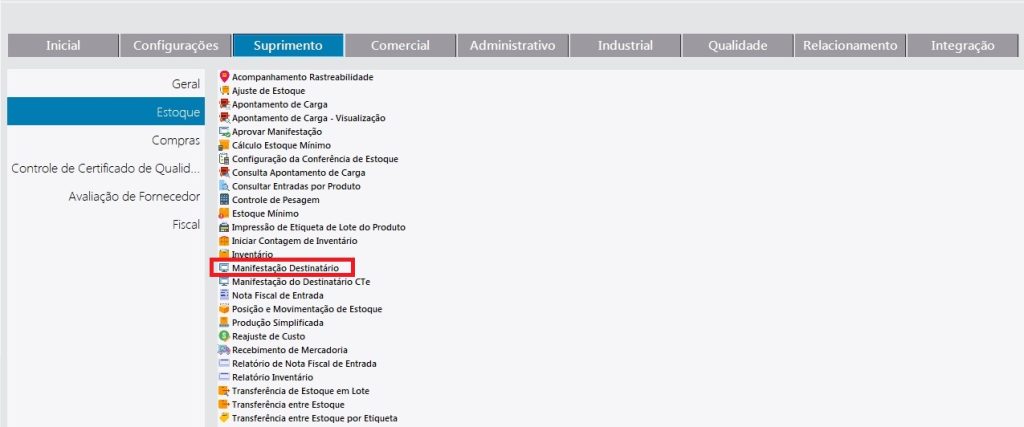
Você pode acessar a tela através do menu:
-
Suprimento > Estoque > Manifestação do Destinatário ou digitando “401 Manifestação do Destinatário” na barra de pesquisa do sistema.
Como funciona a consulta automática de notas e quais cuidados devo ter?
A consulta é realizada automaticamente a cada hora, desde que a tela permaneça aberta, utilizando o certificado digital configurado no Gerenciador de Certificados do sistema.
Atenção: Se o mesmo certificado digital estiver sendo utilizado simultaneamente por outro sistema (como softwares automatizados de escritórios de contabilidade), a consulta no sistema poderá ser bloqueada por conflito de requisições na SEFAZ.
Quais são os filtros disponíveis na tela e como utilizá-los?

-
Chave NFe: Permite localizar uma nota específica inserindo a chave de acesso composta pelos 44 dígitos numéricos do documento.
-
Nota Fiscal: Campo para filtrar diretamente pelo número do documento fiscal.
-
Série: Filtra as notas de acordo com a série fiscal cadastrada na emissão.
-
Modelo: Permite delimitar a busca pelo modelo do documento fiscal (ex: modelo 55 para NF-e).
-
Tipo de Nota Fiscal: Define o status de manifestação da busca, com as opções:
-
Todas: Exibe todas as notas encontradas no período, independente de manifestação.
-
Sem manifestação: Lista apenas as notas que ainda não receberam nenhuma ação ou evento do destinatário.
-
Sem manifestação e sem ciência da operação: Exibe documentos em que o destinatário nem sequer registrou a ciência da emissão.
-
-
Emissão entre (Data X a Data Y): Filtra os documentos emitidos dentro de um intervalo de datas definido.
-
Emissão (Data única): Restringe a pesquisa a uma data específica de emissão.
-
CNPJ Emissor: Permite filtrar apenas os documentos emitidos por um fornecedor ou CNPJ específico.
-
Tipo de Emissor:
-
Todos Emissores/Remetentes: Exibe todas as notas sem restrição de grupo de fornecedores.
-
Emissores/Remetentes com CNPJs diferentes: Filtra a exibição para agrupar ou isolar fornecedores com cadastros distintos.
-
-
Situação da Manifestação: Caixas de seleção que permitem filtrar os registros com base no evento já registrado:
-
Sem manifestação: Notas pendentes de ação.
-
Ciente da operação: Notas que possuem apenas o registro inicial de ciência.
-
Confirmada a Operação: Notas com a confirmação comercial concluída.
-
Operação não confirmada: Notas onde foi registrada a não realização do negócio.
-
Operação desconhecida: Notas sinalizadas como desconhecidas pela empresa.
-
-
Status da Nota Fiscal:
-
Nota fiscal autorizada: Exibe apenas notas válidas e autorizadas pela SEFAZ.
-
Nota fiscal Denegada: Exibe notas que tiveram a autorização denegada por irregularidade fiscal do emissor ou destinatário.
-
Nota fiscal cancelada: Exibe documentos que foram cancelados pelo emissor após a autorização.
-
Somente notas geradas: Exibe apenas as notas que já foram importadas e deram origem a uma nota fiscal de entrada no sistema.
-
Somente notas não geradas: Filtra os documentos consultados que ainda não foram convertidos em nota de entrada no sistema.
-
Quais são as funções de consulta disponíveis na tela?

-
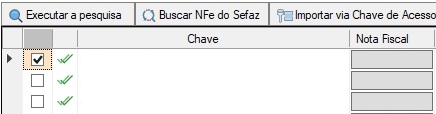
Executar pesquisa: Realiza a busca no banco de dados local com base nos filtros selecionados na tela, exibindo as notas já salvas previamente.
-
Buscar NFe do Sefaz: Função legada/descontinuada que realizava a busca direta no servidor da SEFAZ.
-
Importar via chave de acesso: Efetua a busca individual de um documento diretamente na SEFAZ utilizando a chave informada no filtro Chave NFe.
-
Importar XML: Permite carregar e incluir manualmente uma nota no módulo a partir de um arquivo XML salvo no seu computador.
-
Exportar XML: Faz o download/exportação dos arquivos XML das notas fiscais de entrada e saída selecionadas.
Quais são as funções de manifestação e como utilizá-las?

(Para utilizar qualquer uma das funções acima, é necessário primeiro marcar a caixa de seleção à esquerda do registro desejado na listagem)
-
Incluir nota de entrada: Inicia o processo de lançamento do documento no sistema, gerando a nota fiscal de entrada a partir do XML consultado.
-
Ciência da emissão: Registra na SEFAZ que a empresa tomou conhecimento da emissão do documento fiscal contra o seu CNPJ. Este evento libera o download do XML completo da nota.
-
Confirmada a operação: Confirma formalmente que a transação comercial foi realizada com sucesso e que os produtos ou serviços foram devidamente recebidos.
-
Operação não confirmada: Informa à SEFAZ que o negócio não se concretizou, houve recusa de recebimento, devolução total ou descumprimento do acordo.
-
Operação desconhecida: Sinaliza formalmente o uso indevido do CNPJ da empresa por terceiros, eximindo a sua empresa de obrigações tributárias sobre aquele documento.
-
Imprimir o DANFE: Imprime o Documento Auxiliar da Nota Fiscal Eletrônica referente à nota selecionada.
-
Visualizar o arquivo XML: Abre a estrutura do código XML da nota para conferência técnica de dados.
O que significam as informações dos painéis inferiores e da aba Configurações?
-
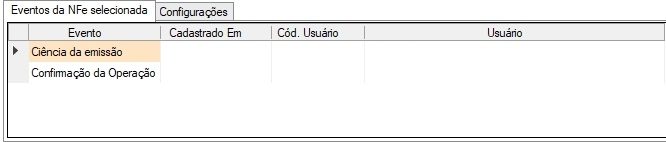
Aba Eventos da NFe selecionada: Exibe o histórico de todos os eventos registrados para o documento selecionado (como emissão de ciência, confirmação ou cancelamento).
-
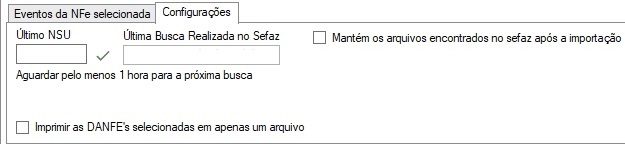
Último NSU (Número Sequencial Único): Número identificador único atribuído pela SEFAZ a cada evento. Ele serve como ponto de partida para que o sistema saiba exatamente a partir de qual evento deve buscar atualizações na próxima consulta.
-
Última busca realizada no SEFAZ: Exibe a data e a hora em que o sistema realizou a última sincronização de dados com os servidores da SEFAZ.
-
Imprimir os DANFEs selecionados em um arquivo: Consolida a impressão do DANFE de todas as notas marcadas na tela em um único arquivo PDF.
-
Mantém os arquivos encontrados no SEFAZ após a importação: Quando ativo, salva os arquivos XML definitivamente nas pastas estruturadas do sistema após a consulta na SEFAZ, evitando o uso de diretórios temporários do sistema operacional.
ⓘ Aviso importante — Informações tributárias
Este conteúdo tem caráter exclusivamente informativo e operacional. A Sensum Sistemas não presta assessoria tributária, não valida cálculos ou configurações fiscais e não se responsabiliza por decisões tributárias tomadas com base nestas orientações.
Antes de alterar configurações tributárias, consulte seu contador. É responsabilidade do usuário validar os parâmetros e conferir todas as informações e documentos fiscais gerados pelo sistema antes de concluir operações ou enviar mercadorias. Em caso de dúvida, não prossiga.
As orientações podem ser alteradas sem aviso prévio e variar conforme a versão do sistema. Para dúvidas sobre o funcionamento do software, consulte nossa equipe técnica pelo Portal do Cliente.
© Sensum Sistemas. A cópia ou reprodução total ou parcial do conteúdo deste site é proibida.