
Cotação de compra por e-mail aos fornecedores
A Cotação de Compra envia aos fornecedores os dados de uma Solicitação de Compra para que eles informem a cotação.
Como acessar
O envio fica disponível no modo Navegação de uma Solicitação de Compra, pelo botão de opções  .
.
No roteiro de apoio, acesse Suprimentos > Compras > Solicitação de Compra, pesquise a solicitação, abra-a com duplo clique e escolha Opções > E-mail Cotação de Compra.
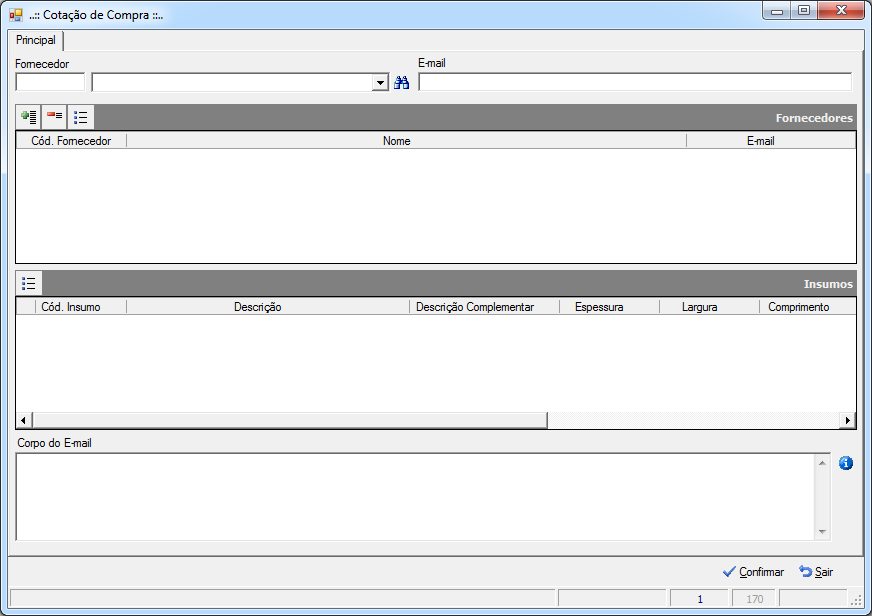
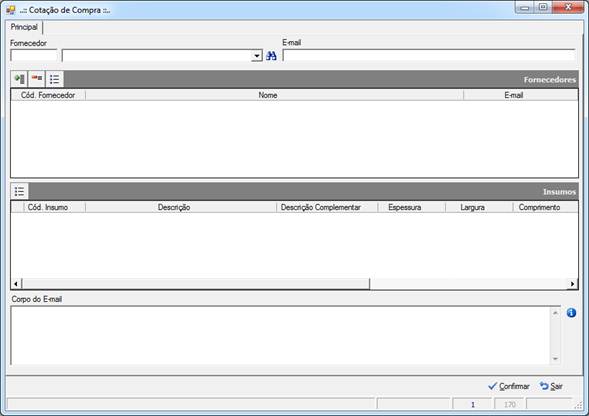
Seleção de fornecedores e insumos
- A grade Fornecedores carrega os fornecedores relacionados em Insumo > Compras > Ficha do Fornecedor.
- Para cada fornecedor, a grade Insumos relaciona todos os insumos da solicitação. Somente aqueles com ficha desse fornecedor vêm selecionados.
- As colunas Nome e E-mail da grade Fornecedores podem ser alteradas.
As duas barras de grade têm um botão de opções para marcação . Na barra Insumos, altera as seleções do fornecedor selecionado. Na barra Fornecedores, altera as seleções de todos os insumos para todos os fornecedores.
O e-mail inclui somente os insumos selecionados  .
.
Adicionar fornecedores
- Para um fornecedor cadastrado, informe Fornecedor e E-mail e pressione adicionar
 . Selecionar o fornecedor carrega seu e-mail, se existente, e permite editá-lo.
 - Para um fornecedor não cadastrado, informe o e-mail e pressione adicionar . Código e nome recebem Não cadastrado seguido de um contador único.
Modelo de e-mail
O manual documenta Propriedades do Sistema > Compras > Cotação de Compra, com Modelo de e-mail para fornecedores e Tag’s de parâmetros.
Duplo clique nas tags permite montar o modelo em HTML. Redefinir Html Padrão gera um código padrão e sobrescreve o conteúdo do modelo.
Dados enviados
- Assunto: Cotação de Compra da S.C. seguido do código da solicitação.
- Código do Insumo, Descrição, Descrição Complementar quando existente, Unidade de Medida do fornecedor quando há ficha, Prazo de Entrega, Código e Descrição do Insumo segundo o fornecedor quando há ficha.
- Campos para o fornecedor preencher Preço Unitário, Frete e Condição de Pagamento.
- Dimensões e observação do item são concatenadas à descrição, quando informadas.
- Sem ficha do fornecedor, quantidade e unidade vêm da solicitação. Com ficha, a quantidade já é convertida.
- A quantidade cotada é o saldo da solicitação, descontando cancelamentos e quantidades já atendidas por ordem de compra.
Envio e retorno conforme o roteiro de apoio
- Confira fornecedores e marque os itens por fornecedor.
- Preencha Corpo do e-mail, se necessário, e clique em Confirmar para enviar.
- Saia da tela e abra Cotação na solicitação para verificar os e-mails enviados.
- Clique em Cód. para abrir Retorno de Cotação e preencher os valores dos itens, frete e data prevista.
- A coluna Aprovar indica aprovação e gera uma Ordem de Compra para o fornecedor e item.
ⓘ Aviso importante — Informações tributárias
Este conteúdo tem caráter exclusivamente informativo e operacional. A Sensum Sistemas não presta assessoria tributária, não valida cálculos ou configurações fiscais e não se responsabiliza por decisões tributárias tomadas com base nestas orientações.
Antes de alterar configurações tributárias, consulte seu contador. É responsabilidade do usuário validar os parâmetros e conferir todas as informações e documentos fiscais gerados pelo sistema antes de concluir operações ou enviar mercadorias. Em caso de dúvida, não prossiga.
As orientações podem ser alteradas sem aviso prévio e variar conforme a versão do sistema. Para dúvidas sobre o funcionamento do software, consulte nossa equipe técnica pelo Portal do Cliente.
© Sensum Sistemas. A cópia ou reprodução total ou parcial do conteúdo deste site é proibida.