
Como incluir devolução emitida pelo cliente?
Registre a nota fiscal de devolução emitida pelo cliente como uma Nota Fiscal de Entrada.
Cadastros necessários
Cadastros Necessários
Como acessar
Cadastro de Natureza de Operação (CFOP): Comercial> Geral > Natureza de Operação- CFOP
Configuração do CFOP
-
- Inserir o código solicitado pela contabilidade na operação de devolução.
- Se a NF-e de venda gerou contas a receber, a CFOP de devolução deve estar marcada para gerar contas a pagar. (Abatimento de parcelas)
- Se a NF-e de venda reduziu o produto do estoque, a CFOP de devolução deve estar marcada para adicionar ao estoque
- x
- Na aba OUTRAS é possível marcar a propriedade “Esta é uma natureza de operação de Devolução” e a marcação “Devolução de Venda”, para importar os dados da nota fiscal de Origem (venda).
- x
- O Cliente deverá estar cadastrado como FORNECEDOR. Abra o cadastro do Cliente e transforme em Fornecedor marcando a opção do tipo de pessoa. Comercial>Geral> Pessoa
- x
Inclusão da nota emitida pelo cliente
Incluindo nota fiscal emitida pelo cliente:
Passo a passo
-
- Acesse a tela Nota fiscal de Entrada. (Suprimento>ESTOQUE> Nota Fiscal de Entrada)
- Clique no botão ‘Incluir’, selecione no campo ‘Fornecedor ‘ o cliente desejado, insira o CFOP de devolução (iniciando com 1- Estadual ou 2- Interestadual) e clique na tecla TAB do seu teclado.
- Selecione a nota a ser devolvida, filtrando período que foi emitido a nota de venda e pelo número da NF.
- Selecione a quantidade de cada item que está sendo devolvido no campo ‘ Importar‘.
Como funciona
Podemos tratar de 3 formas o financeiro desta devolução de compra:
1.Abatimento de parcelas em aberto.
O valor do item devolvido será abatido da parcela a pagar, conforme combinado com o fornecedor.
Ao gravar a NF para transmissão irá abrir a tela do ‘Gerenciamento de devoluções em contas a pagar ‘, nela poderá abater o valor devolvido da parcela.
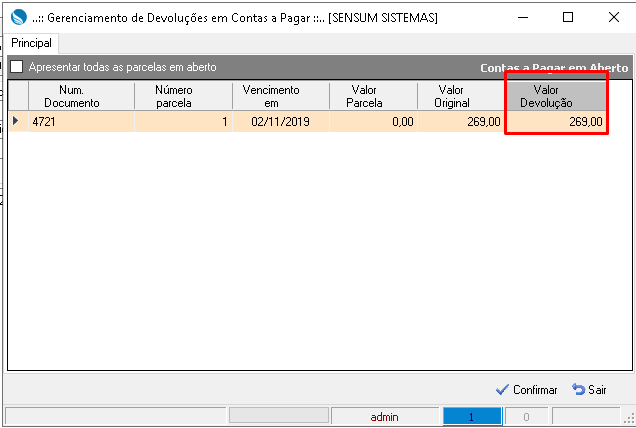
2.Gerar um crédito com o Fornecedor.
Quando definido com o fornecedor que a sua empresa terá um credito para novas compras e o valor desta devolução será abatido, iremos gerar um crédito na conta corrente do fornecedor.
- Antes de gravar a NF iremos para aba ‘Contas a receber’, selecionaremos a conta corrente do fornecedor para gerar o crédito.

- Se o fornecedor não conter a conta corrente cadastrada, basta clicar no botão
 para cadastrar uma conta corrente.
 - Insira o valor da nota no campo ‘Devolução’ e grave a NF.
3.Gerar contas a receber para cobrança do Fornecedor.
Iremos gerar um contas a receber para o fornecedor quando o valor pago pelo produto será devolvido, sem nenhum tipo de acordo conforme a opção citada acima.
- Na aba ‘Contas a receber’ selecione a condição de pagamento definido com o seu fornecedor, clique em ‘Gerar parcelas’ e grave a NF.
ⓘ Aviso importante — Informações tributárias
Este conteúdo tem caráter exclusivamente informativo e operacional. A Sensum Sistemas não presta assessoria tributária, não valida cálculos ou configurações fiscais e não se responsabiliza por decisões tributárias tomadas com base nestas orientações.
Antes de alterar configurações tributárias, consulte seu contador. É responsabilidade do usuário validar os parâmetros e conferir todas as informações e documentos fiscais gerados pelo sistema antes de concluir operações ou enviar mercadorias. Em caso de dúvida, não prossiga.
As orientações podem ser alteradas sem aviso prévio e variar conforme a versão do sistema. Para dúvidas sobre o funcionamento do software, consulte nossa equipe técnica pelo Portal do Cliente.
© Sensum Sistemas. A cópia ou reprodução total ou parcial do conteúdo deste site é proibida.