
Como Cadastrar um Insumo
Segue abaixo o passo a passo em formato de vídeo mostrando Como Cadastrar um Insumo :
Referência complementar do manual: Cadastro de insumo: estoque, dados fiscais e ficha do fornecedor
O cadastro de Insumo reúne natureza de estoque, dimensões, pesos, estoque mínimo, impostos e dados contábeis.
Como acessar
Suprimento > Geral > Insumo, conforme o roteiro de apoio.
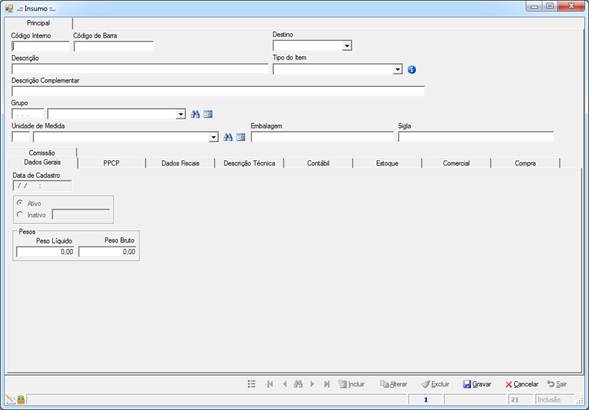
Principal
- Código Interno: código único informado pelo usuário para identificar o insumo nas consultas.
- Código de Barra: representação gráfica de dados numéricos ou alfanuméricos.
- Destino: utilização do insumo.
- Tipo do Item: classificação em dez opções, como matéria-prima e materiais de consumo, usada em relatórios fiscais e na criação automática de contas contábeis.
- Descrição: descrição do insumo.
- Descrição Complementar: complemento da descrição.
- Grupo: grupo do insumo.
- Tipo do Produto: exibido no ramo têxtil, com tipos como Malha e Fio.
- Unidade de Medida: unidade padrão do insumo.
- Embalagem: dados informativos da embalagem.
- Sigla: caracteriza o insumo como acessório em Pedidos. Produtos derivados da junção de produto base e acessórios recebem siglas automaticamente. O campo depende da propriedade PPCP > Ordem de Fabricação > Exibir sigla no cadastro de Produto e Insumo.
Aba Dados Gerais
- Data de Cadastro: data do cadastro.
- Ativo/Inativo: desativa ou reativa o insumo e apresenta a data de desativação.
- Pesos: Peso Líquido e Peso Bruto.
Aba PPCP
- Peso Específico: peso por unidade de volume, usado no cálculo da quantidade bruta na engenharia do produto acabado.
- Metragem²: usada no cálculo de industrialização de insumos.
- Estoque equivalência: peso total do material para as dimensões especificadas.
- Possui Dimensão: habilita o controle por comprimento, largura e espessura.
- Apresentar Quantidade 0 (zero) na baixa de requisição: indica consumo sem quantidade exata, conforme cadastro na engenharia, com zero informado na baixa.
- Baixa Estrutura: baixa estoque automaticamente no apontamento da ordem de fabricação.
- Item rastreável: rastreia o lote em todo o processo.
- Gera coproduto: exige informar a quantidade de coproduto gerada na baixa da ordem de produção ou requisição.
- Tipo linha de produção: Projeto, Customizado ou Seriado.
Aba Dados Fiscais
IPI
- NCM: classificação fiscal.
- % I.P.I.: percentual de saída preenchido pelo cadastro do NCM.
- CST (IPI) Entrada e Saída: códigos previamente cadastrados.
ICMS
- Tabela de Imposto: tabela previamente cadastrada para calcular o ICMS.
- CST: código relacionado à tabela de imposto.
- Natureza de Operação: CFOP específica do insumo. É opcional. Sem ela, o sistema assume a Natureza de Operação da nota.
É possível relacionar vários CST e suas respectivas naturezas de operação a cada insumo.
PIS e COFINS
CST (PIS) e CST (COFINS): códigos previamente cadastrados.
Exportação contábil
Acumulador Contábil: código para exportação DOMSYS.
Aba Descrição Técnica
Campo de texto para outros dados técnicos do insumo, apresentados no pedido e na nota fiscal.
Aba Contábil
- Conta Contábil: conta previamente cadastrada para os lançamentos do insumo.
- Centro Custo: conta previamente cadastrada para contas contábeis gerenciais e lançamentos do insumo.
Aba Têxtil
Exibida apenas no ramo têxtil. Informa as fibras quando o insumo é fio.
- Fibra: matéria-prima fibrosa dos tecidos.
- Sigla ABNT: preenchida automaticamente ao informar a fibra.
- Qtd. %: proporção necessária da fibra.
Aba Estoque
Geral
- Natureza de Estoque Padrão: estoque que recebe o insumo na entrada.
- Movimenta Estoque: marcado, registra movimentações; desmarcado, não movimenta estoque.
Quantidades
- Estoque: estoque ao qual se aplicam as características e quantidades seguintes.
- Localização: campo informativo.
- Qtd. Lote Econômico: quantidade para compra em lote econômico.
- Qtd. Mínimo: quantidade mínima usada para compra.
- Custo Variável: custo variável do insumo.
- Custo de Mercado: usado na formação do preço de venda com projeção pelo custo de mercado.
Aba Comercial
Tabela de Preço
- Tabela Preço: tabela previamente cadastrada. Ao selecioná-la, o sistema apresenta Markup, Custo Médio e Preço Sugerido.
- Preço Informado: preço usado na nota.
- % Desconto Máx.: desconto máximo do insumo.
Nota Fiscal
- Descrição complementar para Nota Fiscal: descrição apresentada na nota.
- Peso por peça: peso de um insumo, disponível apenas no ramo têxtil.
Ficha de Cliente
Permite relacionar um, vários ou todos os clientes do produto.
- Cliente: cliente dos dados seguintes.
- Cód. Produto do Cliente: código atribuído pelo cliente.
- Des. Produto do Cliente: descrição usada pelo cliente.
FCI
- Valor da parcela importada do exterior.
- Valor total de saída interestadual: valor de comercialização.
- % Conteúdo de importação (C.I): coeficiente informado pelo contribuinte.
- Número da FCI: código da Ficha de Conteúdo de Importação.
Compras
Ficha Fornecedor
Registra o produto nos fornecedores para uso na Ordem de Compra e na Nota Fiscal de Entrada.
- Fornecedor: previamente cadastrado.
- Cód. Produto do Fornecedor e Des. Produto do Fornecedor: código e descrição atribuídos pelo fornecedor.
- Unidade Compra: unidade de compra previamente cadastrada.
- Índice Conversão: conversão para a unidade de estoque.
- Dias para Ressuprimento: alerta quando a previsão de entrega da solicitação é menor que o prazo cadastrado.
Solicitação de Compra
Libera o campo observação do item na solicitação de compra: permite observação complementar no item.
Nota Fiscal
- Solicitar Avaliação do fornecedor: solicita avaliação para o insumo na entrada. Também depende de Propriedades do Sistema > Comercial > Nota Fiscal Entrada > Solicitar avaliação do fornecedor.
- Bloquear a inclusão do item na nota fiscal de entrada pela aba itens: permite a entrada do insumo apenas pela importação de Ordem de Compra.
Alçada de Compra
Permite relacionar compradores liberados para comprar o insumo, sem bloquear a compra. Se o usuário logado é comprador, o Acompanhamento de Compra preenche Grupo Produto com os grupos dos insumos em cuja alçada ele está relacionado.
Rodapé
 Criar copia do insumo copia o insumo selecionado.
- Etiqueta: imprime etiquetas de produto.
- Transforma Produto em Insumo: transforma produto em insumo ou vice-versa.
- Gerar arquivo TXT para FCI: abre a exportação dos dados da FCI.
Passo a passo do roteiro complementar
- Clique em Incluir. Informe Destino do Produto: Consumo para consumo interno; Consumo/Revenda ou Consumo/Venda para as duas finalidades; Revenda ou Venda para a finalidade indicada.
- Em Dados Gerais, informe a descrição e a unidade usadas pela empresa, que podem diferir das usadas pelo fornecedor. Relacione o grupo e informe pesos líquido e bruto, usados no transporte do DANFE.
- Em Dados Fiscais, informe NCM e CST de IPI de entrada e saída. Relacione a TIV no ICMS e informe os CST de entrada e saída de PIS e COFINS descritos no roteiro.
- Em Estoque, selecione a Natureza de Estoque Padrão e marque Movimenta Estoque se houver controle de movimentações.
- Em Comercial, relacione a tabela de preço e o Preço Informado e adicione à grade. Repita para cada tabela.
- Em Compra, informe Fornecedor, código e unidade do produto no fornecedor e o índice de conversão para a unidade da empresa. Adicione à grade e repita para cada fornecedor.
- Em Imagens do produto, use o botão da câmera para vincular uma imagem salva no servidor por caminho de rede acessível aos computadores do sistema. Marque uma como Imagem principal.
- Clique em Gravar.
ⓘ Aviso importante — Informações tributárias
Este conteúdo tem caráter exclusivamente informativo e operacional. A Sensum Sistemas não presta assessoria tributária, não valida cálculos ou configurações fiscais e não se responsabiliza por decisões tributárias tomadas com base nestas orientações.
Antes de alterar configurações tributárias, consulte seu contador. É responsabilidade do usuário validar os parâmetros e conferir todas as informações e documentos fiscais gerados pelo sistema antes de concluir operações ou enviar mercadorias. Em caso de dúvida, não prossiga.
As orientações podem ser alteradas sem aviso prévio e variar conforme a versão do sistema. Para dúvidas sobre o funcionamento do software, consulte nossa equipe técnica pelo Portal do Cliente.
© Sensum Sistemas. A cópia ou reprodução total ou parcial do conteúdo deste site é proibida.