
Como Cadastrar o NCM
Cadastre o código NCM para vinculá-lo aos produtos e insumos.
Cadastro de NCM
Como acessar
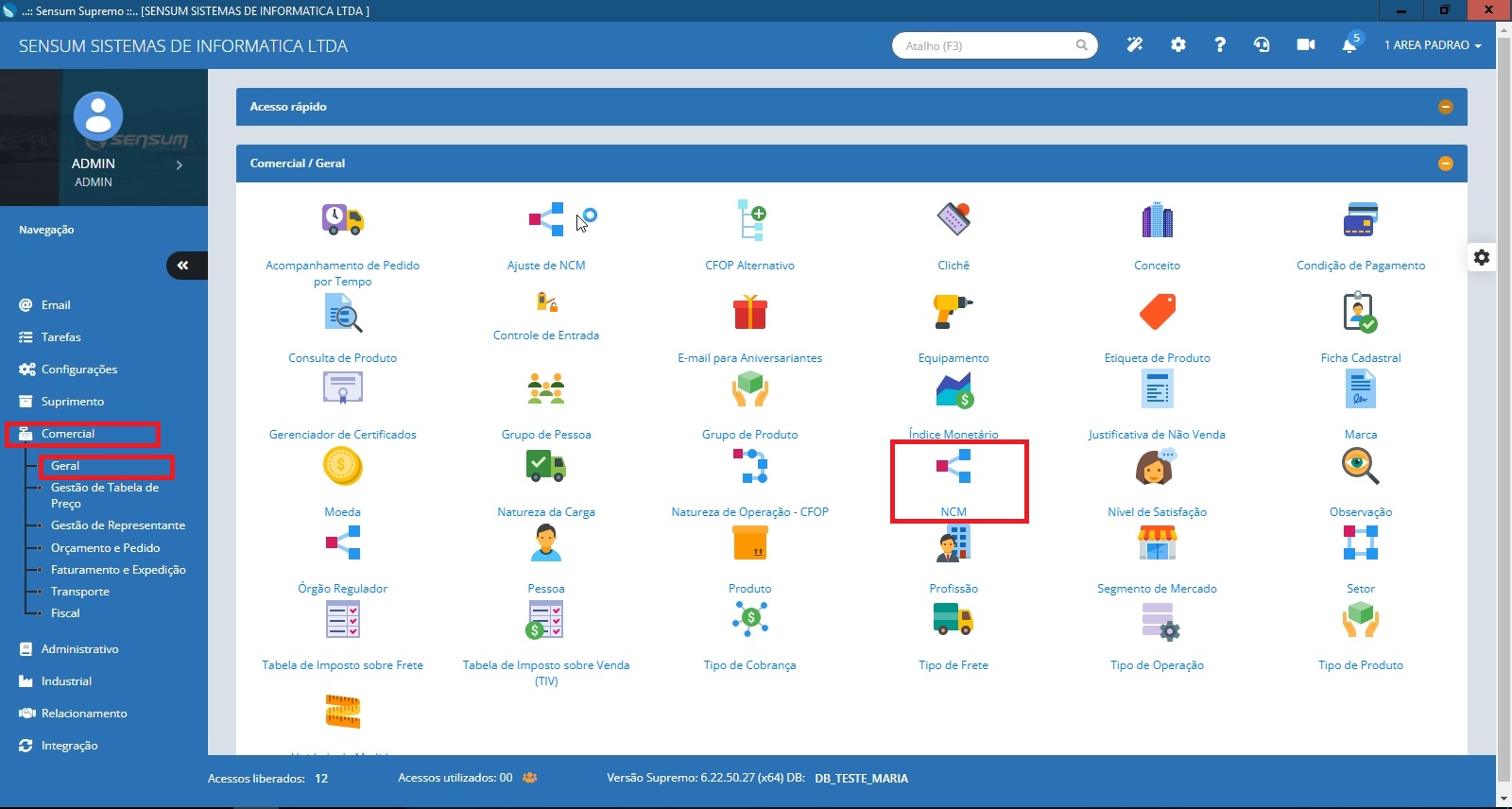
- Para cadastrar um novo código de NCM, acessar a aba Comercial -> Geral -> NCM
Passo a passo
-
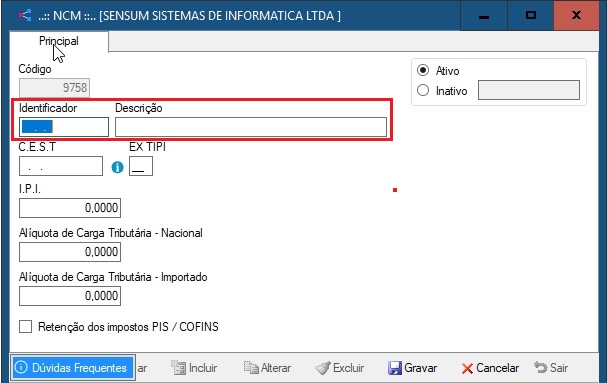
- Ao abrir o módulo, clicar no botão INCLUIR
- Em seguida, informar o Identificador (Código do NCM) e a Descrição
- As outras opções como CEST, EX TIPI por exemplo, são preenchidas de acordo com as regras do próprio NCM.
-
- Após o preenchimento dessas informações, clicar no botão GRAVAR
Observações
OBS: Cada NCM possui sua particularidade, então antes de fazer o cadastro no sistema consulte sua contabilidade para tirar todas as dúvidas.
Referência complementar do manual: Como Cadastrar o NCM
O cadastro registra a Nomenclatura Comum do Mercosul, código de classificação fiscal das mercadorias.
Como acessar
Comercial > Geral > NCM, conforme o guia existente. O roteiro complementar também documenta Suprimento > Geral > NCM.
Passo a passo
- Clique em Incluir.
- Informe Identificador, o código NCM, e Descrição.
- Preencha CEST, EX TIPI e outras opções conforme as regras do NCM.
- Clique em Gravar.
Cada NCM tem particularidades. Consulte a contabilidade antes de preencher seus dados fiscais.
Campos descritos no manual
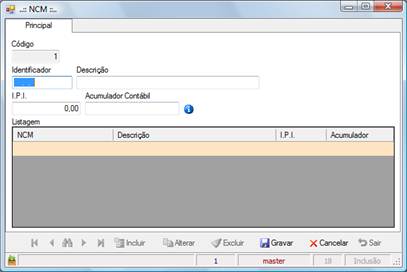
- Código: automático e sequencial, sem alteração pelo usuário.
- Identificador: código de classificação fiscal.
- Descrição: descrição do NCM.
- IPI: imposto sobre produtos industrializados nacionais e estrangeiros.
- Acumulador Contábil: código para exportação DOMSYS.
Importação da carga tributária
O roteiro complementar informa que, após cadastrar o NCM, o botão Opções no rodapé permite importar as alíquotas da carga tributária do site do IBPT. A Descrição é sintética e não será transportada para o fisco, conforme esse roteiro.
ⓘ Aviso importante — Informações tributárias
Este conteúdo tem caráter exclusivamente informativo e operacional. A Sensum Sistemas não presta assessoria tributária, não valida cálculos ou configurações fiscais e não se responsabiliza por decisões tributárias tomadas com base nestas orientações.
Antes de alterar configurações tributárias, consulte seu contador. É responsabilidade do usuário validar os parâmetros e conferir todas as informações e documentos fiscais gerados pelo sistema antes de concluir operações ou enviar mercadorias. Em caso de dúvida, não prossiga.
As orientações podem ser alteradas sem aviso prévio e variar conforme a versão do sistema. Para dúvidas sobre o funcionamento do software, consulte nossa equipe técnica pelo Portal do Cliente.
© Sensum Sistemas. A cópia ou reprodução total ou parcial do conteúdo deste site é proibida.