
Configuração de Colunas e Grades
É possível personalizar a exibição das grades de consulta no sistema?
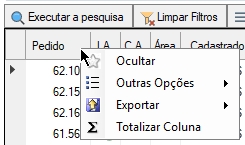
Sim. Em qualquer tela que possua uma grade de consulta, você pode personalizar a exibição e organização das colunas clicando com o botão direito do mouse sobre o cabeçalho de qualquer coluna.
Aviso: Essa configuração é vinculada apenas ao usuário que a definiu. Sendo assim, é totalmente seguro realizar personalizações, pois elas não serão aplicadas nem afetarão os demais usuários do sistema.
Quais opções estão disponíveis no menu do botão direito sobre a coluna?
- Ocultar: Esconde a coluna selecionada da exibição atual na grade.
- Outras Opções > Configurar colunas: Abre a janela de personalização avançada da grade (detalhada na pergunta abaixo).
- Outras Opções > Ordenar linhas: Define a ordenação das linhas (crescente ou alfabética) com base nos dados da coluna selecionada. Permite inclusive configurar ordens secundárias — por exemplo, na tela de pedidos, ordenar primeiro pelo código do cliente e, dentro de cada cliente, ordenar em ordem crescente pelos códigos dos pedidos.
- Outras Opções > Localizar/Filtrar: Permite buscar e filtrar um registro específico dentro da coluna selecionada na grade.
- Limpar Filtros: Remove todos os filtros aplicados anteriormente na coluna.
- Exportar: Exporta todos os dados exibidos na grade diretamente para um documento em PDF ou planilha do Excel.
- Totalizar Coluna: Realiza a soma automática de todos os valores exibidos na coluna selecionada (disponível apenas para colunas numéricas).
Como funciona a tela de Configuração da Grade e o que é possível personalizar?
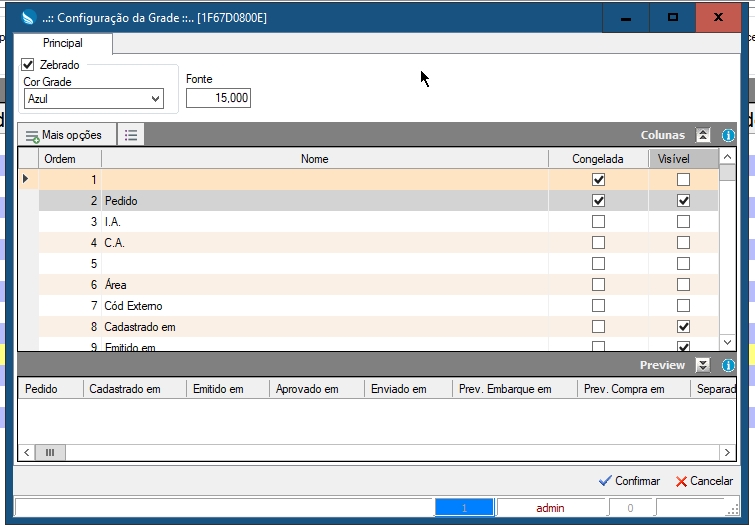
A janela de configuração de grade permite gerenciar visualmente o layout das tabelas do sistema:
- Efeitos Visuais e Fontes:
- Caixa de seleção “Zebrado”: Intercala a cor das linhas da grade entre branco e a cor definida no campo Cor da Grade, facilitando a leitura.
- Fonte: Permite ajustar o tamanho da fonte da grade. Se mantido em
0, o sistema utilizará o tamanho padrão.
- Organização das Colunas (Painel Central e Prévia):
- Reorganizar: Você pode clicar e arrastar as colunas para alterar a ordem em que aparecem.
- Visível: Marque ou desmarque a caixa de seleção para definir se a coluna será exibida na grade.
- Congelada: Bloqueia a posição da coluna, impedindo que ela seja movida acidentalmente em futuras alterações.
- Campo Preview: Exibe uma prévia em tempo real de como a grade ficará. Você também pode clicar e arrastar as colunas horizontalmente na prévia para reposicioná-las.
- Menu “Mais Opções”:
- Retornar às configurações originais desta grade: Desfaz as alterações feitas na tela atual, restaurando o padrão original do sistema.
- Retornar às configurações originais de todas as grades do sistema: Restaura o padrão original de fábrica em todas as telas e grades do sistema.
- Exportar configurações da grade para outro usuário: Copia o layout e as preferências da grade atual para o usuário selecionado no sistema.
ⓘ Aviso importante — Informações tributárias
Este conteúdo tem caráter exclusivamente informativo e operacional. A Sensum Sistemas não presta assessoria tributária, não valida cálculos ou configurações fiscais e não se responsabiliza por decisões tributárias tomadas com base nestas orientações.
Antes de alterar configurações tributárias, consulte seu contador. É responsabilidade do usuário validar os parâmetros e conferir todas as informações e documentos fiscais gerados pelo sistema antes de concluir operações ou enviar mercadorias. Em caso de dúvida, não prossiga.
As orientações podem ser alteradas sem aviso prévio e variar conforme a versão do sistema. Para dúvidas sobre o funcionamento do software, consulte nossa equipe técnica pelo Portal do Cliente.
© Sensum Sistemas. A cópia ou reprodução total ou parcial do conteúdo deste site é proibida.