
PDV no Stand Alone (Sincronizador) não sincroniza Cadastro, Imagens e Movimentação
Situação
As categorias de Cadastro, Imagens ou Movimentação do sincronizador Stand Alone ficam com o indicador em vermelho (com erro), impedindo a troca de dados entre o PDV local e o sistema principal.
Por que ocorre?
O PDV em modo Stand Alone opera em uma base local e utiliza a Sensum API de integração para comunicar-se com o servidor.
-
Todas as três categorias ficam vermelhas juntas: Ocorre quando há falha de rede ou queda no serviço de integração do servidor. As causas mais frequentes são:
-
Serviços parados no servidor: O serviço Sensum API pode ter sido pausado automaticamente para rotinas de backup, verificação de banco de dados ou atualização.
-
Endereço IP desatualizado: O IPv4 do servidor mudou e o PDV ainda tenta conectar-se ao IP antigo.
-
Bloqueio de rede: Problemas de conexão física, alterações de porta ou regras de firewall bloqueando a comunicação.
-
-
Apenas uma categoria fica vermelha: Trata-se geralmente de uma divergência específica de dados ou cadastro incomum (solicite analise do suporte).
-
Particularidade da categoria Imagens: Sincroniza apenas a imagem principal do produto. Se a categoria falhar isoladamente, verifique se o produto possui imagem definida como principal e se o arquivo de imagem está acessível. (Imagens secundárias não são consideradas).
Importante: As categorias vitais para o funcionamento da operação são Cadastro e Movimentação, pois garantem que as vendas efetuadas no PDV cheguem ao sistema e que os dados atualizados cheguem ao caixa.
O que fazer?
Dependendo do diagnóstico inicial, siga os passos abaixo na sequência indicada:
Etapa 1: Diagnóstico e Inicialização do Serviço no Servidor
-
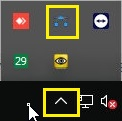
No computador do PDV, acesse os ícones ocultos da barra de tarefas (próximo ao relógio do Windows) e abra o Stand Alone para confirmar os indicadores vermelhos.
-
Acesse o Servidor principal.
-
Abra o menu Iniciar do windows, digite
Serviçose pressione Enter.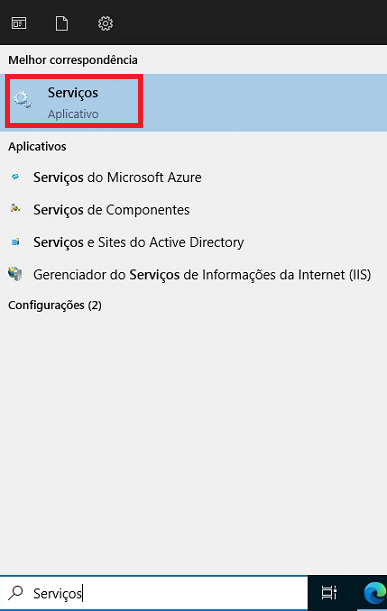
-
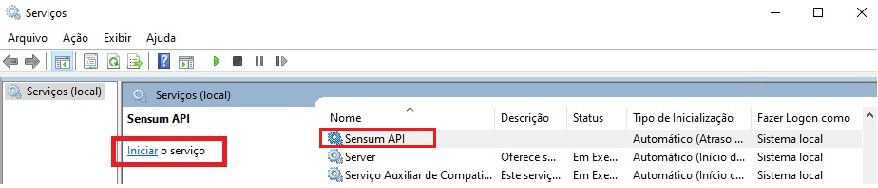
Localize o serviço Sensum API.
-
Se o status estiver parado, clique com o botão direito e selecione Iniciar (ou clique no link Iniciar o serviço à esquerda).
Etapa 2: Atualização do IP do Servidor (se o serviço já estiver rodando)
Caso o serviço Sensum API já estivesse em execução, o IP do servidor pode ter sido alterado.
Obter o novo IP no servidor:
1- No Servidor, abra o menu Iniciar, digite cmd e pressione Enter.
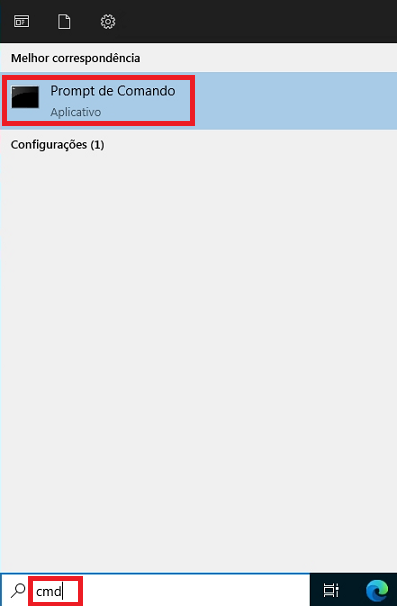
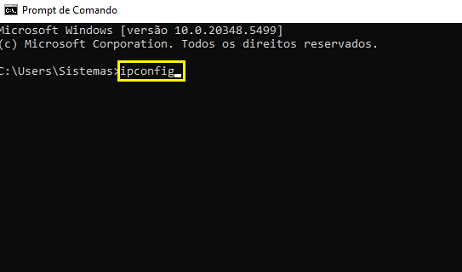
2- No Prompt de Comando, digite ipconfig e pressione Enter.
3- Anote o endereço mostrado na linha Endereço IPv4.
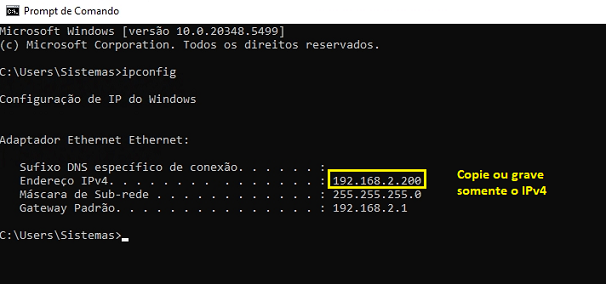
4- Atualizar a configuração no PDV:
5- No computador do PDV, acesse a pasta do sistema (geralmente em C:Sensum/PDV, porém pode estar em outro caminho, pois depende de onde foi instalado.

-
-
Localize a pasta Stand alone e abra o arquivo
appsettings(documento de texto).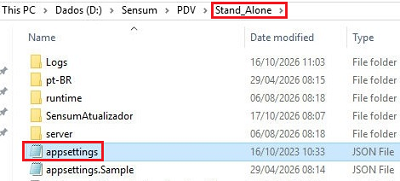
-
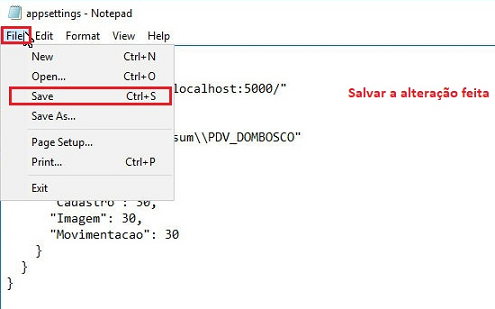
6- Localize o parâmetro do IP e substitua o endereço antigo pelo novo IPv4 copiado.
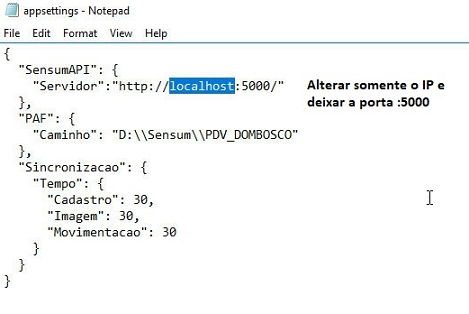
7- Vá em Arquivo > Salvar e feche o Bloco de Notas.
Reiniciar o Sincronizador:
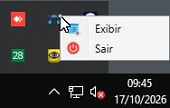
1- Nos ícones ocultos do Windows, clique com o botão direito no ícone do Stand Alone e escolha Fechar/sair.
2- Acesse novamente a pasta Stand Alone e execute o arquivo StandAlone.exe.

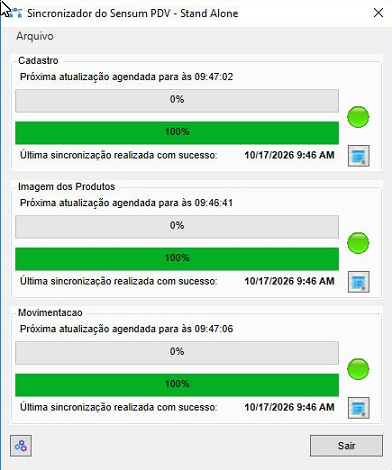
3- Verifique se as três categorias ficaram com os indicadores verdes.
Etapa 3: Registrar bibliotecas (caso o executável StandAlone.exe não abra)
Se ao clicar no executável o aplicativo não abrir:
1- Acesse a pasta do PDV (C:Sensum/PDV) ou local onde foi instalado o PDV.
2- Localize o arquivo registrar.bat, clique com o botão direito sobre ele e selecione Executar como administrador.
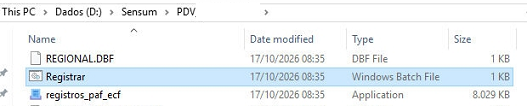
3- Na mesma pasta, localize o arquivo vfpbridge.bat, clique com o botão direito e selecione Executar como administrador.

4- Retorne à pasta Stand Alone e tente abrir novamente o arquivo StandAlone.exe.

Ainda com dúvidas ou problemas?
Caso tenha realizado todos os procedimentos e uma ou mais categorias continuem em vermelho ou o Stand Alone ainda não abre, tente reiniciar a máquina do PDV e após reiniciar verificar se irá sincronizar normalmente, caso mesmo assim não ter sucesso, abra um chamado para a equipe de Suporte / Manutenção analisar a situação.
ⓘ Aviso importante — Informações tributárias
Este conteúdo tem caráter exclusivamente informativo e operacional. A Sensum Sistemas não presta assessoria tributária, não valida cálculos ou configurações fiscais e não se responsabiliza por decisões tributárias tomadas com base nestas orientações.
Antes de alterar configurações tributárias, consulte seu contador. É responsabilidade do usuário validar os parâmetros e conferir todas as informações e documentos fiscais gerados pelo sistema antes de concluir operações ou enviar mercadorias. Em caso de dúvida, não prossiga.
As orientações podem ser alteradas sem aviso prévio e variar conforme a versão do sistema. Para dúvidas sobre o funcionamento do software, consulte nossa equipe técnica pelo Portal do Cliente.
© Sensum Sistemas. A cópia ou reprodução total ou parcial do conteúdo deste site é proibida.