
Cadastro de fornecedor: pessoa, endereço e dados contábeis
O cadastro reúne os dados das pessoas e empresas que fornecem bens ou serviços.
Como acessar
Suprimentos > Geral > Pessoa, conforme o roteiro de Fornecedor.
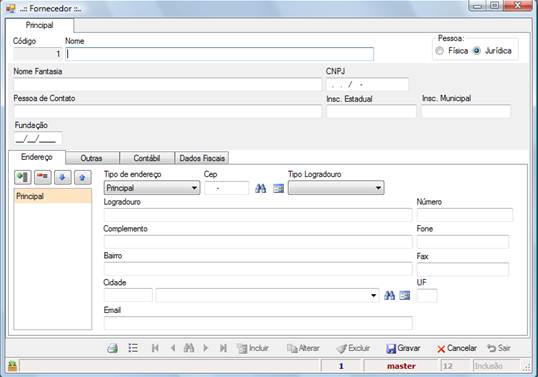
Principal
- Código: automático e sequencial, sem alteração pelo usuário.
- Nome: nome da pessoa ou razão social da instituição.
- Nome Fantasia: designação pela qual a instituição é conhecida.
- Pessoa Física ou Jurídica: pessoa que exerce direitos e deveres em nome próprio ou entidade com existência e responsabilidade jurídicas.
- CNPJ: identificação da pessoa jurídica na Receita Federal.
- RG: documento de identidade.
- CPF: identificação da pessoa física na Receita Federal.
- Insc. Estadual: registro do contribuinte no cadastro do ICMS da Receita Estadual.
- Insc. Municipal: identificação no Cadastro Tributário Municipal.
Aba Endereço
A aba reúne os dados de localização, incluindo número e complemento.
- CEP: quando cadastrado no sistema, preenche logradouro, bairro, cidade e UF.
- Tipo Logradouro: rua, alameda, estrada e outros tipos de espaço público.
- Logradouro: nome da rua, avenida ou estrada.
- Cidade: cidade do endereço.
- UF: estado ou Distrito Federal.
- E-mail: endereço de correio eletrônico.
Aba Outras
- Home Page: endereço da página do fornecedor.
- Observação: informações adicionais.
- Data de Cadastro: preenchida pelo sistema, sem alteração pelo usuário.
- Ativo/Inativo: ativa ou desativa o fornecedor, com data preenchida automaticamente.
- Grupo de Pessoa: grupo relacionado ao fornecedor.
Aba Contábil
- Conta Contábil: habilita o preenchimento da conta usada em lançamentos, por seleção de conta cadastrada ou preenchimento automático.
- Conta Contábil (Contrapartida padrão para lançamento de despesa): conta do lançamento de igual valor e sentido inverso.
Aba Dados Fiscais
Contém a marcação para não apurar PIS e COFINS.
Rodapé
 Ficha Cadastral apresenta um resumo do cadastro da pessoa.
 Tipo de Pessoa altera ou acrescenta uma designação. Um fornecedor pode também ser Cliente.
Trocar para Física / Jurídica transforma o cadastro de pessoa física em jurídica ou vice-versa após confirmação.
Passo a passo do roteiro de Fornecedor
- No cadastro de Pessoa, clique em Incluir no rodapé.
- Na grade à esquerda, selecione Fornecedor como tipo de pessoa. Uma aba é habilitada para cada tipo selecionado.
- Selecione pessoa Física ou Jurídica.
- Para pessoa física, informe os dados manualmente. Para jurídica, o roteiro descreve informar o CNPJ e clicar no ícone da Receita Federal para importar os dados.
- Na consulta descrita pelo roteiro, digite os caracteres da imagem e clique em Consultar. Quando aparecer o cartão CNPJ, clique em Sair para preencher os campos.
- Informe a Inscrição Estadual. O roteiro informa que não é obrigatória para o cadastro de fornecedor, mas será necessária se houver NF de devolução.
- Clique em Gravar.
ⓘ Aviso importante — Informações tributárias
Este conteúdo tem caráter exclusivamente informativo e operacional. A Sensum Sistemas não presta assessoria tributária, não valida cálculos ou configurações fiscais e não se responsabiliza por decisões tributárias tomadas com base nestas orientações.
Antes de alterar configurações tributárias, consulte seu contador. É responsabilidade do usuário validar os parâmetros e conferir todas as informações e documentos fiscais gerados pelo sistema antes de concluir operações ou enviar mercadorias. Em caso de dúvida, não prossiga.
As orientações podem ser alteradas sem aviso prévio e variar conforme a versão do sistema. Para dúvidas sobre o funcionamento do software, consulte nossa equipe técnica pelo Portal do Cliente.
© Sensum Sistemas. A cópia ou reprodução total ou parcial do conteúdo deste site é proibida.