
Como incluir uma Ordem de Compra?
Inclua a Ordem de Compra manualmente ou importe uma Solicitação de Compra.
Este post tem como objetivo exemplificar o módulo Ordem de Compras.
Cadastros necessários
Cadastros Necessários:
Para gerar Ordem de compras, é necessário que o comprador esteja cadastrado (normalmente é um cadastro de funcionário transformado em comprador), e que o insumo também esteja cadastrado.
- Comprador
Se o funcionário ainda não estiver cadastrado como comprador, transforme o cadastro da seguinte forma:
Como acessar
Abra o cadastro de Pessoa.(Suprimento > Geral> Pessoa)
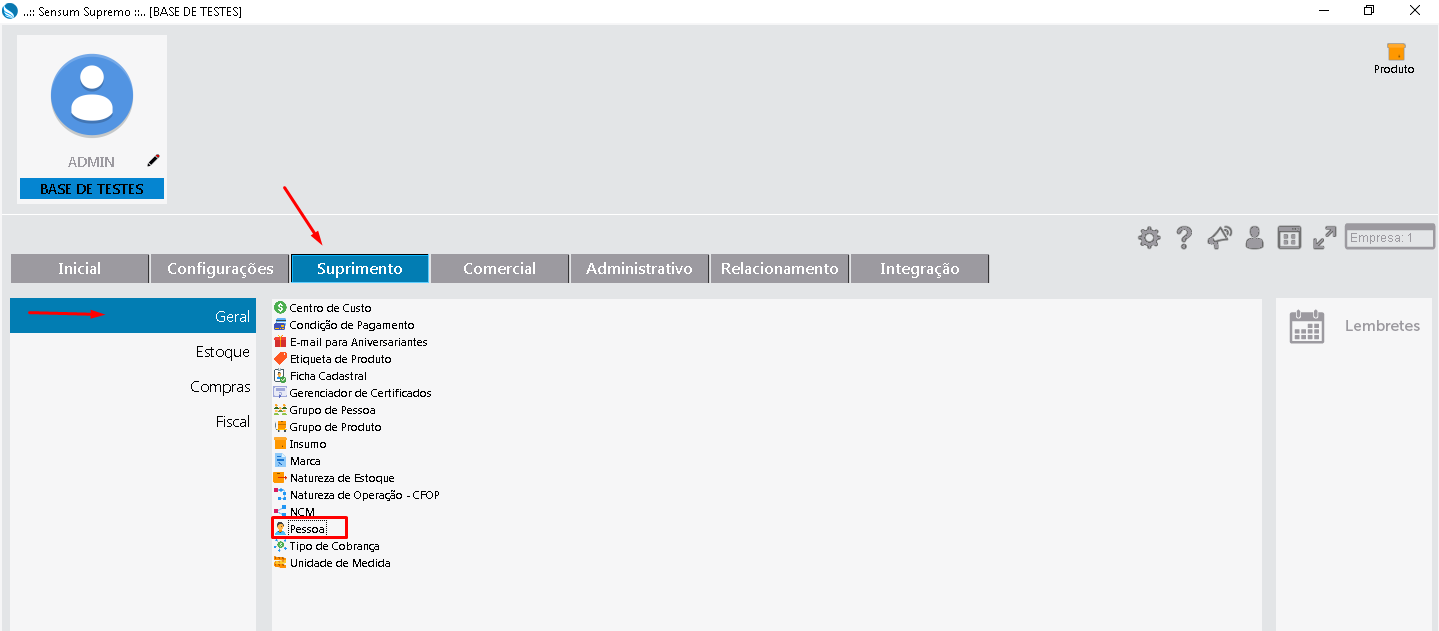
Passo a passo
-
Na aba pesquisa, marque a opção FUNCIONÁRIO no campo ‘Tipo de Pessoa’.
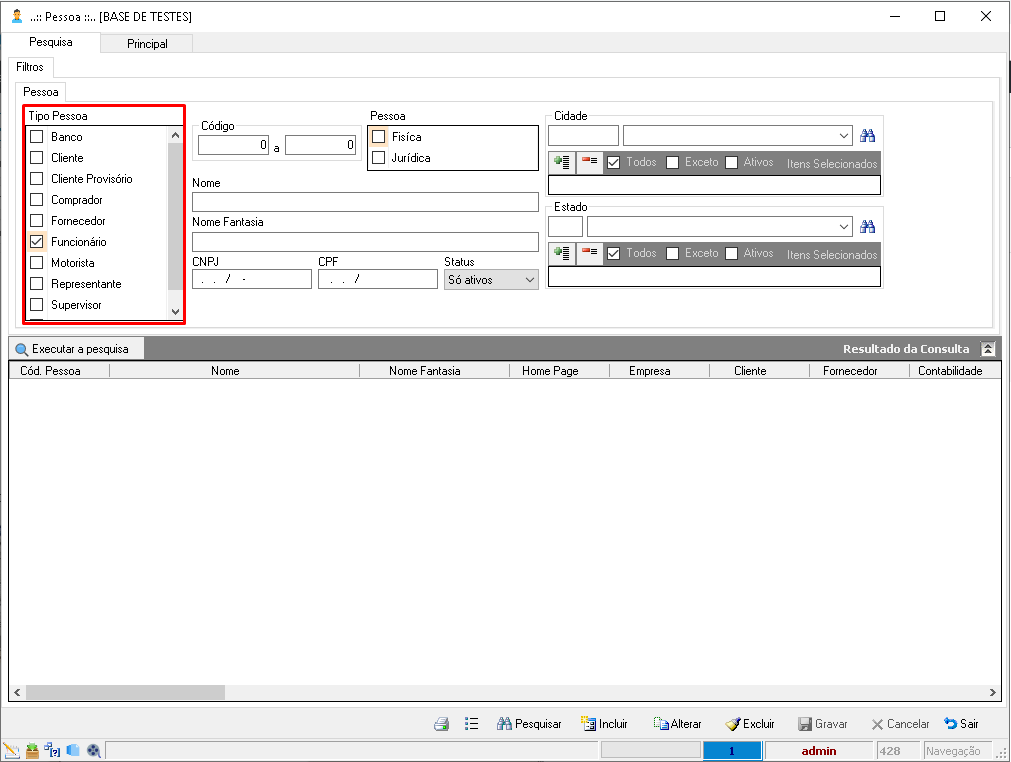
-
Clique no botão
 e localize o cadastro que deseja configurar como comprador.
 -
Altere o cadastro e marque no campo ‘Tipo de pessoa’ como COMPRADOR.
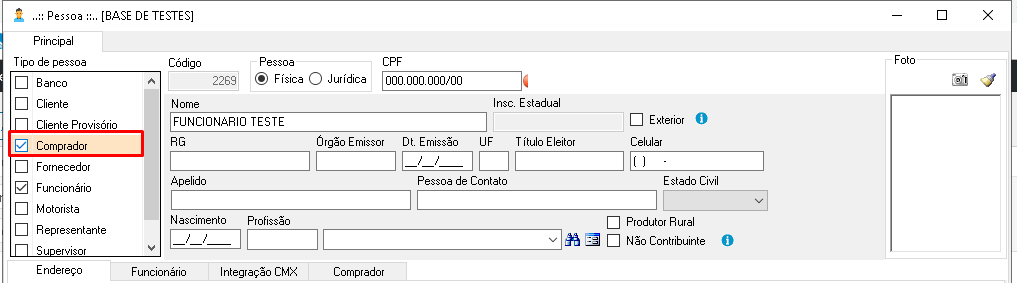
-
O cadastro de comprador será aberto automaticamente com os dados do funcionário preenchidos. Preencha o que faltar conforme necessário e grave o cadastro.
Como funciona
Ordem de Compra
A Ordem de compra pode ser incluída de 2 maneiras: Manualmente e importando da solicitação de compras
Inclusão manual
- 1ª Maneira: Incluindo Ordem de compra MANUALMENTE
Como acessar
Abra o módulo de Ordem de compra.
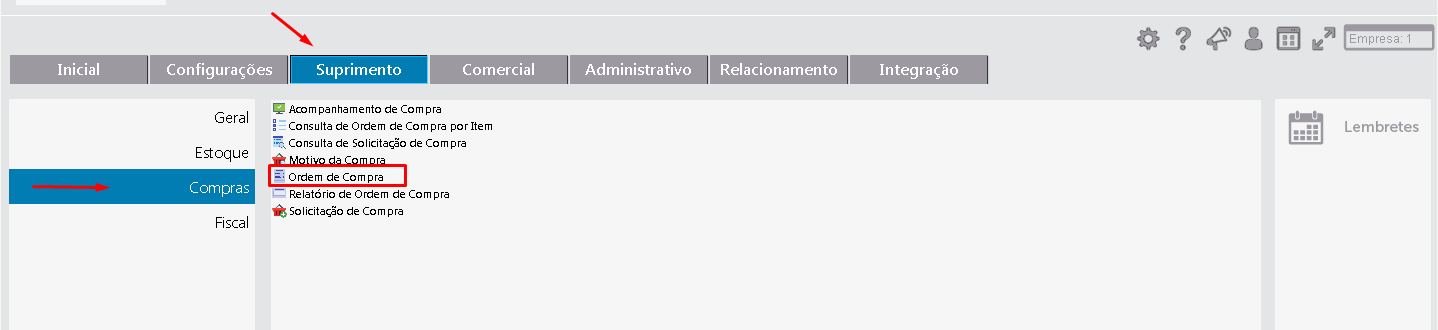
Passo a passo
-
Clique em
 e preencha os campos conforme necessário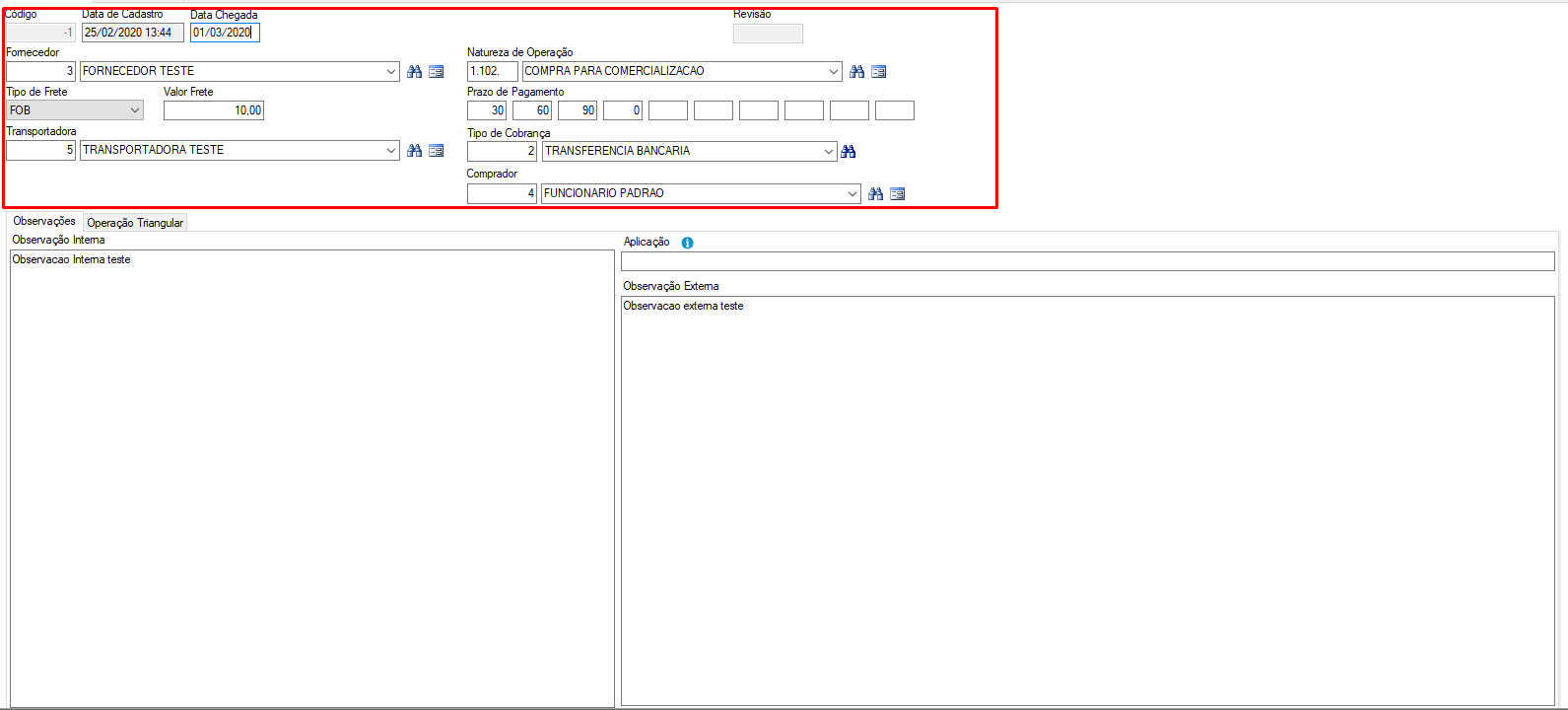
Observações
*Campo ‘Observação interna’ não será impressa na ordem de compra.
*Campo ‘Observação externa’ será impressa na ordem de compra.
Itens da ordem de compra
-
Na aba “Itens”, preencha os campos para inclusão do item na ordem de compra, clicando no botão
 para cada item incluído.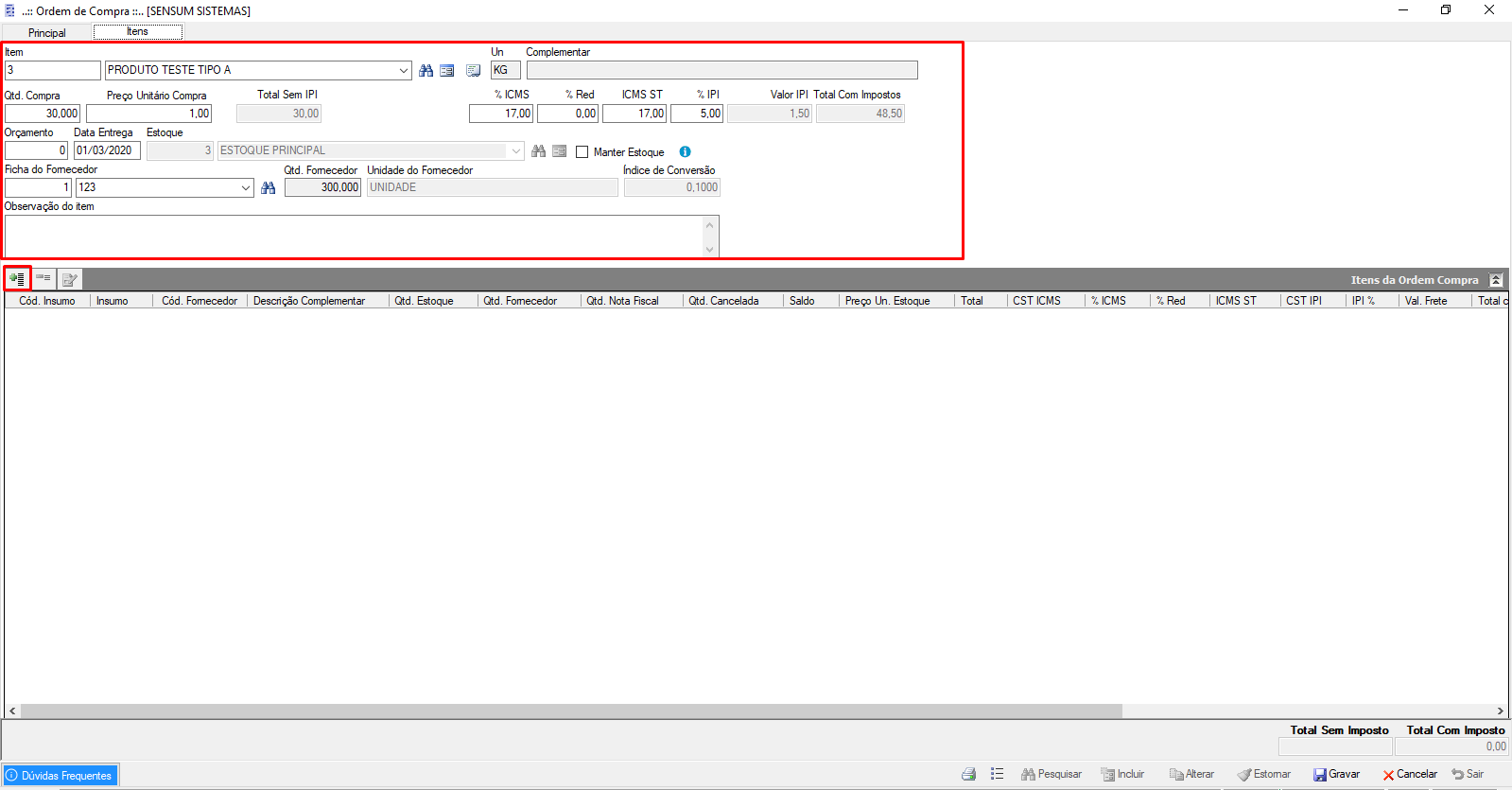
-
Após incluir todos os itens da ordem de compra, clique em
 .
.
Importação da solicitação de compra
- 2ª Maneira: Importando solicitação de compras para Ordem de Compra
Como acessar
Abra o módulo de Ordem de compra.
Passo a passo
-
Clique em
 e preencha os campos conforme necessário
 -
Na aba “Itens”, clique no botão
 para importar os dados de uma solicitação de compras.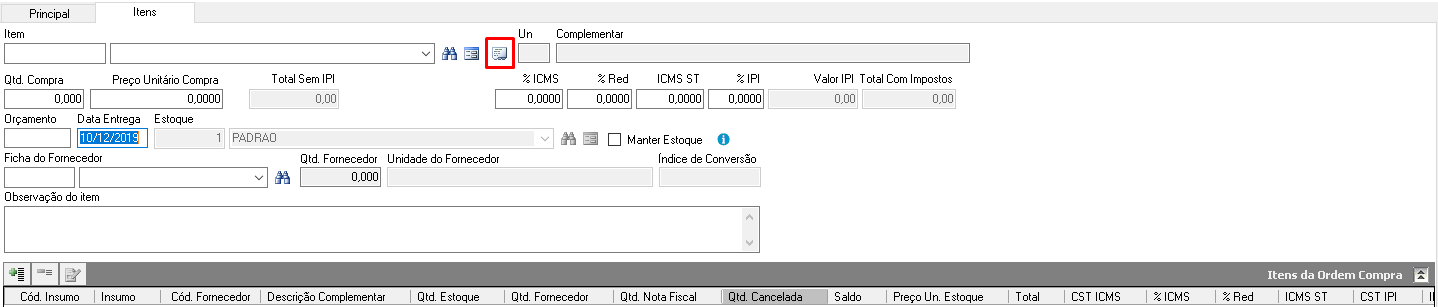
-
Será aberta a tela de consulta das ordens de compras.
-
Utilize o filtro que desejar e localize as ordens de compras a serem importadas.
-
Informe a quantidade a ser importada na coluna “Importar”. Marque para “Zerar saldo”, caso queira importar uma quantidade inferior a solicitada, desconsiderando o saldo.

-
Para finalizar a importação, clique em
 .
. -
Após importar todos os itens da solicitação de compra, clique em
.
Impressão e envio da ordem
Impressão da Ordem de Compra
Passo a passo
-
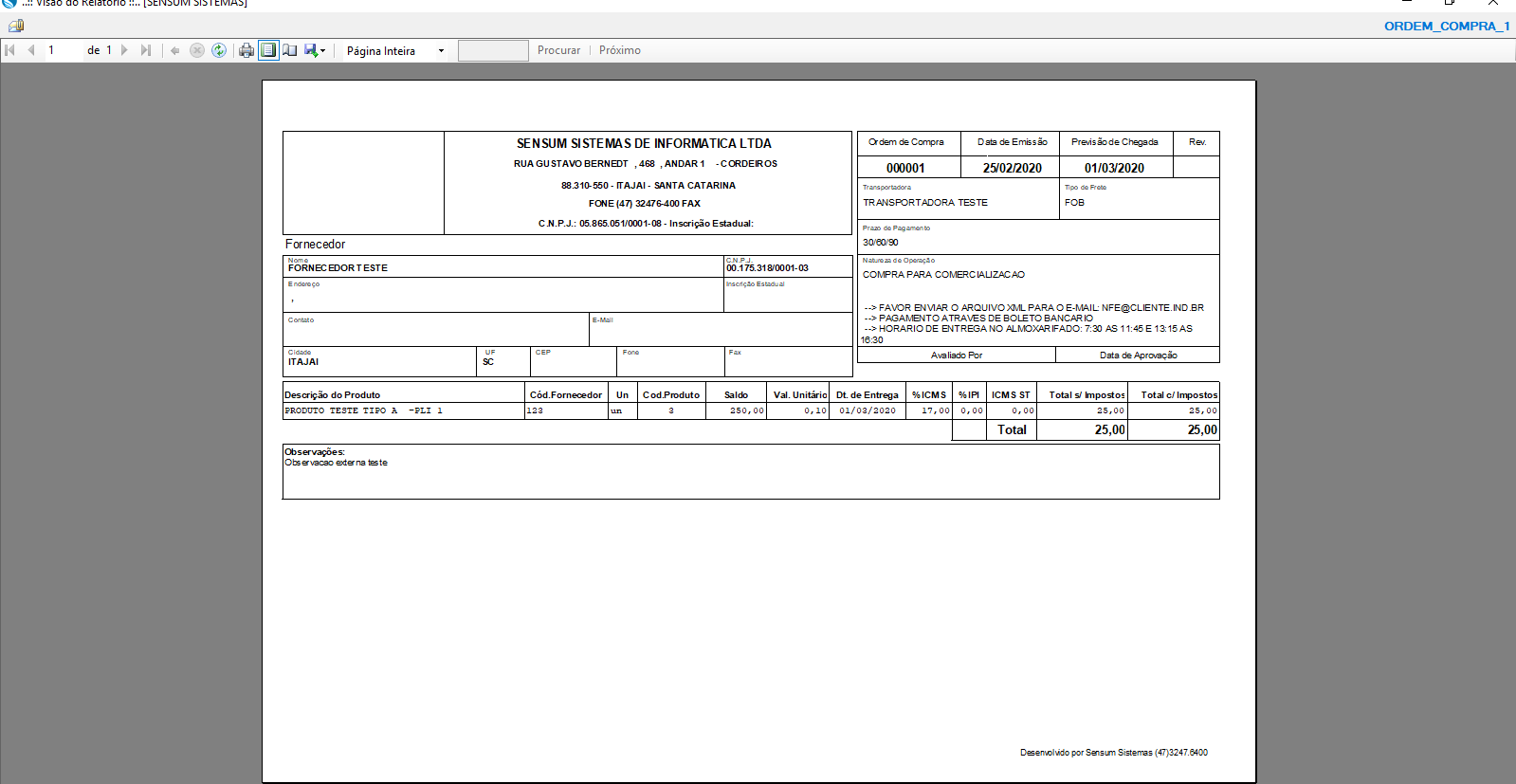
Para imprimir a Ordem de compra clique no botão
 selecionando a opção correspondente
-
Será apresentada as seguintes perguntas: escolha a opção desejada
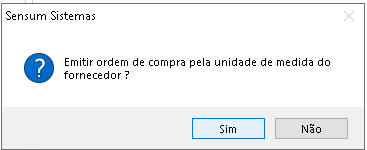
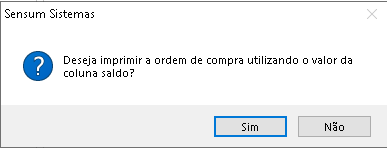
-
Caso queira enviar a Ordem de compra por e-mail para o Fornecedor, clique no botão

Configuração do envio por e-mail
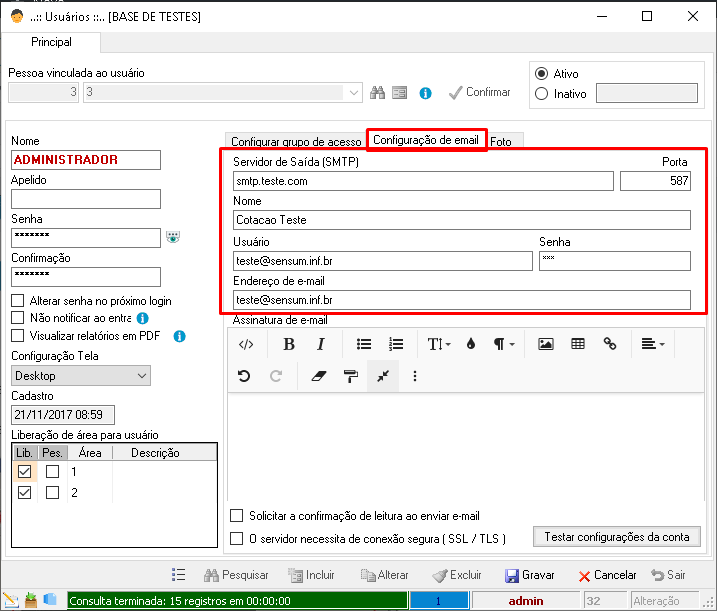
Para que o e-mail seja enviado para o Fornecedor, é preciso ter as configurações de envio no cadastro do usuário logado no sistema
Cadastro de Usuários
Como acessar
Abra o cadastro de Usuários (Configurações> Controle de Acesso > Usuário)

Passo a passo
-
Localize o cadastro de usuário que será responsável para o envio dos e-mails Ordem de compra e clique em
 .
. -
Na aba “Configuração de email”, informe os dados para autenticação e envio, conforme demonstra figura abaixo
Modelo do e-mail e observação da ordem
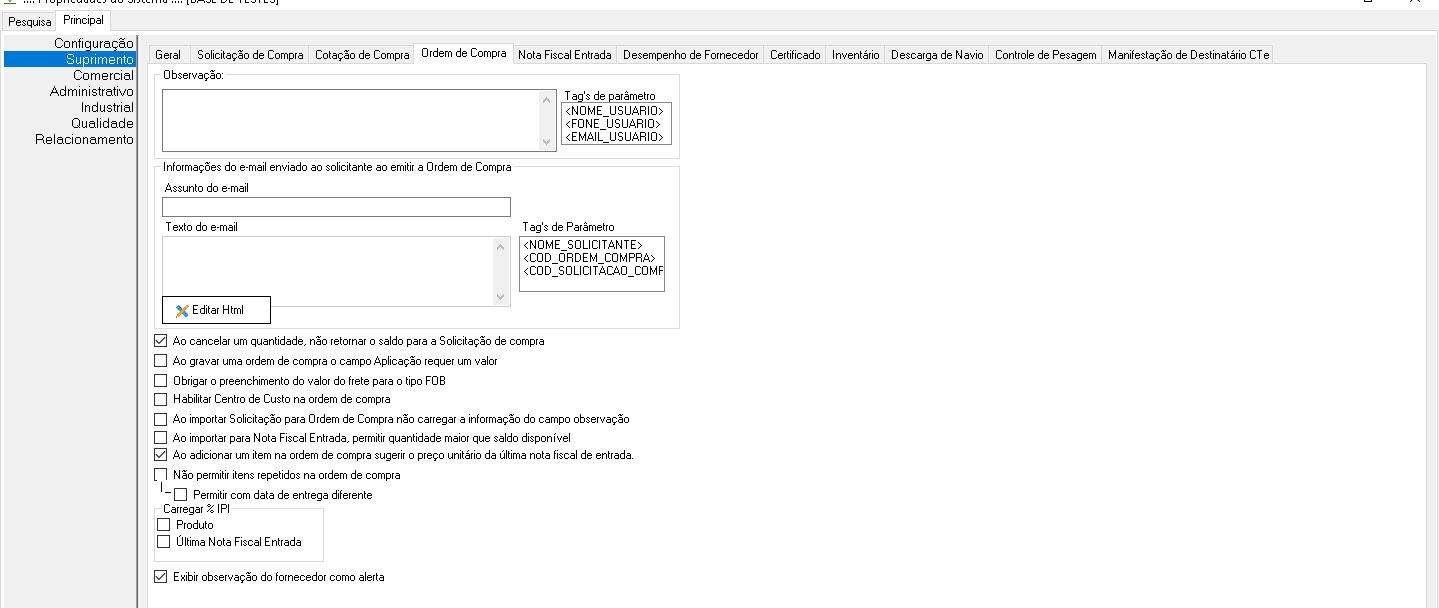
2.3.1.1 Propriedades do Sistema
Na aba “Ordem de Compra” é possível configurar o texto da Observação da Ordem de Compra.
É possível configurar um “html”, que formará o texto do e-mail, preenchidos com alguns campos do sistema (nome do Solicitante, N° da Ordem de compra, etc).
Referência complementar do manual: Ordem de compra: dados principais, itens e impressão
A Ordem de Compra solicita mercadorias ao fornecedor, registrando produtos, quantidades e prazos de pagamento. Depois, seus dados podem ser importados na Nota Fiscal de Entrada.
Como acessar
Suprimentos > Compras > Ordem de Compra, conforme o roteiro de apoio.
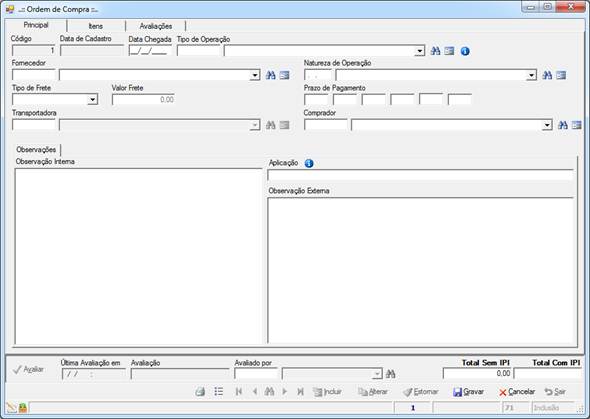
Principal
- Código: gerado automaticamente em sequência, sem alteração pelo usuário.
- Data: registro da ordem.
- Data Chegada: previsão de chegada, não pode ser menor que a data atual. Usada para calcular dias de atraso.
- Natureza de Operação: CFOP de entrada previamente cadastrada.
- Fornecedor: previamente cadastrado. É usado ao importar a ordem para a Nota Fiscal de Entrada.
- Prazo de Pagamento: dias para vencimento das parcelas geradas na entrada dos produtos.
- Transportadora: empresa responsável pelo transporte, previamente cadastrada.
- Comprador: pessoa que adquire os produtos ou serviços.
- Observação Interna: não aparece na impressão da ordem.
- Observação Externa: aparece na impressão.
Aba Itens
Produto: item que compõe a ordem. O ícone ao lado  abre Consulta de Solicitação de Compra. Selecionar o produto preenche Estoque conforme o cadastro do produto ou insumo.
- Quantidade: quantidade do produto ou insumo na ordem.
- Preço de Compra: preço unitário. Preenche Total Sem IPI e Total Com IPI.
- % ICMS: percentual aplicado ao item.
- Possui ST: indica substituição tributária de ICMS.
- % IPI: percentual somado ao produto para calcular Total Com IPI.
- Orçamento: número do orçamento emitido pelo fornecedor para o item.
- Data Entrega: previsão de entrega do item, não pode ser menor que a data atual.
- Manter Estoque: marcado, o item não movimenta estoque ao entrar.
- Ficha Produto: ficha do fornecedor previamente cadastrada em Insumo > Compras > Ficha do Fornecedor, com Fornecedor, Cód. Produto do Fornecedor, Unidade de Medida e Índice de Conversão. O fornecedor da ordem precisa ter ficha para o produto.
- Qtd. Convertido, Unidade Compra e Índice de Conversão: preenchidos automaticamente ao selecionar Ficha Produto.
- Observação: informação sobre o produto.
Rodapé
 Imprimir Ordem Compra gera o modelo com os dados da ordem selecionada, para impressão e entrega ao fornecedor.
Relatório de Ordem de Compra seleciona ordens pendentes, ainda não importadas na entrada, com filtros.
 Copiar Ordem de Compra cria uma nova ordem com todos os dados da selecionada.
Passo a passo da inclusão manual, conforme roteiro
- Abra a tela e clique em Incluir.
- Preencha Data de Chegada, Fornecedor, Tipo de Frete, Transportadora e Comprador. No roteiro, Natureza de Operação, Prazo de Pagamento, Tipo de Cobrança e Observações são opcionais.
- Na aba Itens, preencha item, quantidade de compra, preço unitário e impostos. Repita para cada item.
- Clique em Gravar.
- No ícone de impressora, escolha a impressão da O.C. ou a opção de envio por e-mail.
O roteiro também documenta importar dados de uma Solicitação de Compra pelo ícone Opções. Na aba Pesquisa, preencha os filtros e execute a pesquisa para consultar as ordens.
Aviso LegalA Sensum Sistemas não assume qualquer tipo de responsabilidade sobre o uso ou a interpretação do conteúdo disponibilizado neste site. Utilize a informação aqui disponibilizada por sua conta e risco. Sempre
consulte o seu Contador antes de modificar o cálculo de qualquer
imposto ou alterar uma classificação tributária e valide com ele o resultado obtido
antes de completar a operação.
Nunca envie uma mercadoria ao destinatário sem ter a plena certeza de que o cálculo e as
informações tributárias estão corretas. Em caso de dúvida não realize a
operação! É obrigatória a conferência por parte do usuário do Sistema de qualquer documento fiscal ou informação fiscal gerada pelo Sistema. Esta
página poderá sofrer modificações sem aviso prévio. Em caso de dúvida consulte nossa equipe técnica através do Portal do Cliente. Sensum Sistemas 2019 - Todos os direitos reservados. A cópia ou reprodução total ou parcial do conteúdo deste site é proibida. |