
Como gerar uma Solicitação de Compra?
Registre a Solicitação de Compra e configure o envio de cotações por e-mail aos fornecedores.
Cadastros necessários
Cadastros Necessários:
Para gerar solicitações de compras, é necessário que o comprador esteja cadastrado (normalmente é um cadastro de funcionário transformado em comprador), e que o insumo também esteja cadastrado.
- Comprador
Se o funcionário ainda não estiver cadastrado como comprador, transforme o cadastro da seguinte forma:
Como acessar
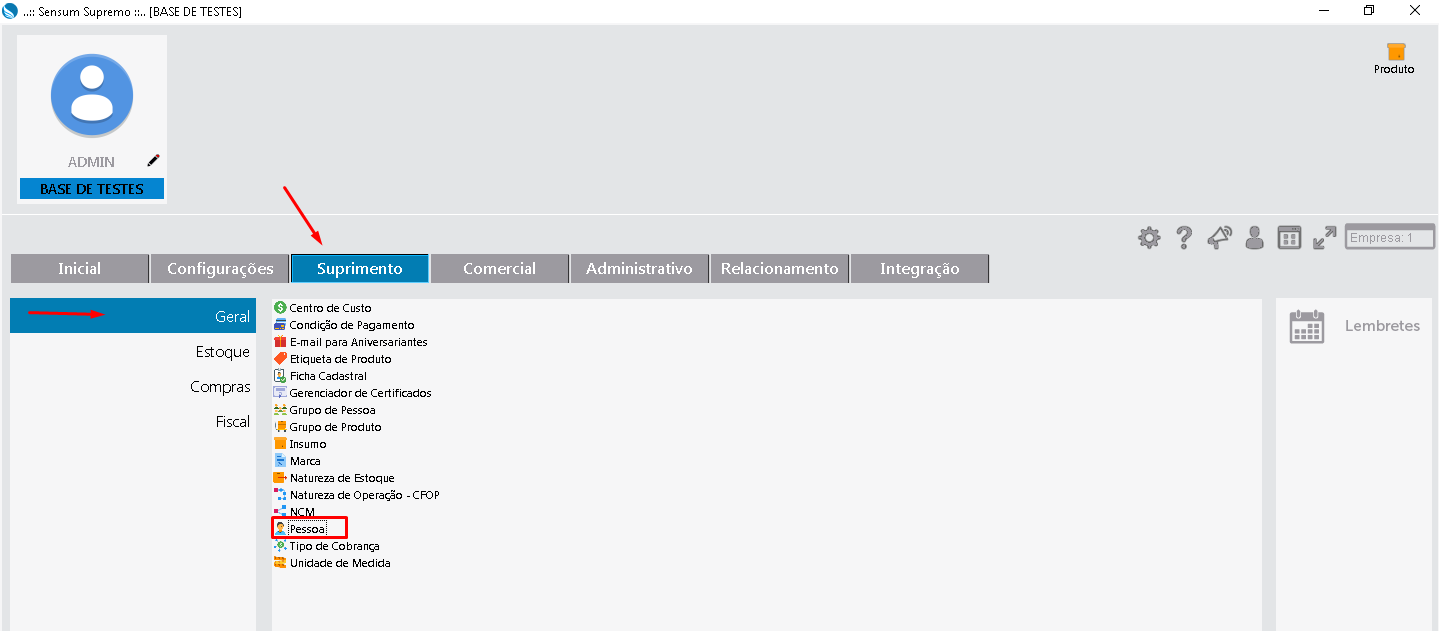
Abra o cadastro de Pessoa.(Suprimento > Geral> Pessoa)
Passo a passo
-
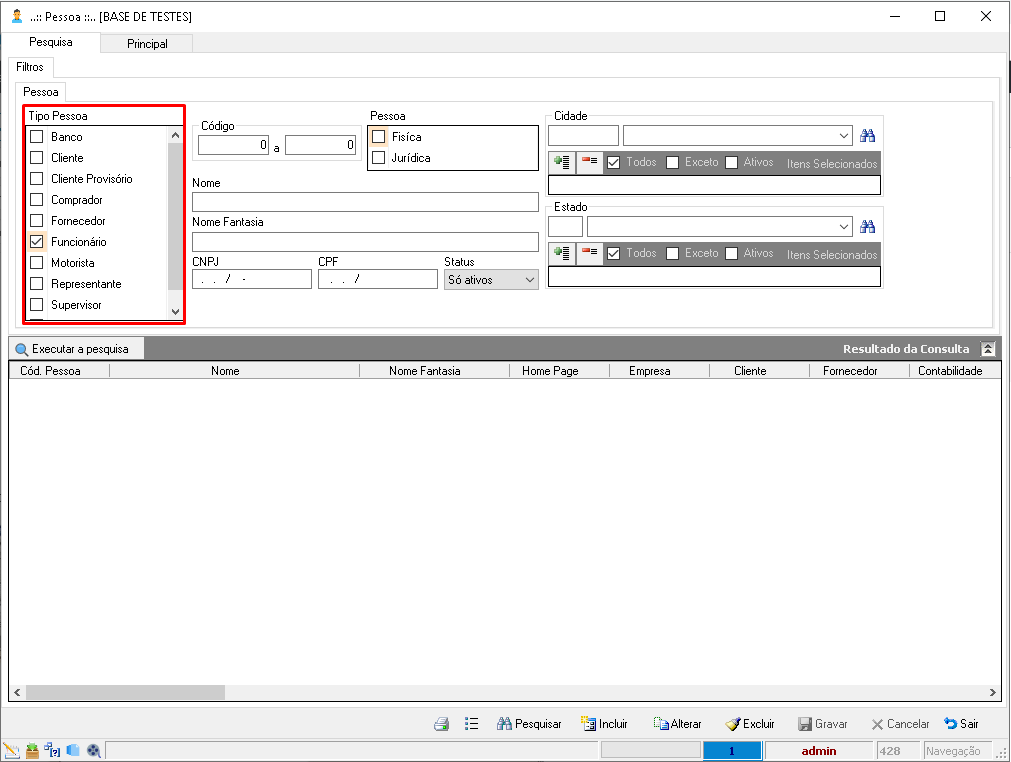
Na aba pesquisa, marque a opção FUNCIONÁRIO no campo ‘Tipo de Pessoa’.
-
Clique no botão
 e localize o cadastro que deseja configurar como comprador.
-
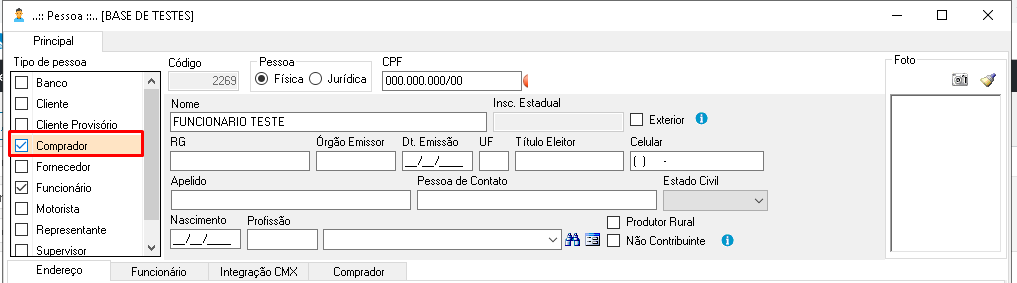
Altere o cadastro e marque no campo ‘Tipo de pessoa’ como COMPRADOR.
-
O cadastro de comprador será aberto automaticamente com os dados do funcionário preenchidos. Preencha o que faltar conforme necessário e grave o cadastro.
Solicitação de compra
Solicitação de Compras
Como acessar
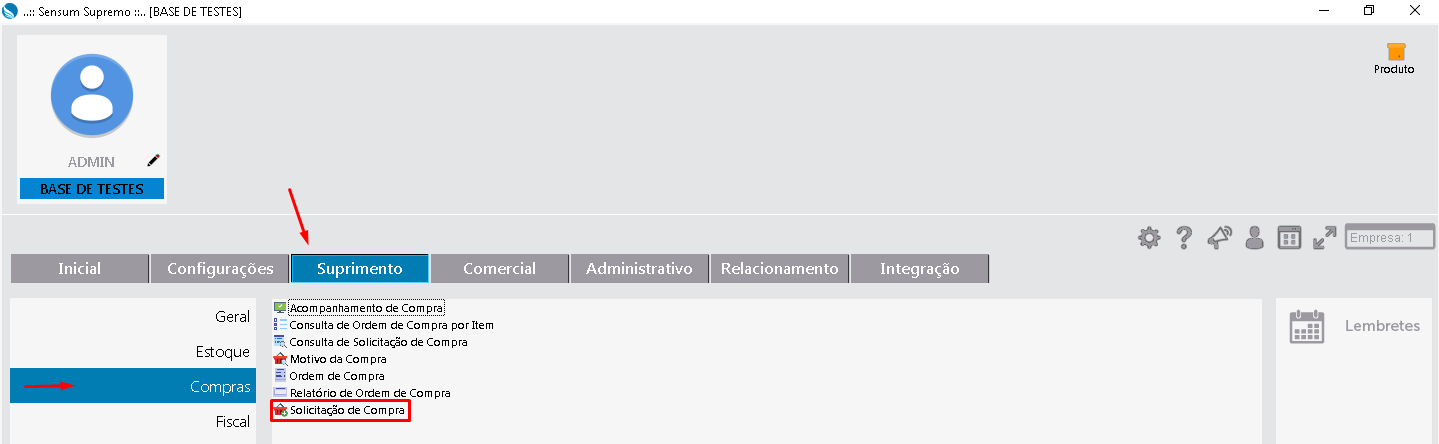
Abra o módulo de solicitação de compras.(Suprimento > Compras> Solicitação de Compra)
Passo a passo
-
Clique no botão
 .
-
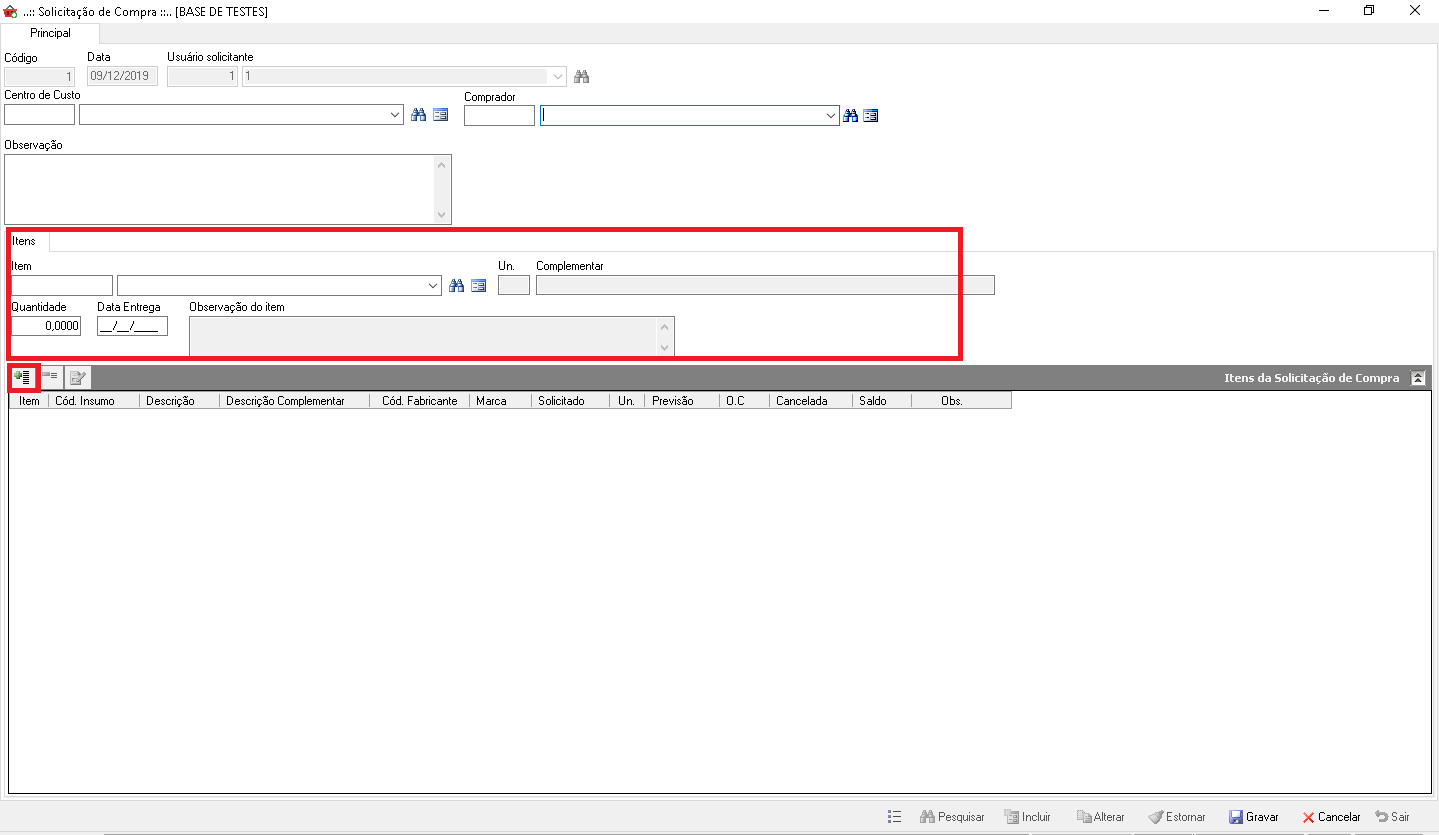
Os campos “data” e “Usuário solicitante” serão preenchidos automaticamente com a data do computador e o usuário logado no sistema.
-
Preencha o Centro de custo e o comprador (previamente cadastrados)

-
Adicione os itens que deseja solicitar para compra e clique no botão
 para baixar na grade, informando quantidade e data para entrega para cada item.
-
Para finalizar clique em

Envio de cotações por e-mail
- Envio de e-mail de cotação para os fornecedores
Cadastros necessários
- Cadastros Necessários:
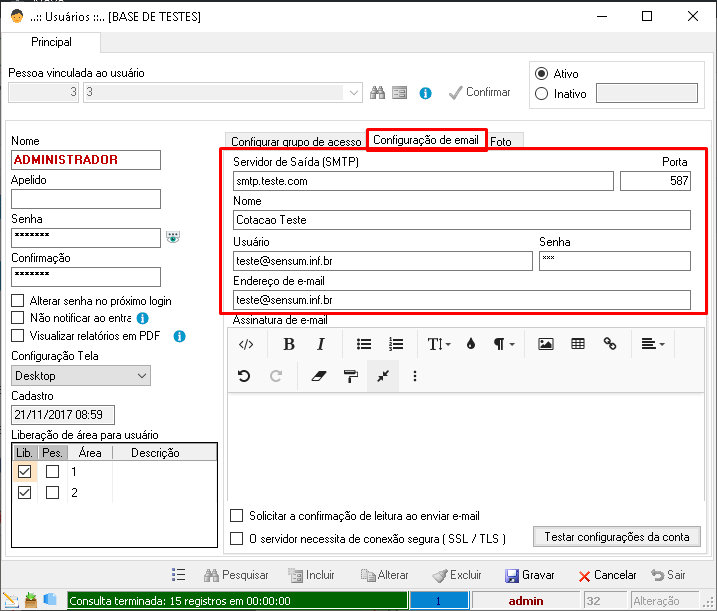
Para envio de e-mails para os fornecedores, é preciso que o usuário que irá fazer as cotações (logado no sistema) tenha as configurações de envio (SMTP) informadas no seu cadastro.
1.1 Cadastro de Usuários
Como acessar
Abra o cadastro de Usuários (Configurações> Controle de Acesso > Usuário)

Passo a passo
-
Localize o cadastro de usuário que será responsável para o envio dos e-mails de solicitação de compra e clique em
 .
-
Na aba “Configuração de email”, informe os dados para autenticação e envio, conforme demonstra figura abaixo
Modelo do e-mail
1.2 Propriedades do Sistema
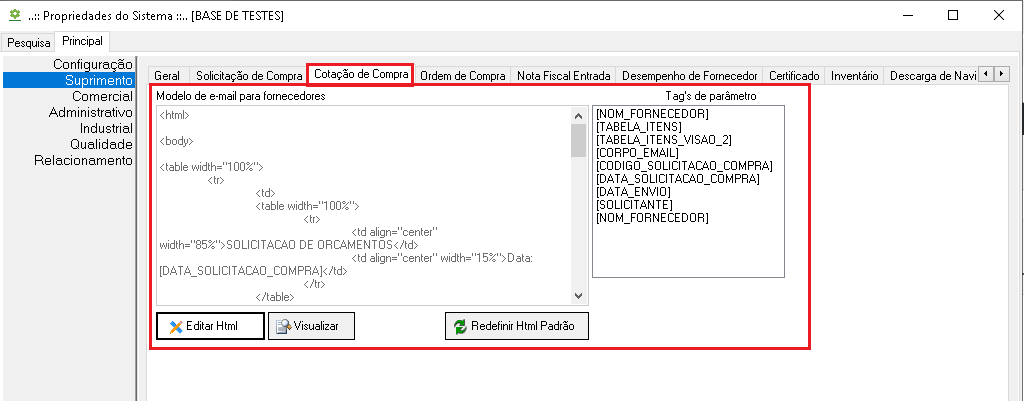
Na aba”Suprimento” sub-aba “Cotação de Compra” é possível configurar um “html”, que formará o texto do e-mail, preenchidos com alguns campos do sistema (nome do fornecedor, tabela de itens, etc).
Envio da cotação
2. Enviando E-mails de cotação
Passo a passo
-
Abra o módulo ‘Solicitação de Compra’ e localize a solicitação que deseja enviar e-mail de cotação e clique no botão “opções” à E-mail Cotação de Compra

-
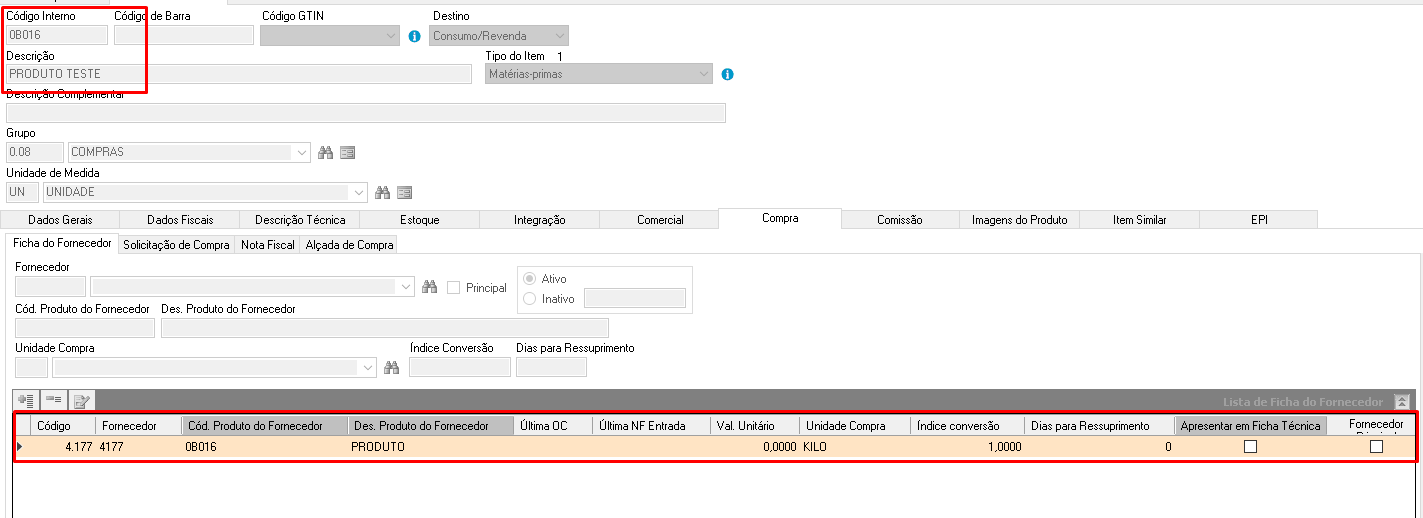
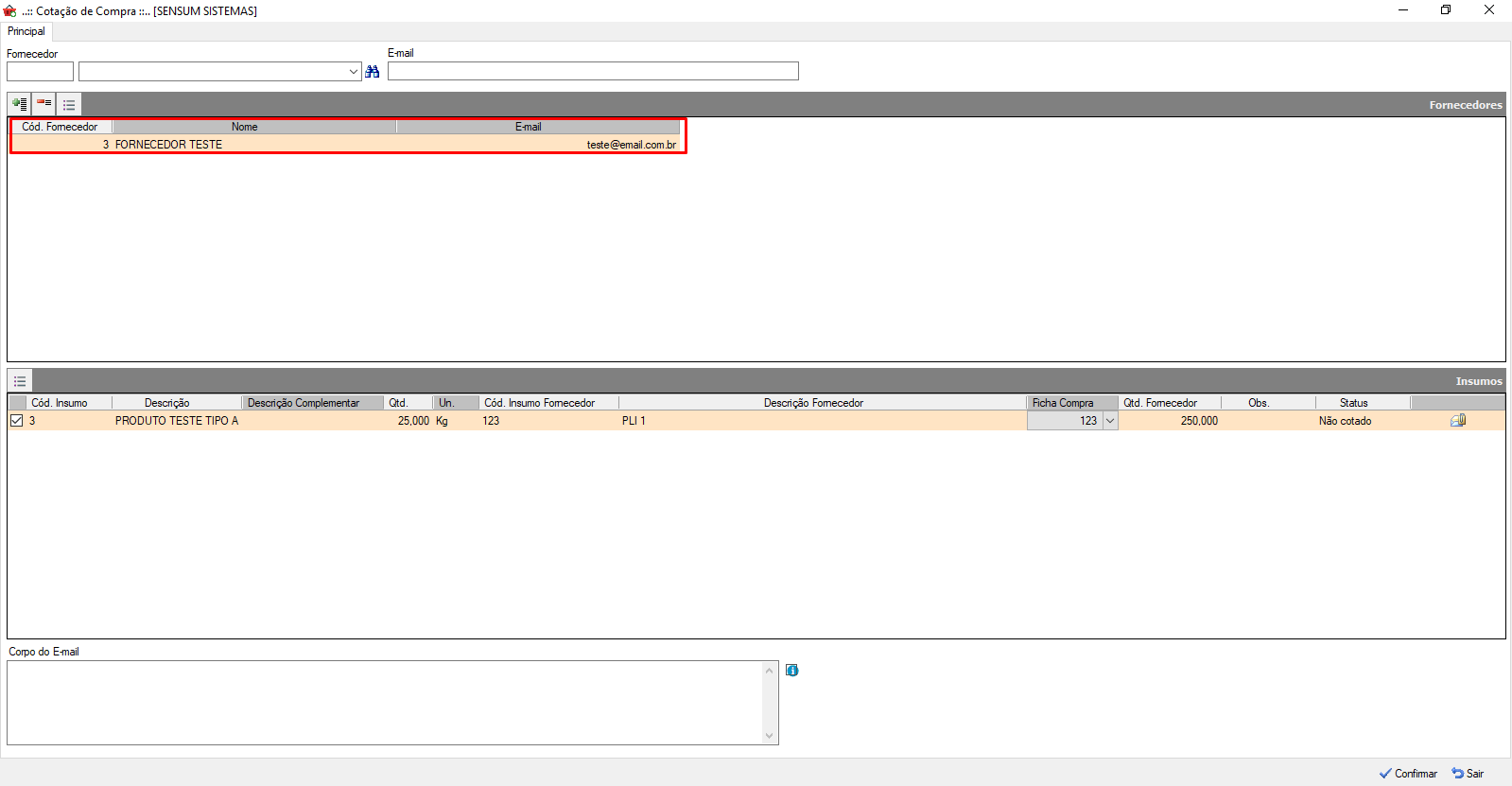
Se o item tiver a “Ficha de Fornecedor” preenchida no cadastro de Insumo/Produto, a tela será preenchida automaticamente com os fornecedores e itens da Solicitação (como mostra as 2 próximas figuras).
-
Se a ficha do fornecedor não estiver preenchida, é possível selecionar os fornecedores (e seus e-mails) manualmente, baixando para a grade a cada fornecedor e selecionando os itens por fornecedor.

-
O campo “Corpo do E-mail”, é utilizado para substituir a tag [CORPO_EMAIL] que pode ser informada na configuração de e-mail nas propriedades do sistema.
-
Para enviar o e-mail, clique em
 .
Referência complementar do manual: Solicitação de compra: itens, entregas e avaliações
A Solicitação de Compra registra os produtos que o setor de compras deve providenciar.
Como acessar
Suprimentos > Compras > Solicitação de Compra, conforme o roteiro de apoio.
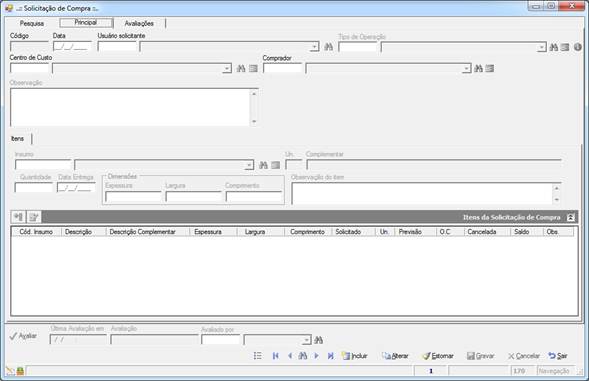
Principal
- Código: gerado automaticamente em sequência, sem alteração pelo usuário.
- Data: data de registro da solicitação.
- Usuário solicitante: usuário logado que realizou o cadastro.
- Tipo de Operação: aparece quando a avaliação de Solicitação de Compra está ativa. Apenas tipos marcados para apresentar em Solicitação de Compra podem ser selecionados.
- Centro Custo: conta previamente cadastrada, usada para contas contábeis gerenciais e lançamentos contábeis da solicitação.
- Comprador: pessoa previamente cadastrada que adquire os produtos ou serviços.
- Observação: informações gerais da solicitação.
Aba Itens
- Insumo: item a comprar.
- Un. e Complementar: preenchidos conforme o cadastro do insumo.
- Quantidade: quantidade necessária.
- Data Entrega: data em que o produto deve estar disponível. O sistema verifica Dias para Ressuprimento na aba Compra, subaba Ficha do Fornecedor, do cadastro de Insumos e alerta quando a previsão é menor que o prazo de ressuprimento.
- Dimensões: Espessura X Largura X Comprimento, habilitadas pela propriedade de Compra, aba Geral, Habilitar campos para informar as dimensões no formulário de Solicitação de Compra. Somente podem ser editadas se o insumo possui a marcação Possui Dimensão. Dimensões fixas do cadastro não podem ser alteradas na solicitação.
- Observação: descrição do produto solicitado. A liberação para digitar é definida no cadastro do produto ou insumo.
Após incluir os itens na grade, o botão da coluna Solicitado abre a tela para cadastrar datas de entrega diferenciadas para o mesmo item.
Propriedades do sistema para avaliações
Em Propriedades do Sistema, opção Comercial, aba Solicitação de Compra:
- Ativar processo de avaliação de Solicitação de Compra: ativa ou desativa a avaliação, a barra no rodapé e a aba Avaliações com o histórico.
- Tipo de Operação Padrão: disponível quando a avaliação está ativa. É sugerido ao incluir uma solicitação e na geração automática por Estoque Mínimo e Necessidade de Material.
- Dias para solicitação de compra atrasada: compara a data atual com a data de cadastro. Quando ultrapassa o número de dias informado, colore a linha conforme a propriedade seguinte.
- Definir cor para a solicitação de compra atrasada: cor das linhas atrasadas na aba Pesquisa.
Rodapé
 E-mail Cotação de Compra envia e-mails aos fornecedores para cotar os itens.
Passo a passo
- Clique em Incluir no rodapé.
- Preencha Centro de Custo e Comprador.
- Informe Item, Quantidade e Data Entrega e clique no ícone de incluir para adicionar à grade.
- Repita para cada item e clique em Gravar.
- Para consultar solicitações, volte à aba Pesquisa, preencha os filtros e execute a pesquisa.
ⓘ Aviso importante — Informações tributárias
Este conteúdo tem caráter exclusivamente informativo e operacional. A Sensum Sistemas não presta assessoria tributária, não valida cálculos ou configurações fiscais e não se responsabiliza por decisões tributárias tomadas com base nestas orientações.
Antes de alterar configurações tributárias, consulte seu contador. É responsabilidade do usuário validar os parâmetros e conferir todas as informações e documentos fiscais gerados pelo sistema antes de concluir operações ou enviar mercadorias. Em caso de dúvida, não prossiga.
As orientações podem ser alteradas sem aviso prévio e variar conforme a versão do sistema. Para dúvidas sobre o funcionamento do software, consulte nossa equipe técnica pelo Portal do Cliente.
© Sensum Sistemas. A cópia ou reprodução total ou parcial do conteúdo deste site é proibida.