
Como fazer uma Nota Fiscal de Devolução ao Fornecedor?
Emita a nota de devolução ao fornecedor usando a nota de compra registrada no sistema.
Cadastros necessários
Cadastros Necessários
Como acessar
Cadastro de Natureza de Operação (CFOP): Acessar o módulo de Natureza de Operação localizado no menu Comercial> Geral > Natureza de Operação – CFOP
Passo a passo
- Clicar no botão Incluir
- Inserir o código informado pela contabilidade na operação de devolução.
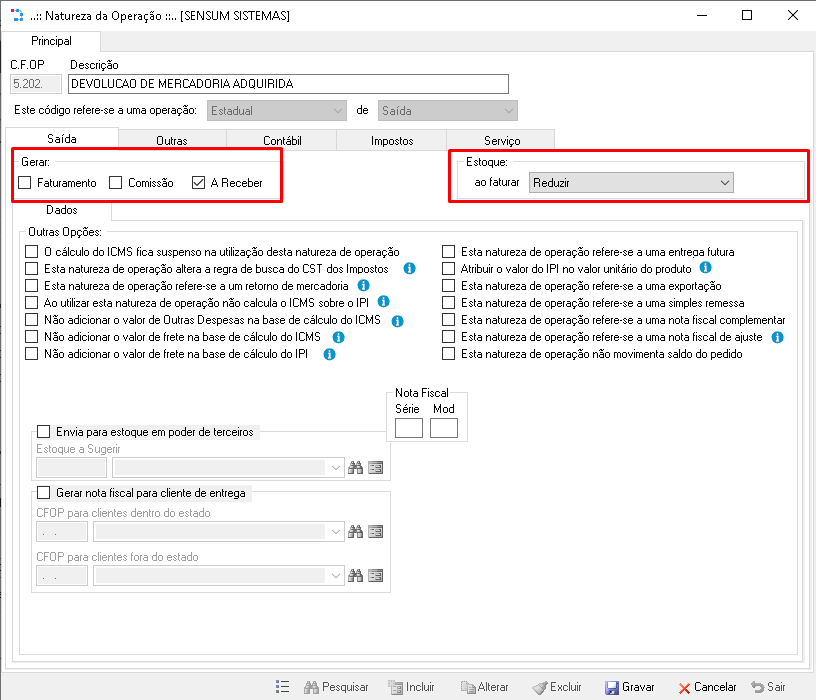
- Se a NF-e de compra gerou contas a pagar, a CFOP de devolução deve estar marcada para gerar contas a receber. (Abatimento de parcelas)
- Se a NF-e de compra adicionou o produto do estoque, a CFOP de devolução deve estar marcada para reduzir o estoque.
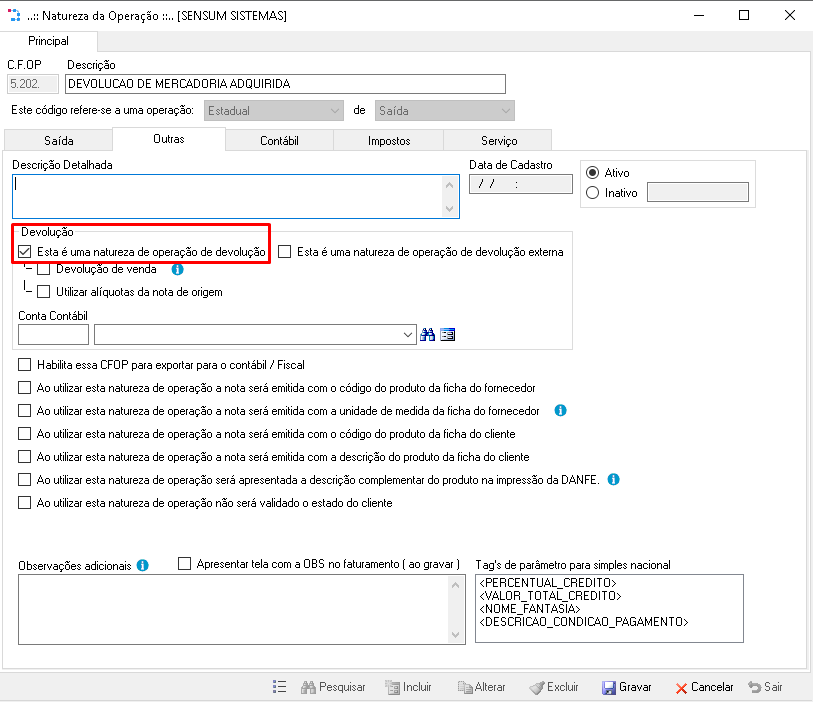
- Na aba Outras é possível marcar a propriedade “Esta é uma natureza de operação de Devolução”, para importar os dados da nota fiscal de Origem (compra).
Cadastro do fornecedor como cliente
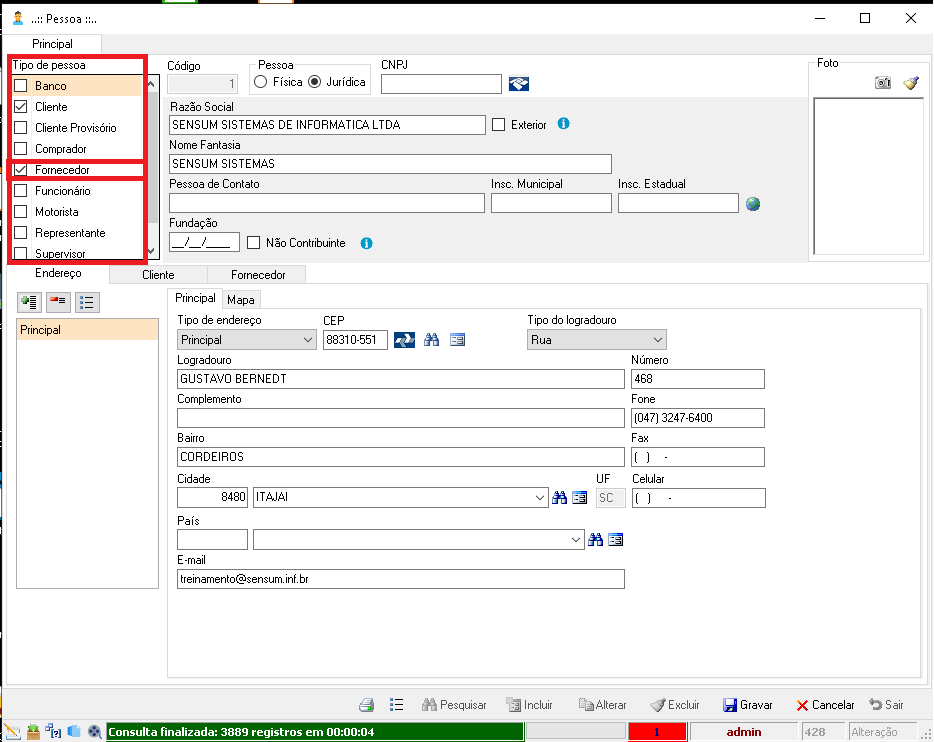
- O Fornecedor deve estar cadastrado como Cliente.
- Acessar o módulo de cadastro de Pessoa localizado no menu Comercial > Geral > Pessoa
- Abra o cadastro do Fornecedor e transforme em Cliente marcando a opção do tipo de pessoa Cliente.
Emissão da devolução
Emitindo a Nota Fiscal de Saída para devolução ao Fornecedor
Como acessar
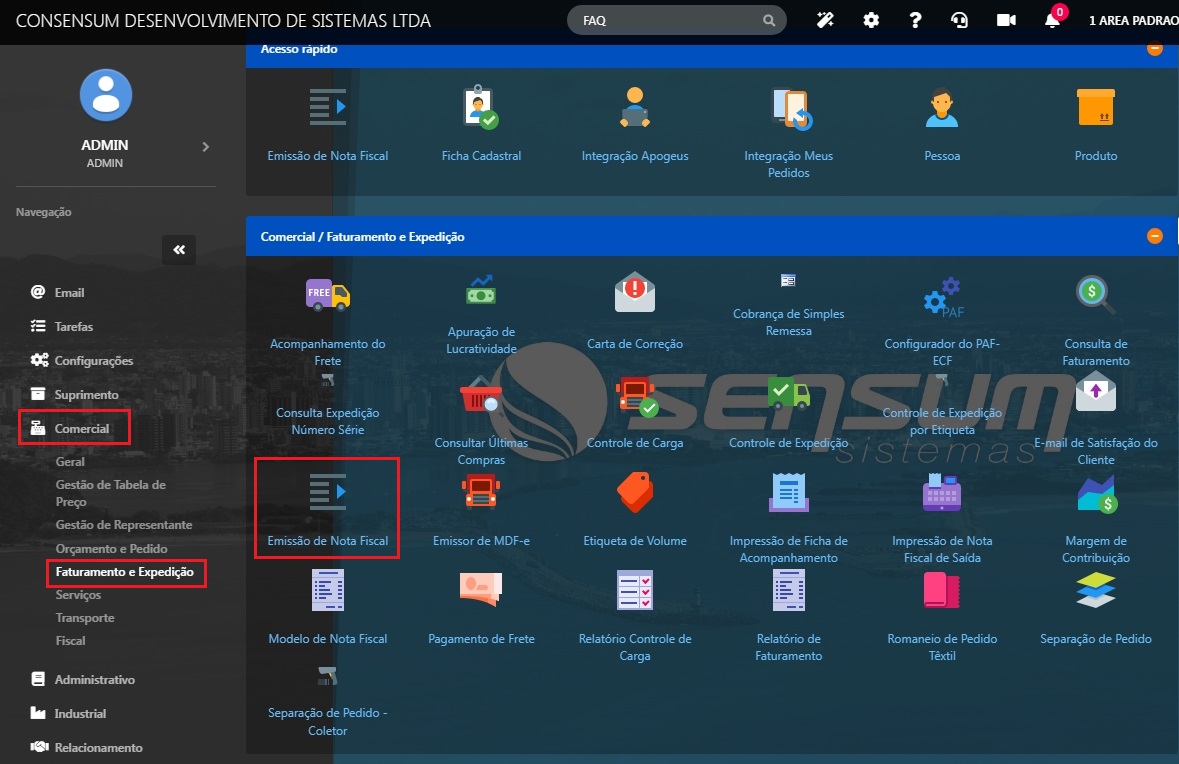
- Para emitir a Nota Fiscal de Saída, acessar o módulo localizado no menu Comercial > Faturamento e Expedição > Emissão de Nota Fiscal
Passo a passo
- Clicar no botão Incluir.
- Inserir a CFOP de devolução ao fornecedor e clique na tecla TAB do seu teclado.
- Selecione a nota de origem a ser devolvida. Utilize os filtros para facilitar a pesquisa da Nota.
- Selecione a quantidade de cada item que está sendo devolvido no campo Qtd Importar.
- Segue abaixo um vídeo que demonstra este processo:
- Clique em

- Na tela seguinte, preencha o campo Transportadora.
- Clique em
Como funciona
Financeiro
Podemos tratar de 3 formas o financeiro desta nota de devolução de compra:
1. Abatimento de parcelas em aberto
O valor do item devolvido será abatido da parcela a pagar, conforme combinado com o fornecedor.
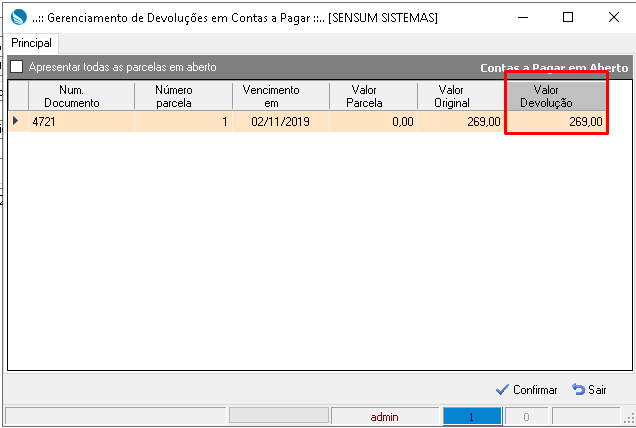
- Ao gravar a Nota Fiscal para transmissão, irá abrir a tela do ‘Gerenciamento de devoluções em contas a pagar ‘, nela poderá abater o valor devolvido da parcela.
2. Gerar um crédito com o Fornecedor
Quando definido com o fornecedor que a sua empresa terá um crédito para novas compras e o valor desta devolução será abatido, iremos gerar um crédito na conta corrente do fornecedor.
- Acessar a aba Contas a receber
- Selecionar a Conta Corrente do Fornecedor para gerar o crédito. Se o fornecedor não conter a Conta Corrente cadastrada, basta clicar no botão
 para cadastrar uma Conta Corrente. Clique aqui para saber como cadastrar uma Conta Corrente.
- Insira o valor da nota no campo Devolução
- Clicar no botão Gravar para salvar a Nota Fiscal.

3. Gerar contas a receber para cobrança do Fornecedor
Iremos gerar um contas a receber para o fornecedor quando o valor pago pelo produto será devolvido, sem nenhum tipo de acordo conforme a opção citada acima.
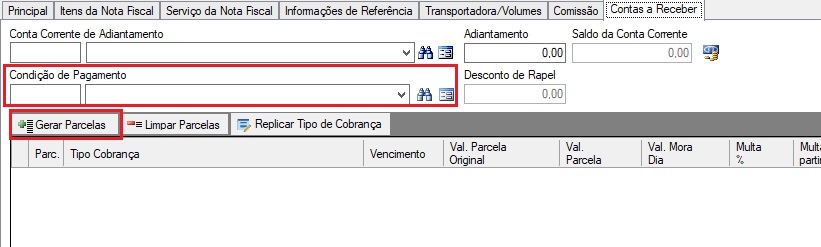
- Acessar a aba Contas a receber.
- Selecionar a Condição de Pagamento definido com o seu Fornecedor. Clicar no botão para cadastrar uma Conta Corrente. Clique aqui para saber como cadastrar uma Condição de Pagamento.
- Clicar em Gerar parcelas.
- Gravar a Nota Fiscal.
ⓘ Aviso importante — Informações tributárias
Este conteúdo tem caráter exclusivamente informativo e operacional. A Sensum Sistemas não presta assessoria tributária, não valida cálculos ou configurações fiscais e não se responsabiliza por decisões tributárias tomadas com base nestas orientações.
Antes de alterar configurações tributárias, consulte seu contador. É responsabilidade do usuário validar os parâmetros e conferir todas as informações e documentos fiscais gerados pelo sistema antes de concluir operações ou enviar mercadorias. Em caso de dúvida, não prossiga.
As orientações podem ser alteradas sem aviso prévio e variar conforme a versão do sistema. Para dúvidas sobre o funcionamento do software, consulte nossa equipe técnica pelo Portal do Cliente.
© Sensum Sistemas. A cópia ou reprodução total ou parcial do conteúdo deste site é proibida.