
Como cadastrar uma Condição de pagamento?
Configure a Condição de Pagamento após cadastrar o Tipo de Cobrança.
Cadastrar Condição de Pagamento
Antes de cadastrar
Primeiramente, antes de iniciar o cadastro da Condição de Pagamento, é necessário efetuar o cadastro de Tipo de cobrança.
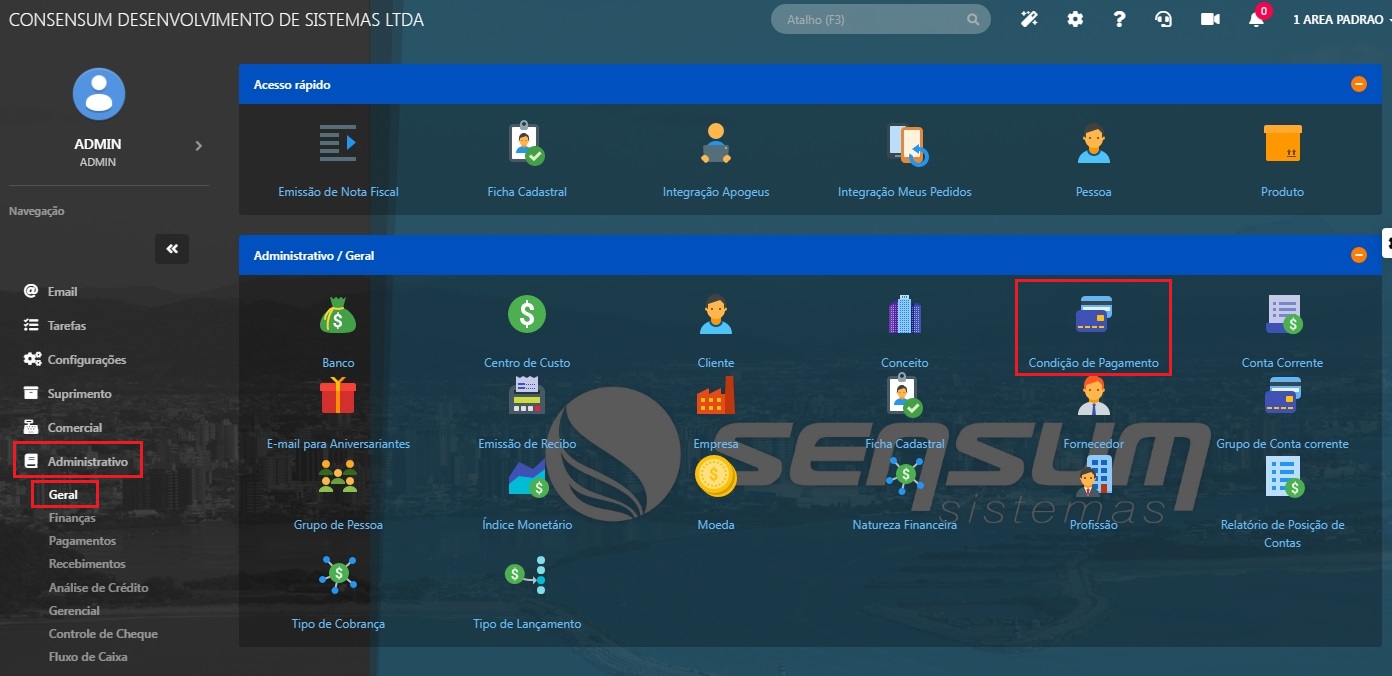
Como acessar
- Acessar o módulo de Condição de Pagamento localizado no menu Administrativo > Geral > Condição de Pagamento
Passo a passo
-
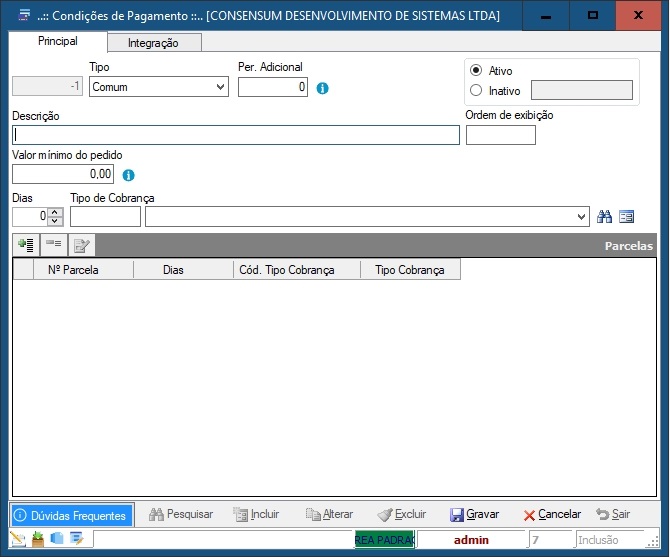
- Clicar no botão
 para iniciar o cadastro.
- No campo Per. Adicional, quando informado um percentual, o valor será calculado em cima do valor das parcelas, e adicionado no valor a receber.
- No campo Descrição, defina o nome para identificação. (Ex: Boleto BB 12 dias, A vista, etc)
- No campo Valor mínimo do pedido, quando informado, irá preencher nos vencimentos o valor mínimo do pedido para poder utilizar o vencimento selecionado.
- Definir a quantidade de dias entre as parcelas e o Tipo de Cobrança.
- Clique no botão
 para baixar o registro.
- Clicar no botão
Como funciona
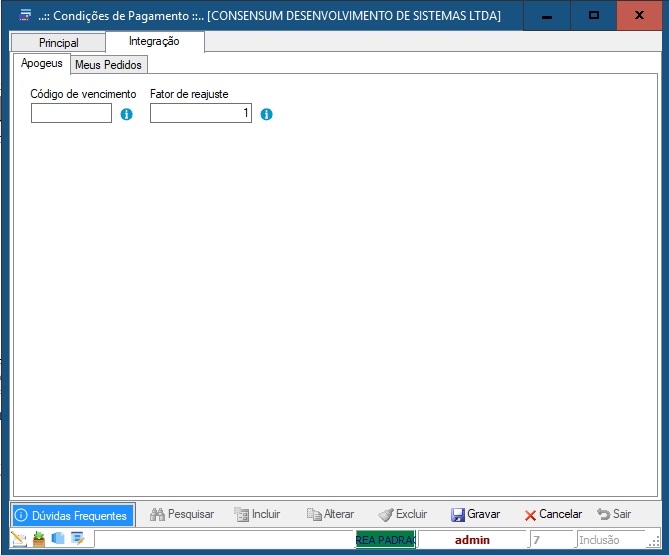
- Na Aba Integração, será definida algumas propriedades que serão utilizadas no Força de Venda.
Apogeus
- Código de vencimento: Este código deve ser informado para que esta condição de pagamento seja exportada para o sistema de Força de Vendas (Apogeus).
- Fator de reajuste: O fator de reajuste será aplicado no preço de venda do produto. Para calcular o valor do fator, siga os exemplos:
– Para acrescentar 10%, use fator = 1,1.
– Para descontar 15%, use fator = 0,85.
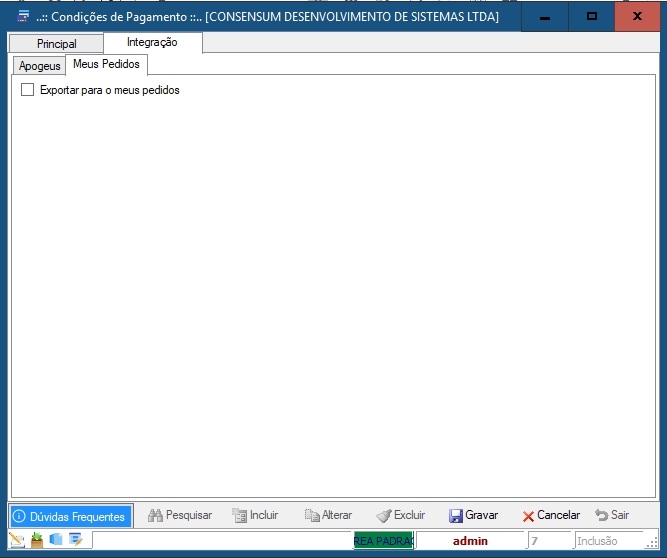
Meus Pedidos
- Exportar para o meus pedidos: É obrigatório marcar esta opção para enviar esta Condição de Pagamento na integração com Meus Pedidos.
Conclusão do cadastro
- Para concluir o cadastro, clicar no botão

Referência complementar do manual: Como cadastrar uma Condição de pagamento?
A Condição de Pagamento define os prazos e tipos de cobrança das parcelas. Antes de iniciar, cadastre o Tipo de cobrança.
Como acessar
Administrativo > Geral > Condição de Pagamento.
Passo a passo
- Clique em Incluir .
- Preencha Per. Adicional quando houver percentual a acrescentar sobre as parcelas.
- Informe a Descrição, como Boleto BB 12 dias ou À vista.
- Informe Valor mínimo do pedido quando a condição exigir um valor mínimo para utilizar o vencimento.
- Defina os dias entre as parcelas e o Tipo de Cobrança.
- Clique no botão de baixar o registro .
Aba Integração
Apogeus
- Código de vencimento: necessário para exportar a condição ao Força de Vendas Apogeus.
- Fator de reajuste: aplicado ao preço de venda. Para acrescentar 10%, use 1,1. Para descontar 15%, use 0,85.
Meus Pedidos
Marque Exportar para o meus pedidos para enviar a condição na integração.
Para concluir, clique em Gravar .
Campos descritos no manual
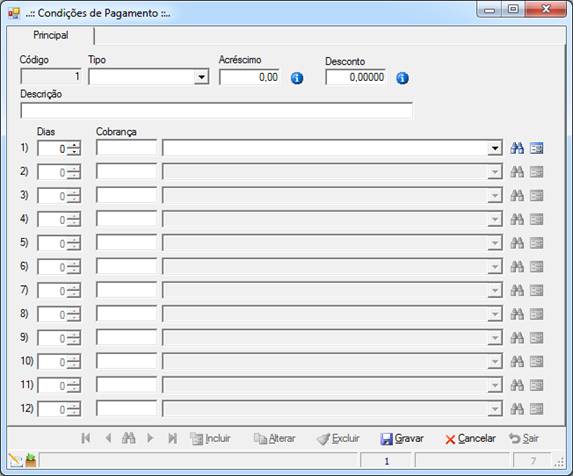
- Código: automático e sequencial, sem alteração pelo usuário.
- Tipo: Comum vale para fretes e parcelamentos de vendas; Frete vale apenas para fretes; Parcelamento vale apenas para parcelamentos de vendas.
- Acréscimo: percentual aplicado ao total do cálculo segundo o regime de juros simples ou composto. O total é dividido pelo número de parcelas.
- Desconto: percentual aplicado sobre o total da parcela quando paga antecipadamente.
- Descrição: identificação da condição.
- Dias: prazo para pagar a parcela.
- Cobrança: Tipo de Cobrança de cada parcela.
Exemplo do roteiro complementar
Para uma entrada em dinheiro e duas parcelas em Boleto BB, adicione à grade 0 dias com DINHEIRO, 30 dias com Boleto BB e 60 dias com Boleto BB. A primeira parcela será à vista; as outras terão vencimentos em 30 e 60 dias. O roteiro também descreve configuração de exportação para Força de Vendas e Sensum B2B na aba Integração.
ⓘ Aviso importante — Informações tributárias
Este conteúdo tem caráter exclusivamente informativo e operacional. A Sensum Sistemas não presta assessoria tributária, não valida cálculos ou configurações fiscais e não se responsabiliza por decisões tributárias tomadas com base nestas orientações.
Antes de alterar configurações tributárias, consulte seu contador. É responsabilidade do usuário validar os parâmetros e conferir todas as informações e documentos fiscais gerados pelo sistema antes de concluir operações ou enviar mercadorias. Em caso de dúvida, não prossiga.
As orientações podem ser alteradas sem aviso prévio e variar conforme a versão do sistema. Para dúvidas sobre o funcionamento do software, consulte nossa equipe técnica pelo Portal do Cliente.
© Sensum Sistemas. A cópia ou reprodução total ou parcial do conteúdo deste site é proibida.