
Como cadastrar novo Tipo de cobrança?
Configure o Tipo de Cobrança para utilizá-lo nas condições de pagamento.
Cadastrar Tipo de Cobrança
Observações
OBS: Em caso de tipo de cobrança BOLETO para emissão no sistema, é necessário a homologação junto a Sensum.
Como acessar
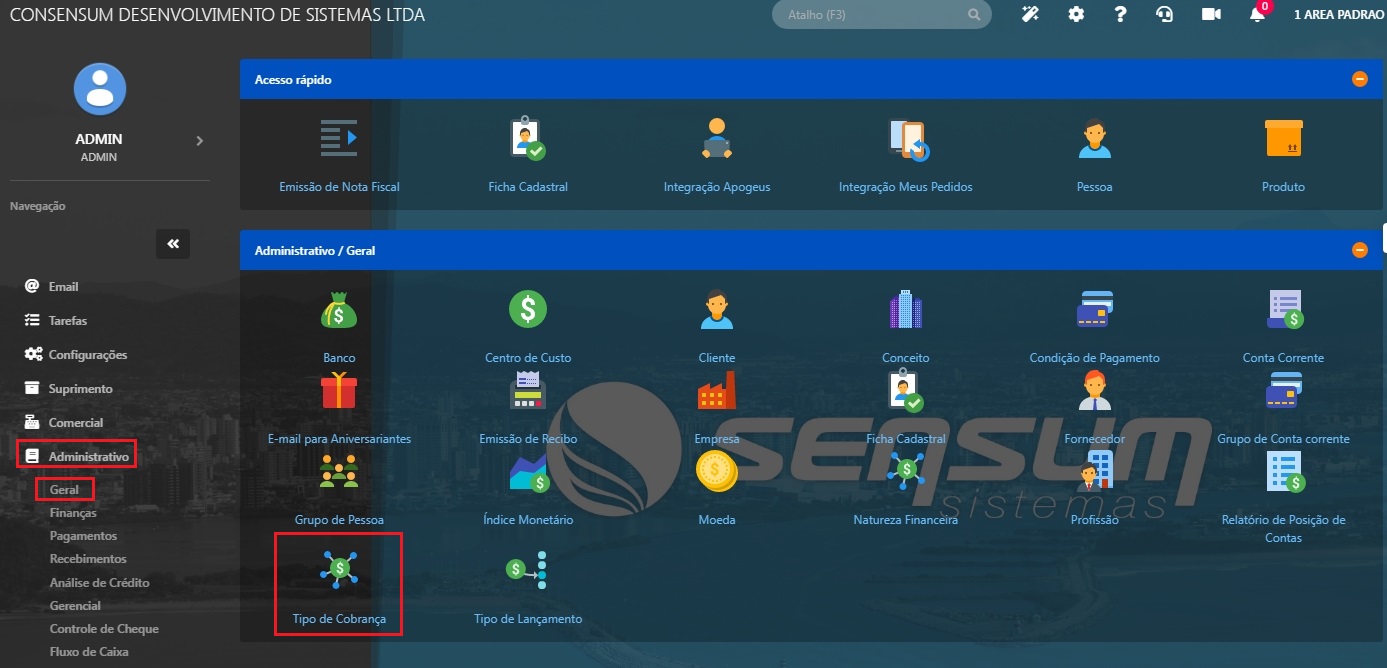
- Acessar o módulo de Tipo de cobrança localizado no menu Administrativo > Geral > Tipo de cobrança
Passo a passo
-
- Clique no botão
 para iniciar um novo cadastro.
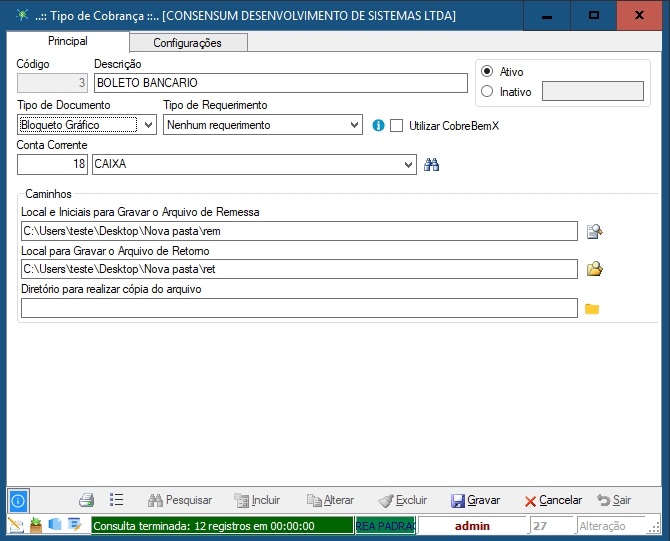
- Na aba Principal, inserir a Descrição do Tipo de Cobrança.
- Clique no botão
Como funciona
Boleto
- No campo Tipo de Documento, preencher a opção Boleto Gráfico.
- Informar a Conta Corrente padrão onde serão baixados os títulos
- No campo Caminhos, definir os caminhos dos arquivos de Remessa e Retorno.
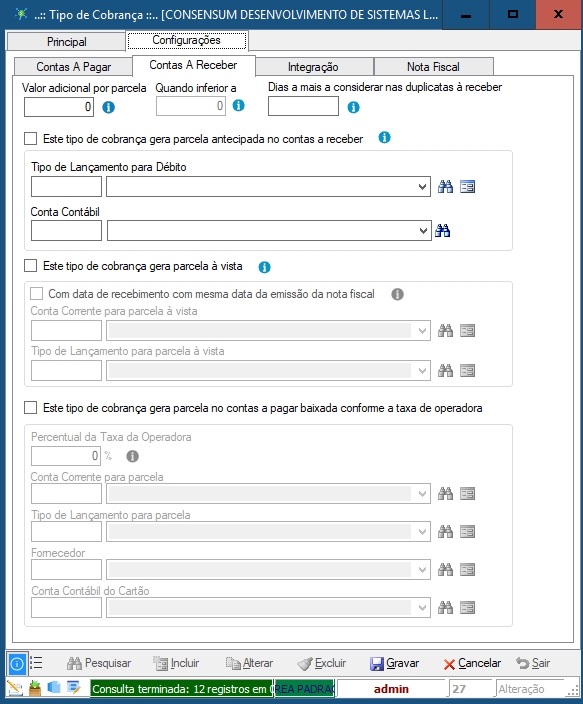
Nas abas Configurações > Contas a Receber, serão definidas as regras de como o sistema irá gerar as parcelas no módulo de contas a receber (Parcelas antecipadas, parcelas à vista e taxa de operadora em casos de cartão de crédito/débito).
Segue abaixo exemplos de como configurar alguns dos tipos de cobranças mais conhecidos:
Dinheiro
- Deverá marcar a opção “Este tipo de cobrança gera parcela à vista“
- Definir Conta Corrente para baixa do valor.
- Definir Tipo de Lançamento (Entrada ou saída do valor na conta corrente).
Antecipação
Quando marcada e o Tipo de Operação estiver configurado como “Parcelamento obrigatório”, ao avaliar um pedido que possua este tipo de operação será gerado um contas a receber para aquele pedido.
- Marcar opção “Este tipo de cobrança gera parcela antecipada no contas a receber”
- Definir Tipo de Lançamento para conta corrente ao baixar o título
- Definir Conta contábil para controle contábil no sistema.
Cartão de Crédito/Débito:
- Marcar a opção “Este tipo de cobrança gera parcela no contas a pagar baixada conforme a taxa de operadora”
- Definir Percentual de Taxa da Operadora. (O percentual da taxa da operadora, será acrescentado a cada parcela correspondente a esta cobrança.)
- Definir Conta Corrente para baixa do valor.
- Definir Tipo de lançamento para conta corrente ao baixar o título.
- Definir o Fornecedor da cobrança da taxa.
Integração e forma de pagamento
-
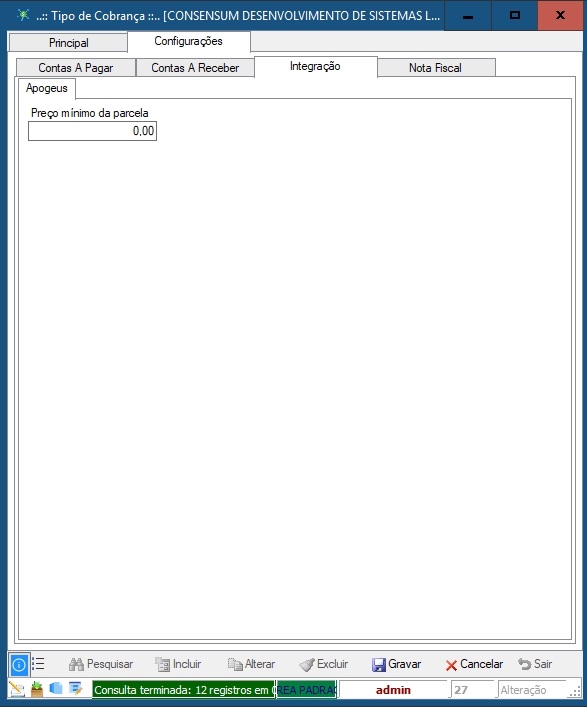
- Na aba Integração > Apogeus será denifido o Preço mínimo da parcela. Só será apresentado este Tipo de Cobrança no Apogeus se a parcela possuir o valor informado.
-
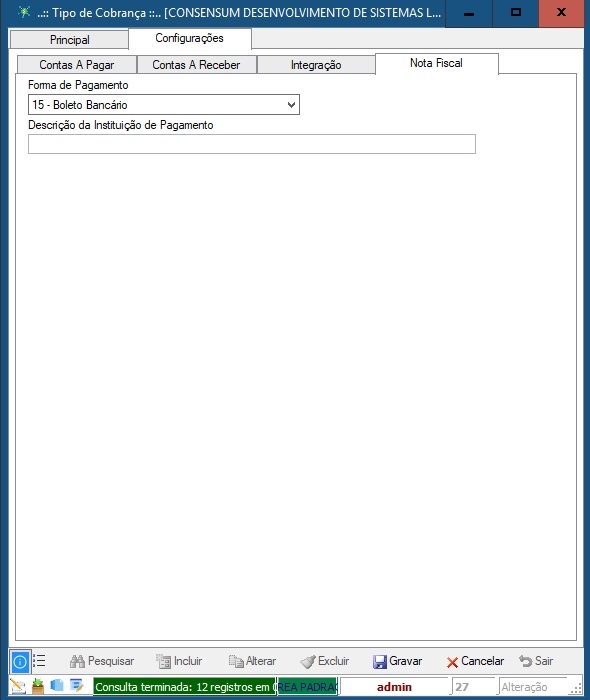
- Na aba Nota Fiscal defina a Forma de Pagamento. Esta opção é obrigatória para emissão da Nota fiscal.
Conclusão do cadastro
- Para concluir, clicar no botão Gravar.
- Este Tipo de Cobrança estará disponível para ser utilizado na configuração das Condições de Pagamentos.
Referência complementar do manual: Como cadastrar novo Tipo de cobrança?
O Tipo de Cobrança define formas de cobrança das movimentações a receber e a pagar. Para emissão de boletos pelo sistema, o guia existente exige homologação junto à Sensum.
Como acessar
Administrativo > Geral > Tipo de cobrança.
Passo a passo
- Clique em Incluir .
- Na aba Principal, informe a Descrição.
- Para boleto, selecione Boleto Gráfico em Tipo de Documento, informe a Conta Corrente padrão para baixar títulos e defina os caminhos de Remessa e Retorno.
Configurações de contas a receber
Em Configurações > Contas a Receber, defina as regras de geração das parcelas.
Dinheiro
- Marque Este tipo de cobrança gera parcela à vista.
- Defina a Conta Corrente para baixa do valor.
- Defina o Tipo de Lançamento, entrada ou saída na conta corrente.
Antecipação
Com a marcação de antecipação e Tipo de Operação configurado como Parcelamento obrigatório, a avaliação do pedido gera contas a receber.
- Marque Este tipo de cobrança gera parcela antecipada no contas a receber.
- Defina o Tipo de Lançamento para a conta corrente na baixa do título.
- Defina a Conta contábil para controle contábil.
Cartão de crédito ou débito
- Marque Este tipo de cobrança gera parcela no contas a pagar baixada conforme a taxa de operadora.
- Defina Percentual de Taxa da Operadora. O guia descreve o acréscimo da taxa em cada parcela dessa cobrança.
- Defina Conta Corrente, Tipo de lançamento na baixa do título e Fornecedor da cobrança da taxa.
Integração e nota fiscal
Em Integração > Apogeus, defina Preço mínimo da parcela. O tipo será apresentado no Apogeus somente se a parcela atender ao valor informado.
Na aba Nota Fiscal, defina Forma de Pagamento, obrigatória para emitir nota fiscal.
Clique em Gravar. O tipo poderá ser utilizado nas Condições de Pagamentos.
Referência de campos do manual
Principal
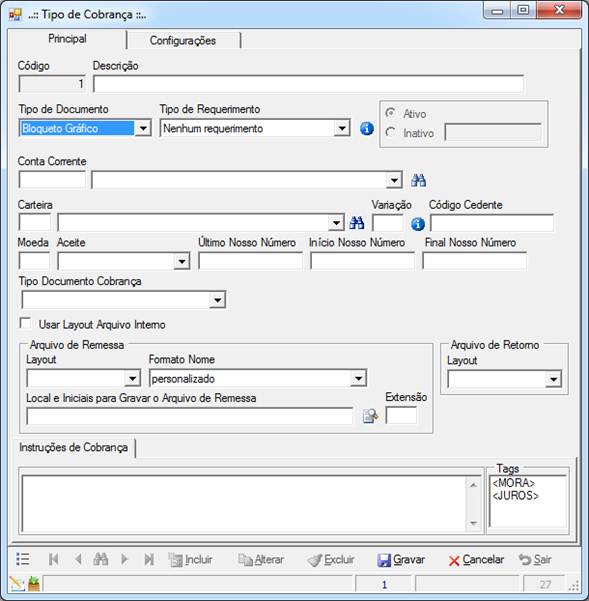
- Código: automático e sequencial, sem alteração pelo usuário.
- Descrição: identificação do tipo.
- Tipo de Documento: Recibo, Bloqueto ou Nenhum, conforme os rótulos do manual.
- Tipo de Requerimento: Nenhum requerimento, Requer as informações de depósito ou Requer Código de Barras no contas a pagar.
- Ativo/Inativo: ativa ou desativa o cadastro, preenchendo automaticamente a data de inativação.
Os campos seguintes são exibidos para Bloqueto Gráfico na versão do manual e configuram impressão, envio e retorno de remessa bancária.
- Conta Corrente: conta relacionada ao tipo.
- Carteira: carteiras do Banco informado na conta corrente.
- Variação: informação auxiliar da carteira na integração CobrebemX.
- Código Cedente: identificação da empresa no banco.
- Moeda: código da moeda da transação.
- Aceite: indica aceite do título pelo devedor.
- Último Nosso Número: último utilizado, atualizado pelo sistema e editável pelo usuário.
- Início Nosso Número e Final Nosso Número: limites de numeração dos boletos.
- Tipo Documento Cobrança: opções da carteira fornecidas pelo CobrebemX, usadas na remessa.
- Usar Layout Arquivo Interno: escolhe layouts da Sensum ou do CobrebemX.
Arquivo de Remessa
- Layout: opções conforme Usar Layout Arquivo Interno.
- Formato Nome: formato do arquivo. A opção HSBC, SCD + DD + MM + letras e extensão SEQ, bloqueia Extensão.
- Local e Iniciais para Gravar o Arquivo de Remessa: local de gravação e iniciais do nome, quando não definidas pelo formato escolhido.
- Extensão: extensão do arquivo, quando não definida pelo formato.
Arquivo de Retorno e subabas
- Layout: opções conforme Usar Layout Arquivo Interno. Com a opção ativa, o campo fica bloqueado.
- Instruções de Cobrança: texto do boleto. Arraste as tags <MORA> e <JUROS> para o campo; serão substituídas pelos valores do título.
- Sicredi: Prefixo Nosso Número e Tipo Cobrança exclusivos desse banco. A aba fica oculta quando a conta corrente usa outro banco.
Aba Configurações
Contas a pagar
- Este tipo de cobrança indica que as parcelas geradas estarão Aguardando Confirmação: exibe as parcelas em coluna diferenciada no Fluxo de Caixa.
- Forma de Pagamento: forma gerada no pagamento do funcionário, por cheque ou arquivo importado no banco.
Contas a receber
- Valor adicional por parcela: preenche Val. Adicional e acrescenta o valor ao total ao gerar parcelas.
- Este tipo de cobrança gera parcela antecipada no contas a receber: gera contas a receber na primeira avaliação do pedido, antes do faturamento. Exige Tipo de Lançamento para Crédito e Tipo de Lançamento para Débito na movimentação da conta corrente do cliente.
- Este tipo de cobrança gera parcela à vista: abre Lote de Recebimento para baixa no faturamento. Exige Conta Corrente para parcela à vista e Tipo de Lançamento para parcelas à vista.
Rodapé
 Opções Avançadas do Boleto Gráfico abre configurações adicionais de boleto e remessa. A fonte exige permissão exclusiva de técnicos da Sensum.
ⓘ Aviso importante — Informações tributárias
Este conteúdo tem caráter exclusivamente informativo e operacional. A Sensum Sistemas não presta assessoria tributária, não valida cálculos ou configurações fiscais e não se responsabiliza por decisões tributárias tomadas com base nestas orientações.
Antes de alterar configurações tributárias, consulte seu contador. É responsabilidade do usuário validar os parâmetros e conferir todas as informações e documentos fiscais gerados pelo sistema antes de concluir operações ou enviar mercadorias. Em caso de dúvida, não prossiga.
As orientações podem ser alteradas sem aviso prévio e variar conforme a versão do sistema. Para dúvidas sobre o funcionamento do software, consulte nossa equipe técnica pelo Portal do Cliente.
© Sensum Sistemas. A cópia ou reprodução total ou parcial do conteúdo deste site é proibida.