
Financeiro: Fluxo de Caixa
Consulte saldos e previsões de entrada e saída para um período, com detalhamento dos valores.
Como funciona
Tela
que apresenta o montante de caixa recebido e gasto durante um período de tempo
definido, as previsões de entrada e saída também são exibidas.
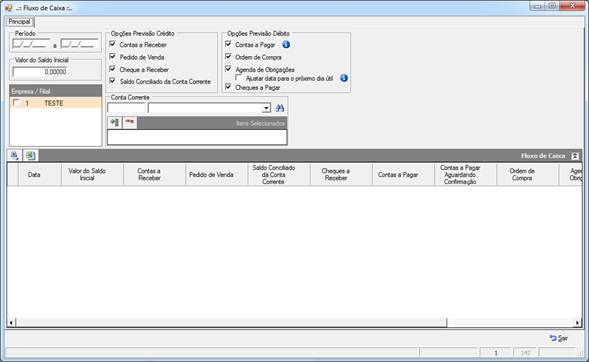
Principal
Filtros
e condições de consultas:
Período:
Data da consulta da Previsão.
Valor do Saldo Inicial:
Se informado valor, será atribuído na coluna “Valor do Saldo Inicial”.
Empresa / Filial:
Filtra os dados por área, caso não tenha nenhuma marcação apresentará apenas os
dados da área logada.
Opções Previsão de Crédito:
Possibilita ao usuário estabelecer os dados de crédito a serem apresentados,
caso seja desmarcada uma opção, a coluna referente a ela será ocultada da
grade.
Conta Corrente:
Este campo apenas é habilitado para edição caso a opção de crédito “Saldo
Conciliado da Conta Corrente” esteja marcada, e definirá as contas consultadas
para a coluna do mesmo nome. Ao fechar a tela, o sistema guardará as contas
selecionadas, trazendo carregadas na próxima vez que a tela for aberta.
Opções Previsão de Débito:
Possibilita ao usuário estabelecer os dados de débito a serem apresentados,
caso seja desmarcada uma opção, a coluna referente a ela será ocultada da
grade.
Resultado
da consulta:
Valor do Saldo Inicial:
Apresenta o valor informado no campo “Valor do Saldo Inicial” para a data atual.
Contas a Receber:
Apresenta o valor de contas a receber, aplicando os seguintes filtros:
–
Valor do saldo maior que zero;
–
Contas a receber não cancelado;
–
Parcelas de contas a receber não cancelada;
–
Vencimento no período informado;
–
Contas a receber da área informada.
Pedido de Venda:
Apresenta valores de pedido de venda, aplicando os seguintes filtros e
regras:
–
Pedidos não cancelados;
–
Pedidos aprovados;
–
Somente pedidos com status equivalente a “Confirmado”;
–
Pedido com item com quantidade maior que zero;
–
Pedido da área informada;
–
Quando o Tipo do Parcelamento é “Pré-determinado” é utilizada a data de
vencimento informada na parcela, caso seja outro Tipo de Parcelamento, é
recalculada a data de vencimento somando o prazo informado no pedido à data
atual;
–
O valor da parcela é recalculado sobre o percentual do pedido que esteja
aberto, ou seja, ainda não faturado;
–
As parcelas com tipo de cobrança com adiantamento serão desconsideradas.
Cheque a Receber:
Apresenta valores do cheque de terceiros a receber, aplicando os seguintes
filtros:
–
Somente cheque de terceiros;
– Status atual do cheque equivalente a
“Aberto” ou “Devolvido”;
–
Cheque com vencimento dentro do período;
–
Cheque pertencente a área informada no filtro.
Saldo Conciliado da Conta Corrente:
Apresenta o valor de saldo conciliado das contas correntes informadas no
filtro.
Contas a Pagar:
Apresenta o valor das contas a pagar (com juros financiados, se possuir), com
exceção dos documentos aguardando confirmação, aplicando os seguintes filtros:
–
Valor do saldo maior que zero;
–
Contas a pagar não cancelado;
–
Parcelas das contas a pagar não cancelada;
–
Vencimento entre o período informado;
–
Contas a pagar da área informada.
Contas a Pagar Aguardando Confirmação:
Apresenta
os valores das contas a pagar (com juros financiados, se possuir) que o tipo de
cobrança esteja marcado como “Aguardando Confirmação”. Os demais filtros
aplicados são os mesmo que da coluna “Contas a Pagar”.
A
visibilidade desta coluna é definida pela marcação “Contas a Pagar” do grupo
“Opções Previsão Débito”.
Ordem de Compra:
Apresenta o valor das ordens de compras, aplicando os seguintes filtros e
regras:
–
Ordem de compra ativa;
–
Ordem de compra da área informada;
–
Exibe somente o saldo da ordem de compra, ou seja, quantidade que ainda não foi
feita nota de entrada;
–
O valor das ordens é exibido nas datas conforme o prazo informado na Ordem de
Compra, somado à data do campo “Chegar em”.
Agenda de Obrigação:
Apresenta o valor agendado conforme as regras:
–
Agenda de obrigação com data inicial maior ou igual ao dia do fluxo de caixa
(caso a data de início na agenda estiver vazia, será considerada a data atual);
–
Agenda de obrigação com data final menor ou igual ao dia do fluxo de caixa, ou
seja, ainda não passou a data limite;
–
Se obrigação possui contas a pagar no mês, ela não é apresentada no Fluxo de
Caixa.
Marcação “Ajustar data para
próximo dia útil”: Se marcada fará com que as agendas com dias em final de
semana e feriado sejam relacionadas no fluxo de caixa do próximo dia útil,
evitando assim que sejam desconsideradas pelo usuário.
Cheque a Pagar:
Apresenta valores dos cheques próprios a pagar, aplicando os seguintes filtros:
–
Somente cheque próprio;
–
Status atual do cheque equivalente a “Aberto” ou “Emitido”;
–
Cheque com vencimento dentro do período;
–
Cheque pertencente à área informada;
–
Cheque ainda não conciliado.
Saldo do Dia:
Apresenta o resultado dos cálculos de créditos (soma) e débitos (diminui)
exibidos na grade, de forma acumulada, ou seja, considerando o saldo do dia
anterior.
Observação:
Ao clicar nos valores (Contas a Receber, Pedido de Venda, Saldo Conciliado da
Conta Corrente, Cheques a Receber, Contas a Pagar, Contas a Pagar Aguardando
Confirmação, Ordem de Compra, Agenda de Obrigações e Cheques a Pagar) é aberta
uma tela com o detalhamento dos dados, exemplo: ao clicar em um campo da coluna
“Contas a Receber”, é aberta uma tela com os documentos do
contas a receber que correspondem ao valor especificado no campo.
ⓘ Aviso importante — Informações tributárias
Este conteúdo tem caráter exclusivamente informativo e operacional. A Sensum Sistemas não presta assessoria tributária, não valida cálculos ou configurações fiscais e não se responsabiliza por decisões tributárias tomadas com base nestas orientações.
Antes de alterar configurações tributárias, consulte seu contador. É responsabilidade do usuário validar os parâmetros e conferir todas as informações e documentos fiscais gerados pelo sistema antes de concluir operações ou enviar mercadorias. Em caso de dúvida, não prossiga.
As orientações podem ser alteradas sem aviso prévio e variar conforme a versão do sistema. Para dúvidas sobre o funcionamento do software, consulte nossa equipe técnica pelo Portal do Cliente.
© Sensum Sistemas. A cópia ou reprodução total ou parcial do conteúdo deste site é proibida.