
Financeiro: Contas a Pagar
Consulte ou inclua obrigações da empresa, gere parcelas e acompanhe os pagamentos e agrupamentos.
Como acessar
Administrativo > Pagamentos > Contas a Pagar. Caminho documentado no roteiro Contas a Pagar.
Passo a passo
- Clique em Incluir para um lançamento manual.
- Informe data, documento, série, competência, pessoa, tipo de cobrança, quantidade de parcelas e valor total.
- Clique em Gerar Parcelas.
- Confira o valor e o vencimento das parcelas na grade e clique em Gravar.
Baixa individual de uma parcela
- Localize e selecione a parcela na pesquisa de Contas a Pagar.
- Clique em Baixar parcela e confira a Data de Movimentação.
- Informe as formas de pagamento no lote aberto para a parcela, deixando o saldo zerado.
- Clique em Gravar e depois em Fechar.
Como funciona
Consulta
e lançado das obrigações da empresa. Os registros de contas a pagar podem ser
realizados por outras rotinas, como por exemplo, no lançamento de uma nota de
entrada, ou então lançados manualmente pelo usuário.
Pesquisa
A aba permite que sejam
realizadas consultas diversas dos registros e contas a pagar, conforme a
filtragem informada.
Na subaba
“II” existe o filtro “Tipo Agrupamento Parcelas” referente ao recurso de
agrupamento de parcelas, o comportamento deste filtro é o seguinte:
– Por padrão o filtro é realizado com a opção
“Parcelas do Agrupamento”;
– As parcelas que não estão agrupadas sempre
estarão visíveis na consulta, independente da opção selecionada;
–
Quando a opção “Parcela agrupada” estiver selecionada, as parcelas do
agrupamento não estarão visíveis;
–
Quando a opção “Parcelas do Agrupamento” estiver selecionada, as parcelas
agrupadas não estarão visíveis;
–
Quando a opção “Todos” estiver selecionada, as parcelas do agrupamento e as
parcelas agrupadas estarão visíveis, neste caso os valores totais estarão
duplicados.
Algumas
funcionalidades específicas:
·
 : Botão que abre a tela de consulta do lançamento contábil da
parcela marcada na grade.
·
 : Botão que abre o lote de pagamento com a inclusão já
da parcela marcada na grade, facilitando o processo de baixa do documento.
·
Se a parcela já esta relacionada a um lote
de pagamento este é exibido na coluna “Lote Pag.”, ao clicar no botão da coluna
o lote é aberto para consulta.
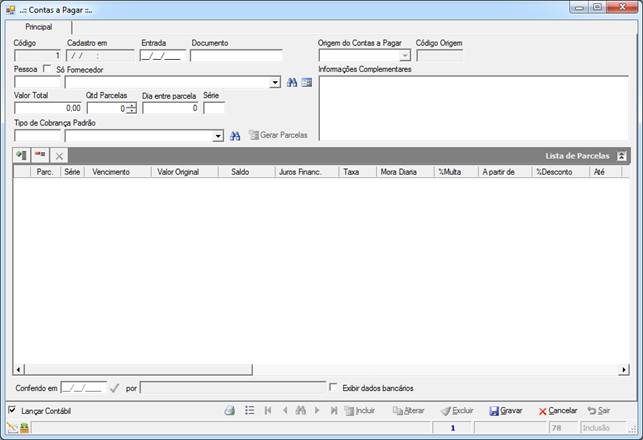
Principal
Aba
com os dados do contas a pagar.
Código:
Preenchido
automaticamente pelo sistema, não podendo ser alterado pelo usuário, segue uma
sequência conforme são cadastrados outros contas a pagar.
Cadastro
em:
Data de cadastro do contas a pagar.
Entrada:
Data de movimentação de entrada no sistema.
Documento:
Identificação do documento (código do recibo ou nota, por exemplo). É
verificada a Propriedade do Sistema em Financeiro > Contas a Pagar > “Na
inclusão do contas a pagar manual gerar o número do documento automaticamente.
Próximo doc. ____”, sendo que se estiver desmarcada o sistema não irá sugerir
uma numeração.
Origem
do Contas a Pagar: Campo bloqueado para alteração que informa
a origem da conta, por exemplo: Controle de cargas, Entrada de nota, Manual,
etc.
Código
Origem: Código chave do lançamento de origem.
Pessoa:
A
quem se deve pagar a obrigação.
Informações
Complementares: Informações adicionais sobre o contas a
pagar que podem vir da origem ou informadas pelo usuário.
Valor
Total: Valor da obrigação.
Qtd Parcelas: Número
de parcelas para pagamento do valor total.
Dia
entre parcela: Período entre os vencimentos das parcelas.
Série:
Sério
do documento.
Tipo de Cobrança Padrão:
Forma a qual esta conta será cobrada.
 : Botão utilizado no
lançamento manual de contas a pagar. Após terem sidos informados os dados
obrigatório para a geração das parcelas, o usuário deve clicar no botão para
que ela seja adicionar na grade “Lista de Parcelas”.
Grade
“Lista de Parcelas”: Permite edição dos campos, sendo que na inclusão
de uma parcela o usuário poderá alterar os dados carregados por padrão.
O botão  é
utilizado para impressão do comprovamente de pagamento quando o contas a pagar
estiver relacionado ao processo do PagFor.
Ao clicar no botão “Saldo”
da grade é aberta a tela de Pagamentos
que exibe os pagamentos efetivados para a parcela.
Rodapé
Conferido em: Este recurso serve para que seja possível realizar um
processo de conferência dos lançamentos do contas a pagar, gravando a data e o
usuário que realizou a etapa de conferência. O registro da conferência é
realizado clicando no botão: .
A
conferência não interfere na possibilidade de baixa.
Exibir
dados bancários: Ao clicar nesta marcação é aberta junto
com a grade “Lista de Parcelas” uma grade para informar o Código de Barras e/ou
Linha Digitável (clicando no botão da respectiva
coluna) para boletos e as informações de depósito (para documentos a serem
enviados para o banco pelo PagFor) ao clicar no botão
da coluna “Crédito em CC”: Agência Bancária, Conta Corrente e Tipo da Conta.
No cadastro de Tipo de Cobrança o campo “Tipo de
Requerimento” pode definir a obrigatoriedade das informações dos dados
bancários.

Consulta por Natureza
Financeira
Relatório Comprovante
Coletivo
 Criar parcela agrupada: Recurso
que permite ao usuário agrupar várias parcelas em uma só. Ao clicar nessa opção
a tela de inclusão do contas a pagar é aberta, mas com algumas diferenças.
Procedimentos e regras
para o agrupamento de parcelas:
– No campo “Origem do Contas a Pagar” é assumida a descrição “Agrupamento
de parcelas”, essa origem irá diferenciar a parcela agrupada frente as demais;
– É exibida a grade “Lista de Parcelas do Agrupamento”, onde tem o botão de
importação de parcelas ( ) que deve ser usado para selecionar as parcelas que serão inseridas no
agrupamento.
– Apenas poderão ser importadas parcelas ainda não pagas;
– Após terem sido inseridas parcelas no agrupamento, então o botão é ativado;
–
A quantidade de parcelas será fixada em 1 (um);
–
A quantidade de dias entre parcelas será fixada em 0 (zero);
– O lançamento Contábil não será habilitado, devido a contabilização ser
realizada pelas parcelas originais;
– Os percentuais de moras e descontos das parcelas importadas são
desconsiderados;
– Não é possível alterar um agrupamento de parcelas após a sua gravação, se
houver algum equivoco em sua criação ela deve ser excluída e recriada;
– Parcelas que estão em algum agrupamento não podem ser excluídas e nem
podem ser alteradas;
– Se o agrupamento estiver em algum lote de remessa de pagamento, não
poderá ser excluído, deve primeiro ser excluído o lote de remessa de pagamento.
Observações:
– No Lote de Pagamento ao importar uma parcela
agrupada, são carregadas as parcelas deste agrupamento na grade “Lista de
Parcelas a Pagar” da aba “Parcela a Pagar” da aba “A Pagar” do formulário.
– Na tela
Exportação PagFor Bradesco poderão ser enviadas as
parcelas agrupadas, individualmente as parcelas do agrupamento não ficam
disponíveis para exportação.
ⓘ Aviso importante — Informações tributárias
Este conteúdo tem caráter exclusivamente informativo e operacional. A Sensum Sistemas não presta assessoria tributária, não valida cálculos ou configurações fiscais e não se responsabiliza por decisões tributárias tomadas com base nestas orientações.
Antes de alterar configurações tributárias, consulte seu contador. É responsabilidade do usuário validar os parâmetros e conferir todas as informações e documentos fiscais gerados pelo sistema antes de concluir operações ou enviar mercadorias. Em caso de dúvida, não prossiga.
As orientações podem ser alteradas sem aviso prévio e variar conforme a versão do sistema. Para dúvidas sobre o funcionamento do software, consulte nossa equipe técnica pelo Portal do Cliente.
© Sensum Sistemas. A cópia ou reprodução total ou parcial do conteúdo deste site é proibida.