
Financeiro: Lote de Recebimento
Relacione parcelas e cheques cobrados às formas de recebimento e feche o lote quando não houver saldo.
Como acessar
Administrativo > Recebimentos > Lote de Recebimento. Caminho documentado nos roteiros do lote.
Passo a passo
- Clique em Incluir e confira a data de Movimentação.
- Na aba A Receber, localize as parcelas, execute a pesquisa, marque os registros e confirme.
- Confira juros, multas e descontos.
- Na aba Forma Recebimento, informe as contas correntes e/ou os cheques recebidos.
- Clique em Gravar e depois em Fechar. O fechamento exige Cobrados igual a Abatido, sem saldo.
Baixa parcial
- Inclua o lote, localize as parcelas na aba A Receber e importe as selecionadas.
- Selecione a parcela, clique em Editar e ajuste Valor recebido para o valor efetivamente recebido. Adicione o registro novamente à grade.
- Se o sistema perguntar se a diferença deve ser considerada desconto, escolha Sim para abater integralmente a parcela ou Não para manter o saldo restante em aberto.
- Informe as formas de recebimento, grave e feche o lote com saldo zerado.
Como funciona
A tela de lote de
recebimento permite ao usuário relacionar uma ou várias contas a receber e/ou
cheque cobrado e uma ou várias formas de recebimentos.
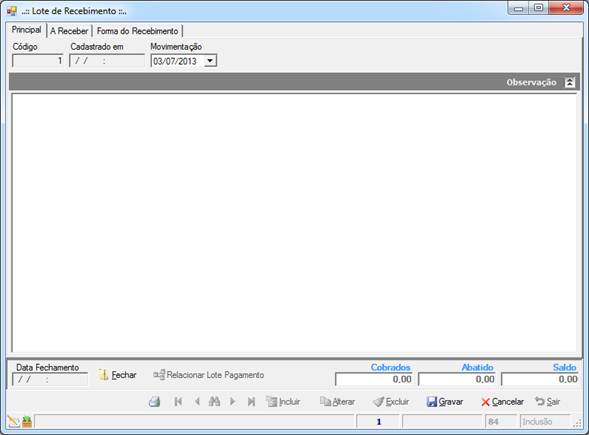
Principal
Código: Preenchido automaticamente pelo sistema, não podendo ser
alterado pelo usuário, segue uma sequência conforme são cadastrados outros
lotes.
Cadastrado
em: Data
de cadastro do lote de recebimento, relacionada automaticamente pelo sistema.
Movimentação:
Data
da movimentação do lote de recebimento, preenchida com a data atual, permitindo
ao usuário editá-la.
Observação:
Campo
texto para o usuário digitar informações sobre o lote.
A Receber
Parcelas
Cobradas:
Nesta aba são informadas
as parcelas do contas a receber
que serão cobradas, podendo ser informadas uma a uma, digitando os dados nos
campos e incluindo na grade, ou então usando o botão de pesquisa ( ),
que abrirá a tela de consulta
de parcelar a receber servindo para pesquisar e selecionar uma ou várias
parcelas para o lote.
Caso tenha incidência de
juros, multas ou descontos, esses valores devem ser informados nos devidos campos,
sendo que o sistema calculará e irá sugerir automaticamente caso os percentuais
já estejam configurados para a parcela.
Cheques
Cobrados:
Nesta aba são informados
os cheques a receber. Os cheques já devem estar cadastrados no sistema, sendo
que ao digitar o código de barras os dados dos campos “Banco”, “Agência”,
“Conta”, “Cheque” e “Status atual do Cheque” são preenchidos automaticamente,
já os demais campos devem ser preenchidos pelo usuário.
O botão de pesquisa ()
abre a tela de Consulta
de Cheques, servindo para pesquisar e selecionar os cheques cadastrados.
Forma Recebimento
Conta
Corrente:
Quando o recebimento for
realizado diretamente em conta corrente, os lançamentos devem ser informados
nesta aba.
Conta: Conta
corrente do lançamento. Caso esteja ativa a marcação “Somente financeira”,
serão exibidas para seleção apenas as contas do tipo
“Financeira”.
Tipo do Lançamento:
Selecionar o tipo do lançamento na conta corrente. Por padrão apenas são
apresentados no campo os lançamentos de débito, mas se marcada a opção
“Apresentar todos os tipos de lançamento”, então os demais tipos também são
exibidos para seleção, com exceção dos tipos de lançamento com a marcação “Estorno” ativa.
Documento:
Número
do documento do lançamento.
Valor:
Valor
do lançamento.
Crédito
a lançar: Marcação que permite um lançamento no
conta corrente sem somar o valor no total abatido.
Descrição:
Descrição/identificação do lançamento.
Lançamentos
desconhecidos ( ): Ao clicar no botão é aberta tela de
pesquisa padrão de lançamentos de conta corrente que ainda não estão
relacionados a documentos do sistema, ao sair da tela o documento marcado na
grade será incluído na forma de recebimento de conta corrente, sendo que não
podem ser editados, apenas excluídos do lote.
Cheque
Recebido:
Inclusão de cheques de terceiros para
recebimentos das parcelas.
Código de Barra: Campo para digitar o
código de barras do cheque, através disso são carregados os campos
“Banco”, “Agência”, “Conta” e “Cheque”.
Emissão: Data de emissão do
cheque.
Vencimento: Data de vencimento do
cheque.
Valor: Valor do cheque.
Mudar status do cheque para: Selecionar o status do
cheque a ser lançamento.
Cliente: Cliente emissor do cheque.
Conta Corrente: Selecionar a conta
corrente do cheque próprio.
Nominal: Digitar informação caso
o cheque seja nominal a alguém.
Tipo do lançamento: Escolher o tipo de
lançamento do cheque.
Ocorrências:
Nesta aba são importados os arquivos de retorno
de recebimentos bancários, para realizar as baixas de contas a receber.
Ao importar um retorno de banco de parcela
agrupada (ver recurso de parcela agrupada do contas a receber), são carregadas
as parcelas deste agrupamento na subaba “Parcelas
Cobradas” da aba “A Receber”, sendo que a parcela agrupada fica oculta para o
usuário e só é permitido fechar o lote com parcela de agrupamento se todas as
parcelas do agrupamento estiverem incluídas nele. Ao fechar o lote é feita a baixa das parcelas
do agrupamento e também da parcela agrupada.
Rodapé
Data Fechamento : Data
de fechamento do lote, alimentada automaticamente pelo sistema quando clicado
no botão “Fechar”.
 /
 : Efetua o fechamento do
lote, momento em que a movimentação financeira e contábil é realizada. Apenas é possível fechar um lote caso os
campos “Cobrados” e “Abatido” estejam iguais, não
restando saldo.
Caso a propriedade do
sistema “Imprimir lote de Recebimento ao fechar” esteja ativa, o
processo de impressão será realizado.
Quando o lote está
fechado, a descrição do botão passa a ser “Reabrir”, recurso que fica
disponível caso a propriedade do sistema
“Desabilitar a função de REABRIR o lote de recebimento” não estiver marcada.
 : Ao clicar no botão o sistema abre a tela de Ligação entre Lotes
de Recebimento e Recebimento já com o lote de recebimento informado. Apenas
disponível em modo de navegação.
 :
ⓘ Aviso importante — Informações tributárias
Este conteúdo tem caráter exclusivamente informativo e operacional. A Sensum Sistemas não presta assessoria tributária, não valida cálculos ou configurações fiscais e não se responsabiliza por decisões tributárias tomadas com base nestas orientações.
Antes de alterar configurações tributárias, consulte seu contador. É responsabilidade do usuário validar os parâmetros e conferir todas as informações e documentos fiscais gerados pelo sistema antes de concluir operações ou enviar mercadorias. Em caso de dúvida, não prossiga.
As orientações podem ser alteradas sem aviso prévio e variar conforme a versão do sistema. Para dúvidas sobre o funcionamento do software, consulte nossa equipe técnica pelo Portal do Cliente.
© Sensum Sistemas. A cópia ou reprodução total ou parcial do conteúdo deste site é proibida.