
Financeiro: Consulta de Cheque
Pesquise e selecione cheques para incluir em lotes de pagamento ou recebimento.
Como acessar
No Lote de Pagamento, aba Forma Pagamento, subaba Cheque Terceiro, use Pesquisar. A consulta também é aberta no Lote de Recebimento, aba A Receber, subaba Cheques Cobrados.
Passo a passo
- Informe os filtros para localizar os cheques.
- Marque na grade os cheques que deseja incluir no lote.
- Confira a Soma dos Cheques Selecionados. Quando a consulta vier do Lote de Pagamento, confira também o saldo do lote.
Como funciona
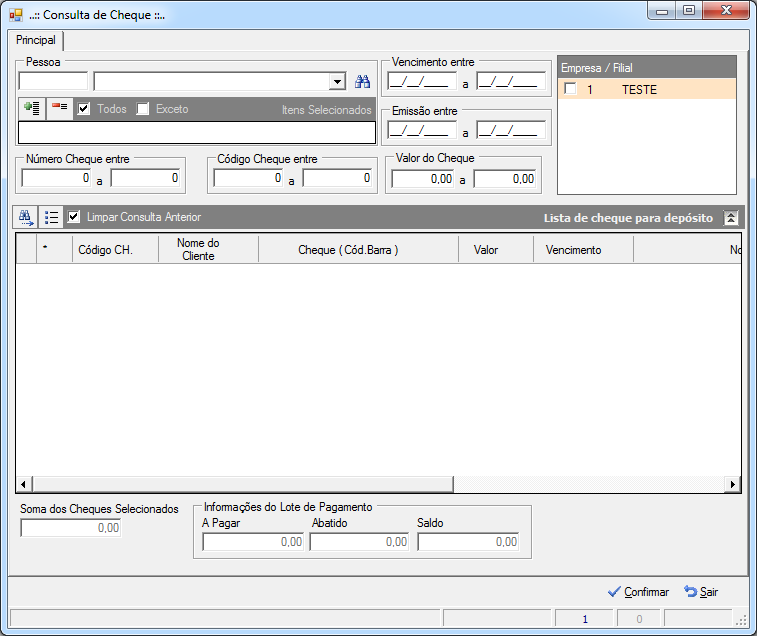
Consulta de cheques aberta
pela tela de Lote de Pagamento,
aba “Forma Pagamento”, subaba
“Cheque Terceiro” e também pela tela de Lote de Recebimento, aba “A Receber”,
subaba “Cheques Cobrados”, usando o botão
“Pesquisar” (

),
servindo para pesquisar e selecionar os cheques para os lotes.
Principal
Filtros:
Pessoa:
Seleção
de pessoas, podendo selecionar um, vários ou todos.
Vencimento
entre: Período de vencimento dos cheques.
Emissão
entre: Período de emissão dos cheques.
Número
Cheque entre: Intervalo de pesquisa por número dos
cheques.
Código
Cheque entre: Intervalo de pesquisa por código dos
cheques no sistema.
Valor
do Cheque: Intervalo de pesquisa por valor dos
cheques.
Empresa/Filial:
Filtro
por área, caso não estiver marcada nenhum o sistema apresenta os registros da
área logada.
Grade
de resultados “Lista de cheque para depósito”:
·
São exibidos os cheques conforme o
resultado da pesquisa, sendo que o usuário deverá marcar (

)
aqueles que deseja incluir no lote.
·
O botão de opções (

)
serve de auxiliar, permitindo selecionar todos os registros.
Totalizadores:
O totalizador “Soma dos Cheques Selecionados” é
atualizado na medida em que os cheques são marcados ou desmarcados.
O grupo “Informações do Lote de Pagamento” é
exibido apenas quando a tela é aberta pelo Lote de Pagamento e apresenta o total a pagar, o abatido e o saldo do Lote de Pagamento.
O campo “Saldo” é
recalculado cada vez que a soma dos cheques é alterada, onde é realizado o
seguinte cálculo:
Saldo = Soma dos Cheques
Selecionados + Abatido – A Pagar
ⓘ Aviso importante — Informações tributárias
Este conteúdo tem caráter exclusivamente informativo e operacional. A Sensum Sistemas não presta assessoria tributária, não valida cálculos ou configurações fiscais e não se responsabiliza por decisões tributárias tomadas com base nestas orientações.
Antes de alterar configurações tributárias, consulte seu contador. É responsabilidade do usuário validar os parâmetros e conferir todas as informações e documentos fiscais gerados pelo sistema antes de concluir operações ou enviar mercadorias. Em caso de dúvida, não prossiga.
As orientações podem ser alteradas sem aviso prévio e variar conforme a versão do sistema. Para dúvidas sobre o funcionamento do software, consulte nossa equipe técnica pelo Portal do Cliente.
© Sensum Sistemas. A cópia ou reprodução total ou parcial do conteúdo deste site é proibida.