
Transmissão NFe
Transmissão NFe
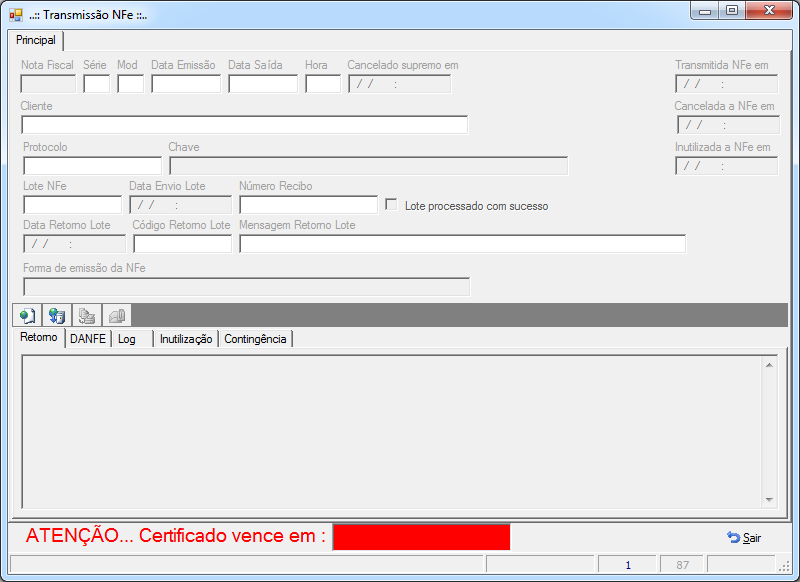
Tela aberta inicialmente
ao gravar uma Nota Fiscal com série
configurada para Nota Fiscal Eletrônica (NFe) e
também acessada pelo botão de impressão (

)
do rodapé da tela da nota, opção “Impressão da NF / Transmissão NFe” quando a série e modelo estiverem configurados para
ser NFe.
Na tela de transmissão são
realizados os processos de envio da nota para a Secretaria da Fazenda (SEFAZ),
recebimento do retorno. No caso de retorno positivo então é gerada a impressão
do Documento Auxiliar da Nota Fiscal Eletrônica (DANFE) e o envio deste por
e-mail, juntamente com o XML da nota.
Ir para:
·
Propriedades
do Sistema para a tela
Principal
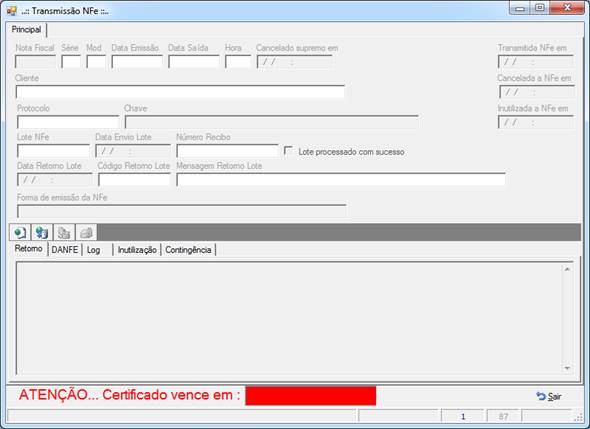
Os campos apresentados na
tela não ficam habilitados para edição do usuário, são preenchidos
automaticamente pelo sistema conforme os processos realizados. As ações da tela
são realizadas através dos botões:

Transmitir
NFe:
·
Gera o arquivo XML da nota e envia para a
SEFAZ, ao finalizar a transmissão o botão fica desabilitado.
·
Para poder transmitir é necessário que haja
comunicação com a internet, o sistema estar configurado corretamente para
realizar o processo e o Certificado Digital da empresa instalado.
·
O resultado da transmissão é exibido na aba
“Retorno”, sendo que o esperado é a mensagem de serviço: “103 – Lote recebido
com sucesso”.
·
Após a transmissão são preenchidos os
seguintes campos da tela: “Transmitida NFe
em”, “Chave”, “Lote NFe”, “Data Envio Lote”, “Número
Recibo” e “Forma de emissão da NFe”.
·
O histórico da transmissão fica gravado e é
exibido na aba “Log”.

Buscar retorno NFe:
·
Realiza a consulta ao lote da NFe que verifica se já foi
processado.
·
O retorno da SEFAZ é exibido da aba
“Retorno”, sendo esperada a autorização para o uso da NFE.
·
Ao ser autorizada a NFe, então o botão de retorno é desativado e é
questionado ao usuário se deseja imprimir o DANFE.
·
Após a impressão do DANFE o sistema
questiona ao usuário se deseja enviar e-mail com o XML e o DANFE, caso positivo
é aberta a tela para envio de e-mail do
sistema, com os anexos já relacionados e as configurações conforme as propriedades do sistema. O e-mail do cadastro de
endereço do Cliente é carregado
automaticamente na tela.
·
Após o retorno são preenchidos os seguintes
campos da tela “Protocolo”, “Data Retorno Lote”, “Código Retorno Lote” e
“Mensagem Retorno Lote”.
·
O histórico do retorno fica gravado e é
exibido na aba “Log”.

Imprimir DANFE:
·
O botão apenas fica disponível ao usuário
após o processo de transmissão e retorno for concluído.
·
Através desse botão é possível imprimir ou
reimprimir um DANFE, bem como realizar o envio de e-mail
do DANFE e XML da NFe.
·
Observação: O
logo impresso no DANFE exibe a imagem relacionada no cadastro da Empresa, aba “Outras”, campo “Logo”.

Enviar e-mail com XML de cancelamento anexado:
·
O botão apenas fica disponível ao usuário
após uma NFe ter sido
cancelada.
·
Ao clicar no botão é aberta a tela para
envio de e-mail do sistema, com o XML de
cancelamento da NFe anexado
e as configurações conforme as propriedades do sistema.
O e-mail do cadastro de endereço do Cliente é
carregado automaticamente na tela.
Aba Inutilização
A inutilização de uma
numeração de nota na SEFAZ ocorre de duas formas, automaticamente ao cancelar
uma nota que ainda não foi transmitida ou então informando manualmente um intervalo
de numeração a ser inutilizado:
Cancelamento
de nota não transmitida:
·
A tela de transmissão é aberta já com a
tela de justificativa
padrão, onde o usuário precisa apenas informar a justificativa da
inutilização e confirmar.
Inutilização
de numeração:
·
O usuário poderá inutilizar uma numeração
específica ou um intervalo de numeração.
·
A inutilização não ocorrerá para a nota que
está com os dados carregados na aba “Principal” e sim para as informadas nos
campos da aba “Inutilização”.
·
Campos:
Nota Fiscal entre: Informar
o intervalo ou um número de nota a ser inutilizado.
Série: Série
da numeração a ser inutilizada.
Mod: Modelo da numeração
a ser inutilizada.
Justificativa: Informar
a justificativa da inutilização, contendo no mínimo 15 caracteres.
·
Ao clicar no botão da aba (
)
então o pedido de inutilização é enviado a SEFAZ.
·
A SEFAZ rejeita pedido de inutilização caso
a numeração já tenha sido utilizada.
Aba Contingência
Informação
para transmitir NFe em
contingência SCAN:
A opção de envio de NFe em contingência apenas fica
habilitada caso a nota ainda não tenha sido transmitida e permite ao usuário a transmissão
pelo Sistema de Contingência do Ambiente Nacional – SCAN.
Ao clicar no botão de
contingência SCAN (

) o
sistema irá atribuir a série e modelo informado nesta aba (por padrão é
carregada a série 900 e o modelo 55) para a transmissão da nota de
contingência, por isso é necessário que essa série e modelo tenham uma
sequência de numeração configurada no cadastro da Empresa.
Número
de notas que foram substituídas pela SCAN:
São armazenadas as
informações das notas que não foram emitidas pelo SCAN, devido
ser necessário inutilizar as numerações.
Observação: A opção de
formulário de segurança deve ser ignorada, pois não está em funcionalidade no
momento no Supremo.
Configurações necessárias
para emissão de NFe e
impressão do DANFE na tela de Propriedades
do Sistema, opção “Comercial”, aba “NFe”.
Subaba “NFe”:
Diretório
de envio da nota fiscal eletrônica: Define onde são gravados
os arquivos XML gerados no processo de transmissão da NFe.
Diretório
de retorno da nota fiscal eletrônica: Define onde são gravados
os arquivos XML gerados no processo de retorno da NFe.
Diretório de schemas da nota fiscal eletrônica: Local onde estão gravados os arquivos XML Schema
(linguagem baseada no formato XML para definição de regras/esquemas de
validação em documentos no formato XML) que serão usados no processo de transmissão
da NFe.
Arquivo com as url dos WebServices de cada UF: Local onde está gravado o
arquivo XML com a tabela de url dos WebServices da NFe de cada
estado.
Certificado digital: Campo para informar o
certificado digital da empresa, através do botão (

) que seleciona um
certificado configurado nos navegadores da internet do computador. O
certificado informado nesta propriedade poderá ser usado para todas as notas
emitidas pela empresa, mas também há a possibilidade de configurar certificados
específicos para cada série no cadastro da Empresa
(Dados Fiscais > Configuração Documentos > Sequências de Documentos
Fiscais).
Endereço de Proxy/Porta/Usuário/Senha: Configurações de acesso
à internet, para poder realizar as transações com a SEFAZ.
Iniciar o aviso sobre vencimento do certificado a
____ dias antes: Informar a quantidade de dias antes do vencimento que o sistema passará a
exibir na tela de transferência uma mensagem de alerta ao usuário informando
que o certificado está vencendo.
Subaba “DANFE”:
Arquivo com modelo do DANFE: Local onde está o
arquivo com o modelo da DANFE desenvolvido pela Sensum.
Diretório para gerar imagem do DANFE: Define onde são
gravados os arquivos PDF gerados na impressão da DANFE.
Não imprimir o campo “Descrição Complementar do
Produto” no item do DANFE: Marcação que define se será impressa a descrição
complementar do produto junto ao item no DANFE.
Subaba “E-mail Origem”:
Campos de configuração dos dados de origem
para o envio de e-mail com o XML da NFe
e o DANFE.
A tela de transmissão
também é aberta quando o usuário cancelar uma nota:
·
Caso a nota a ser cancelada já foi
transmitida então é realizado o processo de cancelamento na SEFAZ;
·
Caso a nota não tenha sido transmitida
então é realizado o processo de inutilização da numeração na SEFAZ.
Transmissão
CCe
Para a transmissão da Carta de Correção Eletrônica (CCe) os campos da aba “Principal”
ficam vazios, e são disponibilizados os botões abaixo:
Transmitir
CCe:
·
Gera o arquivo XML da CCe e envia para a SEFAZ, ao finalizar a transmissão
o botão fica desabilitado.
·
A CCe
é realizada com sucesso quando na aba “Retorno” é exibida a mensagem de serviço
“135 – Evento registrado e vinculado a NF-e”.
Enviar e-mail com XML da CCe anexado:
·
O botão apenas fica disponível ao usuário
após a CCe ter sido
transmitida.
·
Ao clicar no botão é aberta a tela para
envio de e-mail do sistema, com o XML da CCe anexado.
Aviso LegalA Sensum Sistemas não assume qualquer tipo de responsabilidade sobre o uso ou a interpretação do conteúdo disponibilizado neste site. Utilize a informação aqui disponibilizada por sua conta e risco. Sempre
consulte o seu Contador antes de modificar o cálculo de qualquer
imposto ou alterar uma classificação tributária e valide com ele o resultado obtido
antes de completar a operação.
Nunca envie uma mercadoria ao destinatário sem ter a plena certeza de que o cálculo e as
informações tributárias estão corretas. Em caso de dúvida não realize a
operação! É obrigatória a conferência por parte do usuário do Sistema de qualquer documento fiscal ou informação fiscal gerada pelo Sistema. Esta
página poderá sofrer modificações sem aviso prévio. Em caso de dúvida consulte nossa equipe técnica através do Portal do Cliente. Sensum Sistemas 2019 - Todos os direitos reservados. A cópia ou reprodução total ou parcial do conteúdo deste site é proibida. |