
Configurações: cadastrar empresa e documentos fiscais
O cadastro de empresa reúne identificação, endereços, dados fiscais e configurações de documentos da empresa.
Como acessar
Configurações > Geral > Empresa.
Passo a passo: cadastrar a empresa
- Clique em Incluir na barra inferior da tela.
- Digite o CNPJ e clique no ícone da Receita Federal para importar os dados.
- Digite o captcha e clique em consultar. Quando aparecer o cartão CNPJ, clique em sair para preencher os campos automaticamente.
- Informe a Inscrição Estadual e a Municipal, caso a empresa emita nota fiscal de serviço.
- Insira a logo da empresa na aba Outros.
- Na aba Dados Fiscais, informe o Enquadramento da empresa e clique em Gravar.
Passo a passo: configurar documentos fiscais e séries
- Execute a pesquisa, selecione a empresa e clique em Alterar na barra inferior.
- Na aba Dados Fiscais, sub-aba Configuração de Documentos, informe a série, o modelo e a sequência numérica do documento fiscal.
- Marque as opções necessárias e clique no botão de adicionar à grade.
- Clique em Gravar.
Campos e regras do cadastro
Empresa
Conjunto
organizado de meios com vista a exercer uma atividade particular, pública, ou
de economia mista, que produz e oferece bens e/ou serviços, com o objetivo de
atender a alguma necessidade humana. Pessoa que adquire um produto ou serviço à
venda.
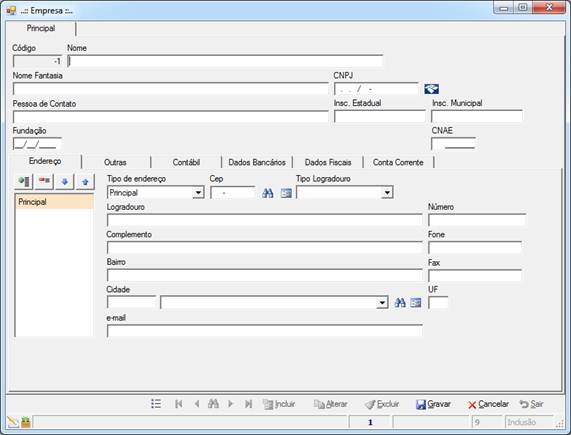
Código: Preenchido
automaticamente pelo sistema, não podendo ser alterado pelo usuário, segue uma
sequência conforme são cadastradas outras empresas.
Nome Fantasia: É a designação utilizada por uma instituição (empresa,
associação etc), seja pública ou privada, sob a qual ela se torna conhecida do
público.
CNPJ:
Número único que identifica
uma pessoa jurídica junto à Receita Federal brasileira.
Insc.
Estadual: É o registro do contribuinte no cadastro do ICMS
mantido pela Receita Estadual. Com a inscrição, o contribuinte do ICMS passa a
ter o registro formal do seu negócio, junto à Receita Estadual do estado onde
está estabelecido.
Insc.
Municipal: É o número de identificação do contribuinte
no Cadastro Tributário Municipal. A inscrição municipal está no alvará que deve
ficar, em local visível a todos, na sede da empresa.
CNAE: É
o código da Classificação Nacional de Atividades Econômicas que a empresa está
enquadrada.
Fundação:
Data da fundação da empresa.
A
aba fornece informações de localização da empresa, entre elas:
CEP: Código
de Endereçamento Postal é um
código criado no sentido de facilitar o encaminhamento e a entrega das correspondências.
Ao informar o CEP e se o mesmo estiver cadastrado no sistema irá trazer
automaticamente o logradouro, bairro, cidade e UF.
Tipo Logradouro: É
qualquer espaço público reconhecido pela administração de um município, como
alameda, ruas, becos, estrada, etc.
Logradouro: É o nome dado
para a rua, estrada, avenida, etc.
Cidade:
Nome dado para designar uma entidade
político-administrativa urbanizada.
UF:
Divisão política e administrativa, unidades
federativas, estados e o distrito federal.
E-mail:
Correio eletrônico.
Aba Outras
A
aba fornece informações adicionais da empresa, sendo elas:
Home Page:
Endereço do site da empresa, podendo
ser utilizado entre outros lugares, no modelo de impressão de orçamentos e
pedidos.
Tipo de OS
(Assistência Técnica/Mecânica):
Define a subaba específica conforme seleção para a
aba “Capa” no cadastro de uma Ordem de Serviço.
Ativo/Inativo:
Utilizado para ativar ou desativar o cadastro da empresa, sendo a data
preenchida automaticamente pelo sistema.
Data de Cadastro:
Campo fornecido pelo sistema, não podendo ser alterado pelo usuário, que
informa a data em que foi cadastrada a empresa.
Gerente
Comercial: Define o Gerente
Comercial da empresa, podendo ser utilizado entre outros
lugares, no modelo de impressão de orçamentos e pedidos.
Logo e Logo de qualidade: Logos da empresa que podem ser utilizado
entre outros lugares, no modelo de impressão de orçamentos e pedidos.
Aba Contábil
Na aba Contábil possibilita ao usuário cadastrar os
dados contábeis. Abrange os seguintes campos:
Registro na Junta (Cartório, Junta, OAB): Local onde foi realizado o registro da
empresa.
Número
registro: Número do registro da empresa
na Junta, Cartório ou OAB.
Data
registro: Data do registro da
empresa na Junta, Cartório ou OAB.
Plano
de Conta: Plano de Contas contábeis
utilizado pela empresa.
Plano
de Histórico: Plano de
Históricos contábeis utilizado pela empresa.
Plano
de Centro de custo: Plano de Centro
de Custo utilizado pela empresa.
Código
Integração Fiscal/Contábil: Integração
com o sistema contábil de terceiros.
Contabilidade:
Pessoa jurídica externa, responsável pela contabilidade da empresa.
Aba Dados
Bancários
A
aba apresenta dados bancários da empresa para serem usados nos modelos de
orçamentos e pedidos (Banco, Agência,
Número C/C, e Informações).
Cobrança Bancária: Configuração
de caminho (local e WEB) para busca de imagens para geração de boletos.
Aba Dados
Fiscais
A
aba possui duas subabas, a “Geral” com informações sobre enquadramento e
alíquotas e a “Configurações
Documentos” com as configurações referentes emissão
de nota fiscal e série e modelos dos documentos.
Geral:
Enquadramento
(Regime Normal/Optante pelo simples nacional): Regime fiscal que a empresa está enquadrada, essa informação será
utilizada nas movimentações para controles relacionados a impostos, entre eles:
·
Não calculará IPI para empresa Optante pelo
Simples Nacional;
·
Na Nota Fiscal de Saída apresenta campo
para informar Código de Situação Tributária – CST, caso seja Regime Normal e
Código de Situação da Operação do Simples Nacional – CSOSN, caso seja Simples
Nacional.
% I.S.S.:
Percentual padrão de Imposto sobre Serviços que é usado nas telas de Ordem de
Serviço, Orçamento, Pedido e Nota Fiscal.
% Alíquota
Indústria/Comércio: Campo para informar a alíquota do Simples
Nacional para Indústria (Produtos), usada para exibir o valor aproximado de
impostos na impressão do DANFE (Documento Auxiliar da Nota Fiscal Eletrônica)
pela tela de Nota Fiscal de Saída. O campo apenas é habilitado para edição
quando a empresa for optante pelo Simples Nacional.
% Alíquota do ICMS
Indústria/Comércio: Alíquota aplicável de cálculo do crédito de
Simples Nacional. O campo apenas é habilitado para edição quando a empresa for
optante pelo Simples Nacional.
Observação:
No cálculo dos valores dos impostos para apresentar no DANFE, para os itens que
possuem ST (Substituição Tributária identificado pelo CSOSN
do item) o percentual do campo “Alíquota ICMS Simples Nacional” será
utilizado para dedução da alíquota principal do Simples Nacional.
% Alíquota Serviço: Campo
para informar a alíquota do Simples Nacional para Serviços, usada para exibir o
valor aproximado de impostos na impressão do DANFE (Documento Auxiliar da Nota
Fiscal Eletrônica) e do RPS (Recibo de Prestação de Serviço) pela tela de Nota
Fiscal de Saída. O campo apenas é habilitado para edição quando a empresa for
optante pelo Simples Nacional.
Data de Atualização dos
Impostos: Controla a atualização das alíquotas do Simples
Nacional, devido às alíquotas do Simples Nacional serem alteradas mensalmente
ao logar no sistema (somente aqueles que têm acesso
liberado ao cadastro de empresa) será verificado se o campo “Data de
Atualização dos Impostos” não está preenchido ou se o mês da data é inferior ao
mês atual, caso positivo é emitido alerta ao usuário e questionado se deseja
realizar a atualização naquele momento, se o usuário confirmar, então será
aberto o cadastro da empresa da área logada.
O botão “Atualizar” deve ser clicado quando deseja atribuir ao
campo “Data de Atualização dos Impostos” a data atual, assim confirmando que as
alíquotas estão atualizadas para o mês.
O
campo apenas é habilitado para edição quando a empresa for optante pelo Simples
Nacional.
Configurações
Documentos:
Emissão de Nota Fiscal de
Serviço (Conjugada/ Individual): Define a forma de emissão de nota fiscal de serviço. Na emissão
conjugada, ao faturar um pedido é gerada uma única nota com produtos e
serviços, já na emissão Individual separa os produtos em uma nota e os serviços
em outra nota, essa última sendo uma nota fiscal eletrônica de serviço
municipal.
Nota Fiscal:
Campos para informar a série e o modelo padrão para emissão de nota fiscal
quando a emissão for conjugada ou então individual apenas de produtos. É
necessário que a série e modelos informados estejam cadastrados na grade de
“Sequências de Documento Fiscais”.
Nota Fiscal de Serviço:
Campos para informar a série e o modelo padrão para emissão de nota fiscal de
serviço. Apenas fica disponível para edição quando a emissão de nota for
Individual. É necessário que a série e modelos informados estejam cadastrados
na grade de “Sequências de Documento Fiscais”.
Sequência de Documentos
Fiscais: Local onde são cadastradas as séries e modelos de notas
fiscais e controlada sua sequência. Para cada série e modelo, deve ser
identificado se é Nota Fiscal Eletrônica ou se é Nota Fiscal de Serviço
Eletrônica, bem como se o processo está em homologação ou em produção. Também é
possível definir m certificado digital diferenciado para cada registro, caso
não tenha certificado informado, o sistema verifica as Propriedades do Sistema.
Apenas
é possível marcar a nota como “Nota Fiscal de Serviço Eletrônica” caso a forma
de emissão da nota fiscal de serviço seja “Individual”.
Aba Conta
Corrente
A
aba apresenta possibilidade de relacionamento de uma ou várias contas correntes
para a empresa.
 Tipo de Pessoa: Altera o tipo de pessoa ou coloca a
pessoa com outra designação. Exemplo: a pessoa está cadastrada como fornecedor,
clicando no Tipo de Pessoa e marcando Cliente, a pessoa então será considera
Fornecedor e Cliente.
Aviso LegalA Sensum Sistemas não assume qualquer tipo de responsabilidade sobre o uso ou a interpretação do conteúdo disponibilizado neste site. Utilize a informação aqui disponibilizada por sua conta e risco. Sempre
consulte o seu Contador antes de modificar o cálculo de qualquer
imposto ou alterar uma classificação tributária e valide com ele o resultado obtido
antes de completar a operação.
Nunca envie uma mercadoria ao destinatário sem ter a plena certeza de que o cálculo e as
informações tributárias estão corretas. Em caso de dúvida não realize a
operação! É obrigatória a conferência por parte do usuário do Sistema de qualquer documento fiscal ou informação fiscal gerada pelo Sistema. Esta
página poderá sofrer modificações sem aviso prévio. Em caso de dúvida consulte nossa equipe técnica através do Portal do Cliente. Sensum Sistemas 2019 - Todos os direitos reservados. A cópia ou reprodução total ou parcial do conteúdo deste site é proibida. |