
Como emitir uma Carta de Correção Eletrônica?
Segue abaixo o passo a passo em formato de vídeo mostrando como Emitir e Consultar uma Carta de Correção Eletrônica:
Referência complementar do manual: Carta de Correção
Carta de Correção
Carta
de Correção de Nota Fiscal.
Tela
aberta pelo botão
de opções ( ) do rodapé da Nota Fiscal, menu
“Cadastro de Carta de Correção” em modo de inclusão, já com os dados da nota
carregados na tela, desta forma é necessário ter uma nota selecionada e a mesma
já ter sido transmitida para a Secretaria da Fazendo.
A tela pode ser
aberta também pelo menu do sistema, mas nesse caso não
habilitada a opção de “Inclusão”.
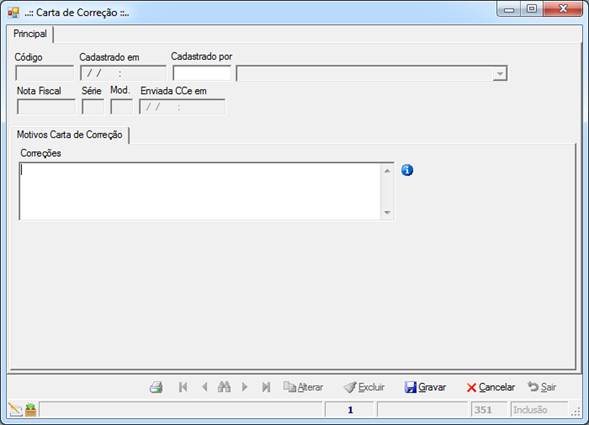
Principal
Todos
os campos desta aba, com exceção do motivo da correção, são preenchidos
automaticamente, não permitindo alteração.
Código: Código
sequencial de cadastro da carta de correção.
Cadastrado em: Data
de cadastro da carta de correção.
Cadastrado por: Usuário
logado no sistema que efetuou o cadastro da carta de
correção.
Nota Fiscal/Série/Mod.: Dados
da nota fiscal para qual está sendo cadastrada a carta de
correção.
Enviada CCe
em: Data de envio/transmissão da Carta de
Correção Eletrônica (CCe) para a Secretaria da
Fazenda.
Motivos Carta de Correção:
Correções: Campo onde o usuário deve informar o motivo da
correção e a informação a ser corrigida. Deve conter no mínimo 15 e no máximo
1.000 caracteres.
Ao gerar mais de uma CCe para uma mesma nota, o sistema
carrega no campo “Correções” os dados da última carta de correção, mas o
usuário poderá editar essa informação, isto ocorre porque a regra é que a
última CCe substitui as demais, então se a correção é
em pontos diferentes da nota, é necessário acumular essa informação.
CONSULTA:
·
Ao acessar a tela pela opção do menu “Consulta de
Carta de Correção”, caso a nota tenha mais de uma carta, são exibidas as
informações da última Carta de Correção.
·
Se a consulta for para uma carta de
correção antiga (quando ainda não existia a CCe), a tela é apresentada com o layout um pouco
diferenciado, pois podiam ser inseridos vários itens a serem corrigidos
separadamente.
Rodapé
 Transmitir
ou Imprimir Carta de Correção: Imprime a carta caso ela não seja eletrônica
(podem existir cartas antigas para qual seja necessária consulta). No caso de CCe, ao clicar nesta opção o
sistema abrirá a tela de Transmissão
de CCe.
·
Enviar XML: Opção apenas ativa para CCe
transmitida, ao clicar é aberta a tela para envio de e-mail do sistema, com o XML da CCe anexado.
Emitir e consultar a Carta de Correção
Como acessar
Comercial > Faturamento e Expedição > Nota Fiscal de Saída
Passo a passo
- Na aba Pesquisa, localize a nota fiscal e dê um duplo clique na linha para abri-la.
- Clique em Outras opções, na parte inferior da tela, e selecione Cadastrar Carta de Correção.
- Informe o texto no campo Correções e clique em Gravar para transmitir a carta.
- Para consultar, use o filtro Consultar Notas com Carta de Correção na aba Pesquisa. A legenda também identifica as notas que têm carta de correção.
- Abra a nota localizada, clique em Opções e em Consulta de Carta de Correção.
A carta permite corrigir ou complementar informações como dados de transporte, dados adicionais e descrição do produto, sem alterar o valor da nota ou dos impostos.
Aviso LegalA Sensum Sistemas não assume qualquer tipo de responsabilidade sobre o uso ou a interpretação do conteúdo disponibilizado neste site. Utilize a informação aqui disponibilizada por sua conta e risco. Sempre
consulte o seu Contador antes de modificar o cálculo de qualquer
imposto ou alterar uma classificação tributária e valide com ele o resultado obtido
antes de completar a operação.
Nunca envie uma mercadoria ao destinatário sem ter a plena certeza de que o cálculo e as
informações tributárias estão corretas. Em caso de dúvida não realize a
operação! É obrigatória a conferência por parte do usuário do Sistema de qualquer documento fiscal ou informação fiscal gerada pelo Sistema. Esta
página poderá sofrer modificações sem aviso prévio. Em caso de dúvida consulte nossa equipe técnica através do Portal do Cliente. Sensum Sistemas 2019 - Todos os direitos reservados. A cópia ou reprodução total ou parcial do conteúdo deste site é proibida. |