
Ordem de Serviço
Ordem de Serviço
A
ordem de serviço permite que seja feito orçamento de serviço, informar serviço
realizado e também exportar para o faturamento as informações do serviço
realizado.
Pesquisa
Tela
que permite a consulta das ordens de serviços cadastradas, possuindo diversos
filtros, entre eles:
Status de Avaliação:
Aberta:
Exibe as ordens que não tem o seu processo de avaliação finalizado.
Fechada:
Exibe as ordens que tem o seu processo de avaliação finalizado.
Status da OS:
Totalmente
Faturada: Exibe as ordens faturadas que não possuem mais saldo no
realizado.
Parcialmente
Faturada: Exibe as ordens faturadas que ainda possuem mais saldo no
realizado.
Sem
Faturamento: Exibe as ordens ainda não faturadas.
Canceladas: Exibe as ordens
canceladas/estornadas.
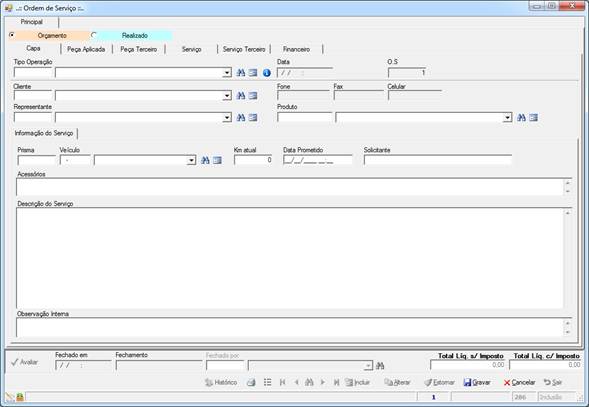
Principal
São
apresentadas ao usuário duas opções:
Orçamento: Tem por objetivo
cadastrar os orçamentos de serviços efetuados para o cliente.
Realizado: Tem por objetivo
cadastrar os serviços realizados para o cliente.
Observações:
·
Os dados da aba “Capa” são comuns para as
duas opções.
·
Na opção de Orçamento são apresentados
botões de exportação ( )
para possibilitar ao usuário exportar os produtos e serviços para o Realizado,
após a execução do serviço.
·
Nas abas da opção
“Realizado” são apresentadas colunas com a quantidade faturada para os
produtos e valores faturados para serviços.
Aba Capa
Tipo Operação:
Código que identifica o tipo específico de operação que está sendo lançada no
sistema, deve estar previamente cadastrada no sistema
marcada com a opção “Apresentar somente em O.S”.
Cliente: Cliente do serviço, ou
seja, a pessoa ou empresa que está orçando ou contratando o serviço,
previamente cadastrado no sistema.
Representante:
Representante da empresa junto ao cliente, o campo é preenchido automaticamente
caso esteja relacionado no cadastro do cliente ou podendo ser digitado pelo
usuário desde que esteja previamente cadastrado no sistema.
Produto: Campo habilitado por Propriedade do sistema. Define
um produto principal par o qual os serviços serão lançados, serve apenas para
informação, não é realizado nenhum processo com este produto.
Oficina Mecânica:
Prisma:
Número da identificação do veículo na oficina.
Veículo: Placa e descrição do
veículo para o qual será realizado o serviço. Deve estar previamente cadastrado
no sistema, podendo ser diretamente relacionado com o cliente em seu cadastro.
KM
atual: Quilometragem do veículo.
Data
prometido: Data e hora prometida do serviço.
Acessórios:
Relação de acessórios que estejam no veículo.
Descrição
do Serviço: Descrição geral do serviço.
Observação
interna: Observações adicionais do serviço e/ou veículo.
Aba Peça Aplicada
Tabela de Preço:
Tabela de preço da peça aplicada, previamente cadastrada no sistema e
relacionada com o representante.
Produto: Peça aplicada no serviço.
Exibe apenas os produtos previamente cadastrados e relacionados para a tabela
de preço selecionada.
Garantia:
Informa se o produto tem garantia.
Descrição Complementar:
Será automaticamente preenchida caso este campo possua informações no cadastro
do produto, se não possuir o campo ficará em branco.
Estoque: Define de qual estoque
está sendo realizada a saída do produto.
Quantidade:
Quantidade da peça aplicada.
Valor tabela: Valor
do produto conforme a tabela de preço selecionada, o campo é apenas para
informação, ficando bloqueado para edição.
Valor Unitário:
Valor unitário do produto, por padrão é carregado o valor da tabela de preço,
permitindo alteração.
% Desconto: Percentual
de desconto a ser aplicado no valor unitário frente ao valor da tabela.
Total Bruto: Quantidade
de produto multiplicada pelo valor unitário e aplicado o percentual de
desconto.
%Comissão:
Percentual de comissão para o produto, verificando primeiramente o cadastro de
produto e depois o cadastro do representante para atribuir o valor do campo,
permitindo alteração pelo usuário.
Descrição técnica do
produto: Descrição técnica do produto, caso exista.
Totalizadores da aba:
Total Bruto:
Soma dos valores brutos dos itens.
Total Líq. s/ Imposto: Soma
dos totais líquidos dos itens sem impostos.
Total IPI: Soma
dos valores do IPI dos itens.
Total ICMS ST: Soma
dos valores do ICMS ST dos itens.
Total Líq. c/ Imposto: Soma
dos totais líquidos dos itens com impostos.
Aba Peça Terceiro
Tabela de Preço:
Tabela de preço da peça aplicada de terceiro, previamente cadastrada no sistema
e relacionada com o representante.
Produto: Peça de terceiro aplicada no serviço. Exibe apenas os produtos
previamente cadastrados e relacionados para a tabela de preço selecionada.
Garantia:
Informa se o produto tem garantia.
Descrição Complementar:
Será automaticamente preenchida caso este campo possua informações no cadastro
do produto, se não possuir o campo ficará em branco.
Estoque: Define de qual estoque
está sendo realizada a saída do produto.
Quantidade:
Quantidade da peça aplicada.
Valor Unitário:
Valor unitário do produto, por padrão é carregado o valor da tabela de preço,
permitindo alteração.
%Lucro:
Percentual de lucro inserido.
Total Bruto: Quantidade
de produto multiplicada pelo valor unitário e aplicado o percentual de lucro.
%Comissão:
Percentual de comissão para o produto, verificando primeiramente o cadastro de
produto e depois o cadastro do representante para atribuir o valor do campo,
permitindo alteração pelo usuário.
Descrição técnica do
produto: Descrição técnica do produto, caso exista.
Aba Serviço
Técnico: Funcionário
técnico que irá realizar ou que realizou o serviço.
Serviço: Código do serviço
executado.
Garantia:
Informa se o serviço tem garantia.
Descrição Complementar do
Serviço: Campo para digitação da descrição complementar do
serviço.
Valor do serviço:
Valor do serviço executado.
% Desc.:
Percentual de desconto aplicado ao serviço.
Data:
Data da realização do serviço.
Gasto:
Tempo gasto no serviço.
%Comissão:
Percentual de comissão para o serviço, verificando primeiramente o cadastro de
serviço e depois o cadastro do representante para atribuir o valor do campo,
permitindo alteração pelo usuário.
Aba Serviço Terceiro
Técnico: Técnico que irá realizar
ou que realizou o serviço.
Serviço: Código do serviço de
terceiro executado.
Garantia:
Informa se o serviço de terceiro tem garantia.
Descrição Complementar do
Serviço: Campo para digitação da descrição complementar do
serviço.
Valor do serviço:
Valor do serviço de terceiro executado.
% Lucro:
Percentual de lucro inserido no serviço.
Data:
Data da realização do serviço.
%Comissão:
Percentual de comissão para o produto, verificando primeiramente o cadastro de
produto e depois o cadastro do representante para atribuir o valor do campo,
permitindo alteração pelo usuário.
Aba
Financeiro
Condição de pagamento:
Forma de pagamento acordada com o cliente.
Rodapé
 Opção para avaliar a Ordem de Serviço.
 Impressão
da OS: Opção que imprime a Ordem de Serviço. É apresentada uma tela que
permite que seja selecionado o modelo
a ser usado, no caso de haver mais que um, podendo além de impressão a laser
ser escolhida opção de impressão matricial, caso tenha modelo específico para
isto.
A
Impressão matricial é configurada com a ativação da Propriedade do Sistema (Comercial
> Orçamento/Pedido de venda > Geral) “Habilitar impressão matricial de
Orçamento, Pedido e Ordem de Serviço”.
Relatório:
Disponibiliza a tela do Relatório
de Nota Fiscal apenas com a aba “Serviços Executados por Técnico”.
 Faturar
O.S: Inicia o processo de faturamento do pedido, abrindo a tela “Buscar Ordem de Serviço” onde são
selecionados os itens e serviços a faturar (conforme os dados da opção “Realizado”), bem como a Natureza de Operação a ser
usada. Apenas é possível faturar quando as avaliações já foram concluídas.
Faturar O.S AGRUPADO:
Processo de faturamento agrupado, onde poderão ser selecionadas mais de uma
ordem para serem faturados na mesma nota fiscal. Esta opção também abrirá a
tela “Buscar Ordem de Serviço”.
Manutenção do O.S.: Tela
onde é possível realizar alterações da OS quando esta não pode ser mais
alterada, como cancelamento de saldo do item.
Excluir Avaliação da Ordem de Serviço:
Processo válido apenas quando a ordem ainda não tiver relacionamento com nota
fiscal. Caso o usuário exclua as avaliações será necessário refazer todas as
avaliações.
Propriedades do Sistema
Propriedade do Sistema >
Comercial, aba “Ordem de Serviço”:
Segmento de Mercado:
Cadastrar o segmento de mercado que será usado no momento que for faturada a
Ordem de Serviço.
Informar tempo total
gasto: Se marcada essa opção aparecerá apenas para informar o
tempo total gasto no serviço, se não marcada, aparecerá para informar a hora
inicial e final do serviço.
Agrupar registros por
serviço na nota fiscal: Indica que ao faturar uma ordem serão
agrupados os registros por serviço e também, neste caso, que serão suprimidos
os campos: Técnico, Data, Início e Fim da aba “Serviços da Nota Fiscal” do
formulário de Nota Fiscal.
Bloquear técnico para
abrir mais de um serviço simultaneamente: Se estiver marcada
essa opção, o mesmo técnico não poderá iniciar um apontamento de serviço em
mais de uma ordem.
Permitir vincular um
produto à Ordem de Serviço: Com essa opção marcada passa a ser
exibido o campo “Produto” na aba Capa e o filtro “Produto” na aba de pesquisa.
Ao adicionar um serviço a
O.S buscar o valor do cadastro de serviço: Se estiver marcada
essa opção, então o sistema passa a pegar o valor do serviço do cadastro do
serviço ao invés de buscar do cadastro do funcionário/técnico.
Campo Data Prometido é
obrigatório: Indica se o campo “Data Prometido” da Ordem de Serviço deve ser de
preenchimento obrigatório ou não.
ⓘ Aviso importante — Informações tributárias
Este conteúdo tem caráter exclusivamente informativo e operacional. A Sensum Sistemas não presta assessoria tributária, não valida cálculos ou configurações fiscais e não se responsabiliza por decisões tributárias tomadas com base nestas orientações.
Antes de alterar configurações tributárias, consulte seu contador. É responsabilidade do usuário validar os parâmetros e conferir todas as informações e documentos fiscais gerados pelo sistema antes de concluir operações ou enviar mercadorias. Em caso de dúvida, não prossiga.
As orientações podem ser alteradas sem aviso prévio e variar conforme a versão do sistema. Para dúvidas sobre o funcionamento do software, consulte nossa equipe técnica pelo Portal do Cliente.
© Sensum Sistemas. A cópia ou reprodução total ou parcial do conteúdo deste site é proibida.