
Como Fazer Entrada de Nota fiscal Eletrônica importando o XML
Segue abaixo o passo a passo em formato de vídeo mostrando como Fazer Entrada de Nota fiscal Eletrônica importando o XML:
Referência complementar do manual: Nota fiscal de entrada: campos, importação XML e lançamentos
A Nota Fiscal de Entrada registra documentos de transferências, transporte, empréstimos de bens e prestação de serviços. A tela reúne dados fiscais, itens, serviços, frete, contas a pagar e industrialização.
Como acessar
Suprimentos > Estoque > Nota Fiscal de Entrada, conforme os roteiros de lançamento manual e XML.
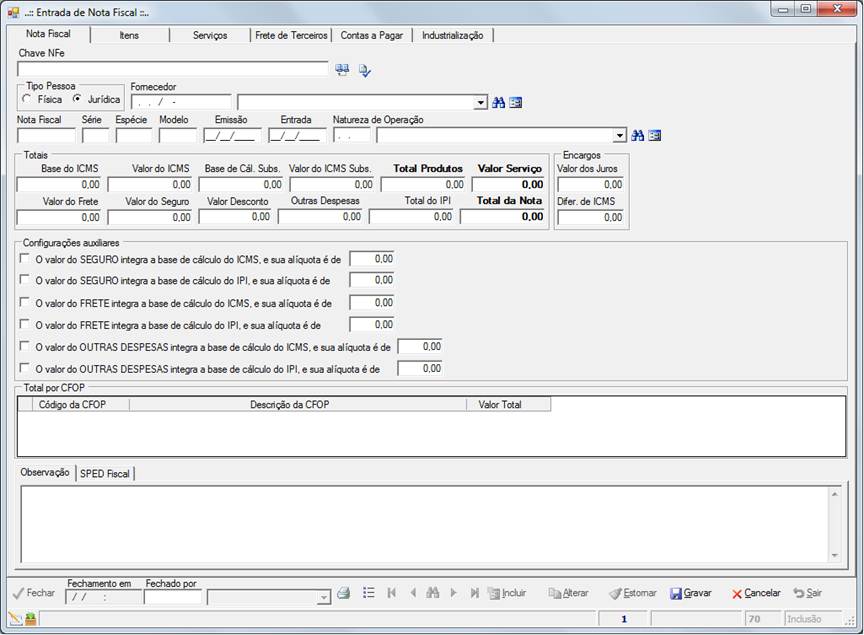
Aba Nota Fiscal
- Tipo de Pessoa: Física ou Jurídica, conforme a pessoa ou entidade do documento.
- Fornecedor: pessoa ou empresa fornecedora da mercadoria ou do serviço, previamente cadastrada.
- Nota Fiscal: número, série, espécie e modelo da nota emitida pelo fornecedor.
- Emissão: data de emissão da nota.
- Entrada: data de entrada da nota na empresa.
Chave NFe: o manual informa preenchimento automático de acordo com o modelo. O ícone NFe  permite escolher o arquivo da NF-e.
Natureza de Operação: CFOP de entrada previamente cadastrada. Se for de devolução e estiver marcada como devolução no cadastro, abre Importar Itens da Nota Fiscal. Para devolver uma nota de saída, o fornecedor deve também ser cliente.
Totais
- Base do ICMS: base de cálculo, geralmente o valor da mercadoria, salvo disposição diferente.
- Valor do ICMS: valor do ICMS da nota.
- Valor do ICMS Subs.: valor referente à substituição tributária, quando aplicável.
- Total dos Produtos: total dos produtos adquiridos.
- Valor Serviço: total dos serviços prestados.
- Valor do Frete: total do transporte.
- Valor do Seguro: seguro da carga.
- Outras Despesas: despesas de produtos ou serviços utilizadas na obtenção de outros bens ou serviços.
- Total IPI: valor do IPI dos produtos.
- Total da Nota: total obtido dos campos anteriores.
Aba Itens
- Produto: produto previamente cadastrado. Descrição Complementar recebe o texto do cadastro, se houver; caso contrário, fica em branco.
- Natureza de Operação: recebe a natureza da aba Nota Fiscal.
- Estoque, Unidade de Estoque, Unidade de Entrada e Índice de Conversão: preenchidos conforme o cadastro do produto ou insumo.
- Quantidade: quantidade adquirida. Ao preencher, o campo Convertido é preenchido.
- Total do Item: total adquirido. Ao preencher, Preço Unitário é calculado.
- % ICMS: alíquota aplicada ao produto.
- % Redu: percentual de redução do ICMS.
- Valor do IPI: IPI do produto, que também pode ser isento.
- CST: códigos de ICMS, IPI, PIS e COFINS, preenchidos automaticamente e passíveis de alteração.
- Observação: informação sobre o produto adquirido.
- % PIS, % Red PIS e Valor PIS: alíquota, redução e valor calculado do PIS.
- % COFINS, % Red COFINS e Valor COFINS: alíquota, redução e valor calculado da COFINS.
- Valor ICMS: valor do imposto.
- Qtd. Volume: quantidade de produtos entrando em estoque, normalmente utilizada na importação da DI.
 Certificados de Produtos atestam a qualidade ou a funcionalidade do produto.
 Patrimônio permite cadastrar os patrimônios da empresa.
Aba Serviço
- Serviço: descrição da prestação de serviço.
- Valor: valor cobrado pelo serviço.
Aba Frete Terceiros
- Fornecedor, Transportadora: empresa responsável pelo transporte, previamente cadastrada.
- Número/Conhecimento: número, série, modelo e espécie do conhecimento vinculado à entrada.
- Emissão: data de emissão da carta frete.
- Entrada: data de entrada da carta frete na empresa.
- Natureza de Operação: CFOP previamente cadastrada.
- Valor do Frete: valor contratado.
- Base de cálculo: base para calcular o valor a pagar.
- Valor do ICMS: ICMS apresentado na entrada.
- Vencimento: vencimento da carta frete.
- Tipo Cobrança: forma de pagamento da carta frete.
- Multas/Descontos: a data A partir de define a aplicação de Mora Diária e Multa de %, ou de Desconto de % para pagamento antecipado.
Aba Contas A Pagar
- Tipo Cobrança: forma de pagamento da nota de entrada.
- Parcelas: número de parcelas a gerar.
- Intervalo: dias entre parcelas.
Após preencher Tipo Cobrança, Parcelas e Intervalo, o botão de gerar parcelas é ativado  .
- Nro Parcela: número da fatura e série.
- Vencimento: data de vencimento da fatura.
- Tipo Cobrança da parcela: forma de pagamento.
- Valor da Parcela: total a pagar.
- A partir de, Mora, Multa % e Desconto: definem encargos por atraso ou descontos por antecipação.
Aba Industrialização
- Origem de Remessa: Nota de Entrada ou Nota de Saída.
- Número da Nota: número e série da nota de origem.
- Fornecedor: fornecedor previamente cadastrado.
Selecione a origem de remessa e informe número e série da nota referente ao fornecedor. Ao pesquisar o fornecedor, os campos seguintes são ativados.
- Produto: produto previamente cadastrado. Complementar recebe sua descrição complementar, se houver.
- Estoque: onde o produto será armazenado.
- Quantidade: quantidade do produto.
- O.F.: ordem de fabricação e operação relacionadas ao produto.
Ações ao Gravar
Após Gravar sem invalidações, se Propriedades do Sistema > Suprimento > Nota fiscal entrada > Atualizar o preço de custo estiver marcada, o sistema pergunta se deve atualizar o preço sugerido das tabelas vinculadas aos itens.
- Não: mantém as tabelas de preço.
- Sim: atualiza o preço sugerido com base no custo e no markup do sistema. Se o sugerido for maior que o preço informado, também atualiza o informado; caso contrário, mantém o informado.
- São atualizadas as tabelas relacionadas ao produto, exceto se o produto não tem tabela de preço ou a tabela não tem markup.
Rodapé
 O ícone de relatórios oferece Relatório de Nota Fiscal, Relatório do Critério de Avaliação e Consulta de Entrada de Nota Fiscal.
 Ao incluir uma nota, as opções são Importar Ordem de Compra, Importar Nota de Saída, Importar DI e Impressão de Etiqueta.
Passo a passo do lançamento manual, conforme roteiro
- Clique em Incluir e informe a Natureza de Operação de entrada.
- Informe a chave da NF, selecione o fornecedor cadastrado e preencha número, série, modelo, datas e valores conforme o DANFE.
- Na aba Itens, informe o produto cadastrado, quantidade e valor e adicione à grade. Repita para cada item.
- Se necessário, preencha o conhecimento na aba Frete de Terceiros para somar o frete ao custo dos produtos.
- Quando a entrada é uma compra, abra Contas a pagar, selecione o tipo de cobrança e clique em Gerar Parcelas.
- Clique em Gravar.
Passo a passo por XML, conforme roteiro
- Clique em Incluir e informe a Natureza de Operação de entrada.
- Clique no botão de importar XML, localize o arquivo e confirme em OK.
- Se o fornecedor não está cadastrado, use a tela apresentada para cadastrá-lo a partir do XML e feche-a. Seus dados serão carregados.
- Para itens não localizados ou sem vínculo com o fornecedor, faça o vínculo ou cadastro na tela apresentada.
- Selecione o tipo de cobrança para as contas a pagar e clique em Gravar.
ⓘ Aviso importante — Informações tributárias
Este conteúdo tem caráter exclusivamente informativo e operacional. A Sensum Sistemas não presta assessoria tributária, não valida cálculos ou configurações fiscais e não se responsabiliza por decisões tributárias tomadas com base nestas orientações.
Antes de alterar configurações tributárias, consulte seu contador. É responsabilidade do usuário validar os parâmetros e conferir todas as informações e documentos fiscais gerados pelo sistema antes de concluir operações ou enviar mercadorias. Em caso de dúvida, não prossiga.
As orientações podem ser alteradas sem aviso prévio e variar conforme a versão do sistema. Para dúvidas sobre o funcionamento do software, consulte nossa equipe técnica pelo Portal do Cliente.
© Sensum Sistemas. A cópia ou reprodução total ou parcial do conteúdo deste site é proibida.