
Ordem de Serviço
Ordem de Serviço
A
ordem de serviço permite que seja feito orçamento de serviço, informar serviço
realizado e também exportar para o faturamento as informações do serviço
realizado.
Pesquisa
Tela
que permite a consulta das ordens de serviços cadastradas, possuindo diversos
filtros, entre eles:
Status de Avaliação:
Aberta:
Exibe as ordens que não tem o seu processo de avaliação finalizado.
Fechada:
Exibe as ordens que tem o seu processo de avaliação finalizado.
Status da OS:
Totalmente
Faturada: Exibe as ordens faturadas que não possuem mais saldo no
realizado.
Parcialmente
Faturada: Exibe as ordens faturadas que ainda possuem mais saldo no
realizado.
Sem
Faturamento: Exibe as ordens ainda não faturadas.
Canceladas: Exibe as ordens
canceladas/estornadas.
Principal
São
apresentadas ao usuário duas opções:
Orçamento: Tem por objetivo
cadastrar os orçamentos de serviços efetuados para o cliente.
Realizado: Tem por objetivo
cadastrar os serviços realizados para o cliente.
Observações:
·
Os dados da aba “Capa” são comuns para as
duas opções.
·
Na opção de Orçamento são apresentados
botões de exportação ( )
)
para possibilitar ao usuário exportar os produtos e serviços para o Realizado,
após a execução do serviço.
·
Nas abas da opção
“Realizado” são apresentadas colunas com a quantidade faturada para os
produtos e valores faturados para serviços.
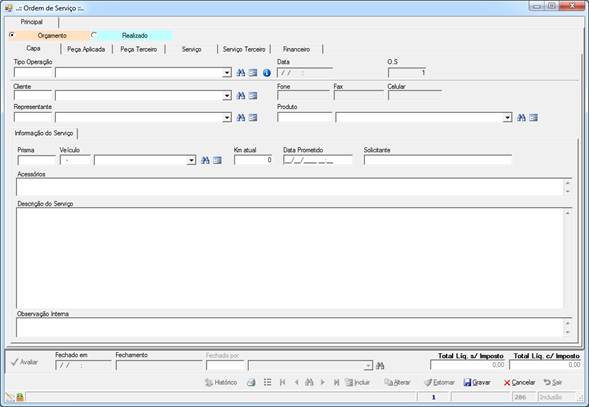
Aba Capa
Tipo Operação:
Código que identifica o tipo específico de operação que está sendo lançada no
sistema, deve estar previamente cadastrada no sistema
marcada com a opção “Apresentar somente em O.S”.
Cliente: Cliente do serviço, ou
seja, a pessoa ou empresa que está orçando ou contratando o serviço,
previamente cadastrado no sistema.
Representante:
Representante da empresa junto ao cliente, o campo é preenchido automaticamente
caso esteja relacionado no cadastro do cliente ou podendo ser digitado pelo
usuário desde que esteja previamente cadastrado no sistema.
Produto: Campo habilitado por Propriedade do sistema. Define
um produto principal par o qual os serviços serão lançados, serve apenas para
informação, não é realizado nenhum processo com este produto.
Oficina Mecânica:
Prisma:
Número da identificação do veículo na oficina.
Veículo: Placa e descrição do
veículo para o qual será realizado o serviço. Deve estar previamente cadastrado
no sistema, podendo ser diretamente relacionado com o cliente em seu cadastro.
KM
atual: Quilometragem do veículo.
Data
prometido: Data e hora prometida do serviço.
Acessórios:
Relação de acessórios que estejam no veículo.
Descrição
do Serviço: Descrição geral do serviço.
Observação
interna: Observações adicionais do serviço e/ou veículo.
Aba Peça Aplicada
Tabela de Preço:
Tabela de preço da peça aplicada, previamente cadastrada no sistema e
relacionada com o representante.
Produto: Peça aplicada no serviço.
Exibe apenas os produtos previamente cadastrados e relacionados para a tabela
de preço selecionada.
Garantia:
Informa se o produto tem garantia.
Descrição Complementar:
Será automaticamente preenchida caso este campo possua informações no cadastro
do produto, se não possuir o campo ficará em branco.
Estoque: Define de qual estoque
está sendo realizada a saída do produto.
Quantidade:
Quantidade da peça aplicada.
Valor tabela: Valor
do produto conforme a tabela de preço selecionada, o campo é apenas para
informação, ficando bloqueado para edição.
Valor Unitário:
Valor unitário do produto, por padrão é carregado o valor da tabela de preço,
permitindo alteração.
% Desconto: Percentual
de desconto a ser aplicado no valor unitário frente ao valor da tabela.
Total Bruto: Quantidade
de produto multiplicada pelo valor unitário e aplicado o percentual de
desconto.
%Comissão:
Percentual de comissão para o produto, verificando primeiramente o cadastro de
produto e depois o cadastro do representante para atribuir o valor do campo,
permitindo alteração pelo usuário.
Descrição técnica do
produto: Descrição técnica do produto, caso exista.
Totalizadores da aba:
Total Bruto:
Soma dos valores brutos dos itens.
Total Líq. s/ Imposto: Soma
dos totais líquidos dos itens sem impostos.
Total IPI: Soma
dos valores do IPI dos itens.
Total ICMS ST: Soma
dos valores do ICMS ST dos itens.
Total Líq. c/ Imposto: Soma
dos totais líquidos dos itens com impostos.
Aba Peça Terceiro
Tabela de Preço:
Tabela de preço da peça aplicada de terceiro, previamente cadastrada no sistema
e relacionada com o representante.
Produto: Peça de terceiro aplicada no serviço. Exibe apenas os produtos
previamente cadastrados e relacionados para a tabela de preço selecionada.
Garantia:
Informa se o produto tem garantia.
Descrição Complementar:
Será automaticamente preenchida caso este campo possua informações no cadastro
do produto, se não possuir o campo ficará em branco.
Estoque: Define de qual estoque
está sendo realizada a saída do produto.
Quantidade:
Quantidade da peça aplicada.
Valor Unitário:
Valor unitário do produto, por padrão é carregado o valor da tabela de preço,
permitindo alteração.
%Lucro:
Percentual de lucro inserido.
Total Bruto: Quantidade
de produto multiplicada pelo valor unitário e aplicado o percentual de lucro.
%Comissão:
Percentual de comissão para o produto, verificando primeiramente o cadastro de
produto e depois o cadastro do representante para atribuir o valor do campo,
permitindo alteração pelo usuário.
Descrição técnica do
produto: Descrição técnica do produto, caso exista.
Aba Serviço
Técnico: Funcionário
técnico que irá realizar ou que realizou o serviço.
Serviço: Código do serviço
executado.
Garantia:
Informa se o serviço tem garantia.
Descrição Complementar do
Serviço: Campo para digitação da descrição complementar do
serviço.
Valor do serviço:
Valor do serviço executado.
% Desc.:
Percentual de desconto aplicado ao serviço.
Data:
Data da realização do serviço.
Gasto:
Tempo gasto no serviço.
%Comissão:
Percentual de comissão para o serviço, verificando primeiramente o cadastro de
serviço e depois o cadastro do representante para atribuir o valor do campo,
permitindo alteração pelo usuário.
Aba Serviço Terceiro
Técnico: Técnico que irá realizar
ou que realizou o serviço.
Serviço: Código do serviço de
terceiro executado.
Garantia:
Informa se o serviço de terceiro tem garantia.
Descrição Complementar do
Serviço: Campo para digitação da descrição complementar do
serviço.
Valor do serviço:
Valor do serviço de terceiro executado.
% Lucro:
Percentual de lucro inserido no serviço.
Data:
Data da realização do serviço.
%Comissão:
Percentual de comissão para o produto, verificando primeiramente o cadastro de
produto e depois o cadastro do representante para atribuir o valor do campo,
permitindo alteração pelo usuário.
Aba
Financeiro
Condição de pagamento:
Forma de pagamento acordada com o cliente.
Rodapé
 Opção para avaliar a Ordem de Serviço.
 Impressão
da OS: Opção que imprime a Ordem de Serviço. É apresentada uma tela que
permite que seja selecionado o modelo
a ser usado, no caso de haver mais que um, podendo além de impressão a laser
ser escolhida opção de impressão matricial, caso tenha modelo específico para
isto.
A
Impressão matricial é configurada com a ativação da Propriedade do Sistema (Comercial
> Orçamento/Pedido de venda > Geral) “Habilitar impressão matricial de
Orçamento, Pedido e Ordem de Serviço”.
Relatório:
Disponibiliza a tela do Relatório
de Nota Fiscal apenas com a aba “Serviços Executados por Técnico”.
 Faturar
O.S: Inicia o processo de faturamento do pedido, abrindo a tela “Buscar Ordem de Serviço” onde são
selecionados os itens e serviços a faturar (conforme os dados da opção “Realizado”), bem como a Natureza de Operação a ser
usada. Apenas é possível faturar quando as avaliações já foram concluídas.
Faturar O.S AGRUPADO:
Processo de faturamento agrupado, onde poderão ser selecionadas mais de uma
ordem para serem faturados na mesma nota fiscal. Esta opção também abrirá a
tela “Buscar Ordem de Serviço”.
Manutenção do O.S.: Tela
onde é possível realizar alterações da OS quando esta não pode ser mais
alterada, como cancelamento de saldo do item.
Excluir Avaliação da Ordem de Serviço:
Processo válido apenas quando a ordem ainda não tiver relacionamento com nota
fiscal. Caso o usuário exclua as avaliações será necessário refazer todas as
avaliações.
Propriedades do Sistema
Propriedade do Sistema >
Comercial, aba “Ordem de Serviço”:
Segmento de Mercado:
Cadastrar o segmento de mercado que será usado no momento que for faturada a
Ordem de Serviço.
Informar tempo total
gasto: Se marcada essa opção aparecerá apenas para informar o
tempo total gasto no serviço, se não marcada, aparecerá para informar a hora
inicial e final do serviço.
Agrupar registros por
serviço na nota fiscal: Indica que ao faturar uma ordem serão
agrupados os registros por serviço e também, neste caso, que serão suprimidos
os campos: Técnico, Data, Início e Fim da aba “Serviços da Nota Fiscal” do
formulário de Nota Fiscal.
Bloquear técnico para
abrir mais de um serviço simultaneamente: Se estiver marcada
essa opção, o mesmo técnico não poderá iniciar um apontamento de serviço em
mais de uma ordem.
Permitir vincular um
produto à Ordem de Serviço: Com essa opção marcada passa a ser
exibido o campo “Produto” na aba Capa e o filtro “Produto” na aba de pesquisa.
Ao adicionar um serviço a
O.S buscar o valor do cadastro de serviço: Se estiver marcada
essa opção, então o sistema passa a pegar o valor do serviço do cadastro do
serviço ao invés de buscar do cadastro do funcionário/técnico.
Campo Data Prometido é
obrigatório: Indica se o campo “Data Prometido” da Ordem de Serviço deve ser de
preenchimento obrigatório ou não.
Aviso LegalA Sensum Sistemas não assume qualquer tipo de responsabilidade sobre o uso ou a interpretação do conteúdo disponibilizado neste site. Utilize a informação aqui disponibilizada por sua conta e risco. Sempre
consulte o seu Contador antes de modificar o cálculo de qualquer
imposto ou alterar uma classificação tributária e valide com ele o resultado obtido
antes de completar a operação.
Nunca envie uma mercadoria ao destinatário sem ter a plena certeza de que o cálculo e as
informações tributárias estão corretas. Em caso de dúvida não realize a
operação! É obrigatória a conferência por parte do usuário do Sistema de qualquer documento fiscal ou informação fiscal gerada pelo Sistema. Esta
página poderá sofrer modificações sem aviso prévio. Em caso de dúvida consulte nossa equipe técnica através do Portal do Cliente. Sensum Sistemas 2019 - Todos os direitos reservados. A cópia ou reprodução total ou parcial do conteúdo deste site é proibida. |