
Relacionamento: registrar e agendar contatos
A Agenda de Contato registra contatos com clientes, fornecedores e outras pessoas, permite agendar contatos futuros e consultar os já realizados.
Campos e opções da agenda
Agenda de Contato
Recurso do sistema que
permite registrar contatos realizados com
pessoas relacionadas a empresa como por exemplo, cliente, fornecedor e transportadora, além de agendar futuros contatos, consultar os antigos e visualizar
dados dessas pessoas.
A tela de
agenda de contatos pode ser aberta pelo menu e também
pelos botões das grades de resultado de alguns formulários, como por exemplo
Pedido, Ordem de Compra e Contas a Receber:
 : Incluir
um novo contato.
 : Consultar
contato já cadastrado para o registro/movimentação.
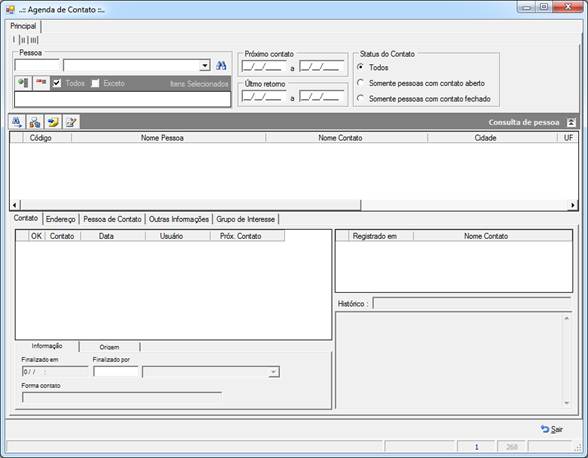
Principal
Filtros da aba “I” a “III”:
Pessoa: Pessoas relacionada ao contato, permite selecionar uma, várias ou todas.
Próximo contato: Filtro pela data de próximo contato.
Último retorno: Filtro pela data do último retorno.
Status do Contato: Filtrar contatos em aberto, fechado
ou todos.
Cidade: Cidade da pessoa relacionada ao
contato, permite selecionar uma, várias ou todas.
Estado: Estado da pessoa relacionada ao
contato, permite selecionar um, vários ou todos.
Supervisor: Supervisor da pessoa relacionada ao
contato, permite selecionar um, vários ou todos.
Cadastrado por: Usuário do sistema que cadastrou o
contato.
Botões da grade:
 :
Realiza a pesquisa conforme os filtros e exibe os dados na grade.
 :
Inclui um novo contato, exibindo a aba “Lançamento”.
 : Incluir
um novo orçamento para a pessoa selecionada na
grade.
 : Incluir
um novo pedido para a pessoa
selecionada na grade.
Contato
Nesta aba são exibidos todos os contatos já realizados para
a pessoa selecionada na grade e também a data do próximo contato.
Os contatos com a coluna “OK” marcada
já foram finalizados.
Para reagendar um contato aberto:
·
Um contato pode ser reagendado
para registros com a coluna “OK” desmarcada, clicando na
coluna “Próx. Contato”.
·
Ao clicar para reagendar um
contato, é aberta a aba “Lançamento” sendo que os campos “Dias” e “Previsão”
vêm abertos permitindo alteração, já a marcação
“Finalizar Contato” vem desativada.
Subaba “Informação”:
·
Informa a data de finalização, qual o
usuário que finalizou e por qual forma ocorreu o contato.
Subaba “Origem”:
·
Informar a origem do contato, caso seja
criado por outra tela do sistema, exemplo: Pedido.
Endereço
São exibidos todos os endereços existentes no cadastro da
pessoa do contato: Principal, Comercial, Financeiro e Entrega.
Pessoa de Contato
Exibe os dados do cadastro de Cliente ou Cliente Provisório, aba “Contato”: Código,
Nome, Celular, Nascimento, E-mail e Setor.
Outras informações
Exibe os dados do cadastro de Cliente ou Cliente Provisório: Segmento de Mercado,
Indicado por, Conceito e Observações.
Grupo de Interesse
Aba onde o
usuário poderá relacionar um ou vários grupos
de interesses, previamente cadastrado, e relacionar a informação referente
ao cliente, por exemplo:
Grupo de interesse: Religião.
Informação do
Interesse: Budista.
Lançamento
A aba “Lançamento” apenas é aberta ao incluir um
novo contato ou ao reagendar um contato.
Histórico Padrão: Informar o histórico
relacionado ao contato, podendo ser o motivo.
Pessoa Selecionada: Cadastro de pessoa do
sistema para a qual está sendo realizado o contato.
Nome do Contato: Nome da pessoa de
contato conforme o cadastro da pessoa, campo “Pessoa de Contato”.
Conceito: Trará
inicialmente o conceito informado no cadastro do cliente, permitindo ao usuário
alterá-lo, esta alteração então refletirá no cadastro do cliente.
Descrição do Contato: Campo de texto para o
usuário digitar as informações sobre o contato realizado.
Informação sobre o
retorno:
Dia: Ao informar uma quantidade de dias o sistema irá calcular a data
da previsão de retorno e carregar no campo “Previsão”.
Previsão: Inicialmente o campo é carregado com um dia após a data atual,
podendo ser recalculado quando o usuário informar uma quantidade no campo “Dia”
ou editado manualmente. A data de
previsão não pode ser deixada em branco ou então com uma data menor que atual,
com exceção se estiver marcado o campo “Finalizar contato”.
Finalizar contato: Marcação que define se o
contato foi encerrado, sem retorno agendado ou se ainda está pendente.
Forma do contato: Informar a forma pela qual
foi entrado em contato com a pessoa, como por exemplo: telefone ou e-mail.
Subabas “Orçamento/Pedido”, “Contas a Receber”,
“Contas a Pagar” e “Ordem de Compra”:
Exibem as movimentações
que estão relacionadas com o contato e permite relacionar outros registros.
Regra
geral:
O controle dos contatos recebe interferência da propriedade do sistema em Relacionamento
> Agenda de Contato > “Permitir mais de um contato aberto para a mesma
pessoa” que define se é possível deixar mais de um contato aberto por pessoa.
ⓘ Aviso importante — Informações tributárias
Este conteúdo tem caráter exclusivamente informativo e operacional. A Sensum Sistemas não presta assessoria tributária, não valida cálculos ou configurações fiscais e não se responsabiliza por decisões tributárias tomadas com base nestas orientações.
Antes de alterar configurações tributárias, consulte seu contador. É responsabilidade do usuário validar os parâmetros e conferir todas as informações e documentos fiscais gerados pelo sistema antes de concluir operações ou enviar mercadorias. Em caso de dúvida, não prossiga.
As orientações podem ser alteradas sem aviso prévio e variar conforme a versão do sistema. Para dúvidas sobre o funcionamento do software, consulte nossa equipe técnica pelo Portal do Cliente.
© Sensum Sistemas. A cópia ou reprodução total ou parcial do conteúdo deste site é proibida.