
Cálculo de necessidade de material e insumo no Supremo
Avalie a necessidade de fabricar componentes ou comprar insumos, com cálculo por produto, PMP ou simulação.
Filtros e funcionamento
Cálculo de Necessidade de
Material
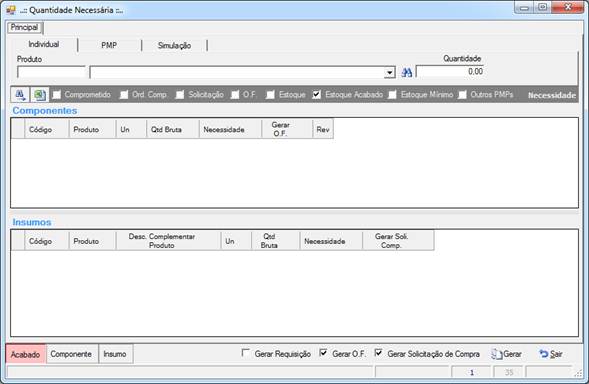
Na tela de consulta de necessidade de material, o
usuário tem condições de avaliar se precisa fabricar
componentes ou então comprar insumos conforme o produto e quantidade informados
no filtro, podendo gerar as ordens de fabricação e as solicitações de compras
necessárias.
Principal
Há três opções para gerar o cálculo de necessidade:
Individual (por produto), por PMP e por Simulação, estes dois últimos geram o
cálculo de necessidades para todos os produtos, componentes e insumos dos itens
de seus cadastros.
As marcações
“Comprometido”, “Ord.Comp.”, “Solicitação”, “O.F.”, “Estoque”, “Estoque
Acabado”, “Estoque Mínimo” e “Outros PMP’s” definem
se serão exibidas e carregadas as colunas com os respectivos nomes (grades
“Componentes” e “Insumos”) e então os valores destas colunas são usados no
cálculo da necessidade.
A marcação
“Estoque Mínimo” só fica liberada se a marcação “Estoque Acabado” estiver
ativa.
Grade
“Componentes”:
·
É listado o produto acabado (que foi informado no filtro) e também
os componentes de sua engenharia, caso possua.
·
A grade apresenta a necessidade de fabricação de cada item na
coluna “Necessidade”, informação que
é replicada para a coluna “Gerar O.F.”,
esta última sendo responsável por determinar a quantidade que será gerada em Ordem de Fabricação, quando confirmado o
processo. O sistema emite um alerta caso seja informada na coluna “Gerar O.F”
quantidade maior que a da coluna “Necessidade”, mas permite prosseguir.
·
Botões das colunas:
Qtd. Outros PMP’s: Exibe a quantidade total do produto/componente
em PMP – Plano Mestre de Produção.
Abre tela que apresenta a quantidade específica em cada PMP.
Comprometido: Apresenta a
quantidade comprometida do componente em ordens de fabricação que os possuem em
sua engenharia e também a quantidade comprometida em requisição de insumos.
O.F.: Apresenta a
quantidade do produto em Ordem de Fabricação que ainda falta ser baixada.
Resultado do cálculo: “Quantidade Prevista da OF” – “Quantidade Baixada
da OF”.
Estoque: Exibe a quantidade de
saldo do componente/produto, somando todos os estoques.
·
A coluna “Estoque Mínimo”
é alimentada com a informação de estoque mínimo que consta no cadastro de Produto, levando em conta o estoque padrão do
produto e também a área que o usuário está logado.
O valor do Estoque Mínimo é acrescido na quantidade necessária para produção,
ou seja, se a quantidade para produção for de 100, o estoque do produto está em
70 e o estoque mínimo do produto for 50, logo a necessidade de produção será 80
(100 + 50 – 70 = 80).
·
Caso marcada a opção da coluna “Rev”, as ordens de fabricação
geradas serão relacionadas no Controle de Reserva, mesmo que o produto
originalmente não está configurado para isso.
Grade “Insumos”:
·
São listados os insumos da engenharia do produto filtrado.
·
A grade apresenta a necessidade de compra de cada item na coluna “Necessidade”, informação que é
replicada para a coluna “Gerar Soli.
Comp.”, esta última sendo responsável por determinar a quantidade que será
gerada em Solicitação de Compra
quando confirmado o processo. O sistema emite um alerta caso seja informada na
coluna “Gerar Soli. Comp.” quantidade maior que a da coluna “Necessidade” , mas
permite prosseguir.
·
Botões das colunas:
Comprometido: Apresenta a
quantidade comprometida do insumo em ordens de fabricação que os possuem em sua
engenharia e também a quantidade comprometida em requisição de insumos.
Estoque: Exibe quantidade de
saldo do insumo, somando todos os estoques.
Solicitação: Apresenta as solicitações de compras com saldo para o insumo. Abre
a tela de consulta exibindo os dados por solicitação.
Ord. Comp.: Apresenta as ordens de compras com saldo para o insumo. Abre a
tela de consulta exibindo os dados por ordens.
Rodapé
 :
Ao clicar sobre estas opções é aberta uma palheta de cores, assim podendo
definir uma cor para cada tipo de item (produto acabado, componente e insumo)
apresentado na grade.
Gerar
Requisição : Marcação que define se ao gerar OF também serão geradas as requisições para os insumos que não
possuem configurada a baixa na estrutura.
Gerar
O.F. :
Marcação que define que ao clicar no botão Gerar ( ) serão geradas ordens de fabricação para os itens
com quantidade informadas na coluna “Gerar O.F.” da grade
“Componentes”.
Gerar
Solicitação de Compra : Marcação que define que ao clicar no botão Gerar () serão geradas solicitações de compras para os
itens com quantidade informadas na coluna “Gerar Soli. Comp.” da grade
“Insumos”.
: Ao clicar nesta opção, o sistema verifica se há
quantidades informadas nas colunas “Gerar O.F.” e “Gerar Soli. Comp.”, bem como
as marcações correspondentes ativas. Caso positivo, serão abertas as telas Lista de Ordem de Fabricação Geradas e Lista Solicitação de Compra, com
campos que precisam ser preenchidos para completar o cadastro das ordens e
solicitações.
ⓘ Aviso importante — Informações tributárias
Este conteúdo tem caráter exclusivamente informativo e operacional. A Sensum Sistemas não presta assessoria tributária, não valida cálculos ou configurações fiscais e não se responsabiliza por decisões tributárias tomadas com base nestas orientações.
Antes de alterar configurações tributárias, consulte seu contador. É responsabilidade do usuário validar os parâmetros e conferir todas as informações e documentos fiscais gerados pelo sistema antes de concluir operações ou enviar mercadorias. Em caso de dúvida, não prossiga.
As orientações podem ser alteradas sem aviso prévio e variar conforme a versão do sistema. Para dúvidas sobre o funcionamento do software, consulte nossa equipe técnica pelo Portal do Cliente.
© Sensum Sistemas. A cópia ou reprodução total ou parcial do conteúdo deste site é proibida.