
Cadastro do PMP e planejamento das quantidades a produzir no Supremo
Registre no Plano Mestre de Produção os itens e as quantidades previstos para um período.
Como acessar
Industrial > MRP I > PMP – Plano Mestre de Produção.
Passo a passo
- Clique em Incluir e informe a descrição, o mês e o ano do PMP.
- Para importar pedidos, acione a importação, informe ao menos um filtro e execute a pesquisa.
- Selecione o pedido na grade superior e as quantidades dos itens na grade inferior. Repita a seleção para os pedidos necessários e clique em Confirmar.
- Para produzir para estoque, inclua o produto e a quantidade desejada.
- Clique em Gravar.
Campos e funcionamento
Plano Mestre de Produção
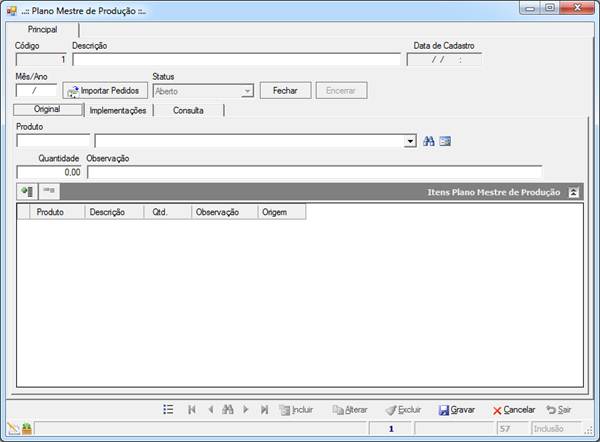
O Plano Mestre de Produção (PMP) apresenta quais itens
serão produzidos e em que quantidades, durante um determinado período.
Principal
Informações
principais referente ao PMP.
Código: Preenchido
automaticamente pelo sistema, não podendo ser alterado pelo usuário, segue uma
sequência conforme são cadastrados outros PMP’s.
Descrição:
Descrição do PMP.
Data de Cadastro: Data
de cadastro do PMP.
Mês/Ano: Mês
e ano de referência do PMP.
Botão “Importar Pedido”: Abre
a tela de importação de pedido para o PMP, onde poderão ser selecionados vários
pedidos. O botão apenas fica ativo enquanto o status for “Aberto”.
Status
(Aberto/Fechado/Encerrado): O status
do PMP não pode ser alterado diretamente por este campo, ao cadastrar o PMP
automaticamente é atribuído o status “Aberto”.
Ao lado do campo são apresentados os botões: “Fechar” e “Encerrar”,
quando status atual é “Aberto” apenas o “Fechar” fica disponível e é por este
que se alterar o status para “Fechado”. Já o botão “Encerrar” fica disponível
quando status atual é “Fechado” serve para mudar o status para “Encerrado”.
Aba Original
Aba
para inclusão dos itens, enquanto o status do PMP for “Aberto”.
Produto: Produto
a ser incluído no PMP.
Quantidade: Quantidade
do produto a ser incluída no PMP.
Observação:
Campo para informar uma observação em relação ao item, caso necessário.
Ao usar o botão “Importar Pedidos” esta aba é carregada com
os itens acumulados por produto, sendo que ao clicar no botão “Qtd.”
é possível verificar a quantidade de cada pedido. Cada fez que for realizada
uma importação, os dados anteriores da aba “Original” são apagados.
A
coluna “Origem” informa se a inclusão do item na grade foi manual (Digitado) ou
pelo botão “Importar Pedidos” (Importado).
Aba Implementação
Aba
para inclusão de itens, quando o status do PMP for “Fechado”, servindo para
aumentar ou diminuir a quantidade de um item para a produção, quando não é mais
possível editar a aba “Original”.
A
marcação de implementação “Positiva” ou “Negativa”
define se a quantidade informada na implementação irá aumentar ou diminuir a
quantidade do item.
Aba Consulta
A
aba apresenta uma consulta aos dados do PMP, bem como a quantidade de Ordem de
Fabricação gerada, apresentando assim a necessidade inicial e a atual.
 :
:
Atualiza os dados da grade.
Rodapé
 Necessidade de Insumo: Ao clicar nessa opção será aberta a tela de cálculo de
necessidade de insumo com o PMP já informado na aba “PMP” e com as grades já
preenchidas.
Aviso LegalA Sensum Sistemas não assume qualquer tipo de responsabilidade sobre o uso ou a interpretação do conteúdo disponibilizado neste site. Utilize a informação aqui disponibilizada por sua conta e risco. Sempre
consulte o seu Contador antes de modificar o cálculo de qualquer
imposto ou alterar uma classificação tributária e valide com ele o resultado obtido
antes de completar a operação.
Nunca envie uma mercadoria ao destinatário sem ter a plena certeza de que o cálculo e as
informações tributárias estão corretas. Em caso de dúvida não realize a
operação! É obrigatória a conferência por parte do usuário do Sistema de qualquer documento fiscal ou informação fiscal gerada pelo Sistema. Esta
página poderá sofrer modificações sem aviso prévio. Em caso de dúvida consulte nossa equipe técnica através do Portal do Cliente. Sensum Sistemas 2019 - Todos os direitos reservados. A cópia ou reprodução total ou parcial do conteúdo deste site é proibida. |