
Cadastro de ordem de fabricação no Supremo
Cadastre a OF que identifica o produto e a quantidade a produzir.
Como acessar
Industrial > Produção > Ordem de Fabricação.
Passo a passo
- Clique em Incluir na barra inferior.
- Selecione o produto e informe a quantidade a produzir.
- Informe a previsão de início e de fim da produção. Os campos Controle e Observação são opcionais no roteiro.
- Clique em Gravar.
Campos e funcionamento
Ordem de Fabricação
Cadastro de Ordem de Fabricação – OF para produzir
os produtos.
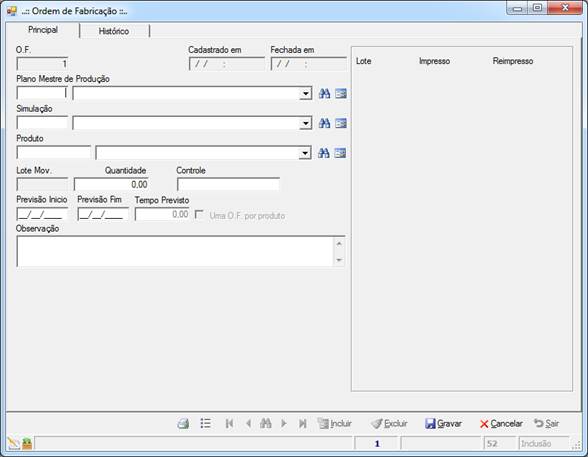
Principal
Código:
Preenchido
automaticamente pelo sistema, não podendo ser alterado pelo usuário, segue uma
sequência conforme são cadastradas outras ordens.
Cadastro
em: Data de cadastro da ordem de fabricação.
Fechada
em: Data de fechamento da ordem de fabricação.
Plano Mestre de Produção: Caso informado um PMP, os campos “Simulação”,
“Produto” e “Quantidade” ficam bloqueados para o usuário. Ao gravar o processo
são geradas quantas OF’s forem necessárias conforme
os produtos e as quantidades do PMP.
Simulação: Caso informado uma simulação, os campos “PMP”, “Produto” e “Quantidade”
ficam bloqueados para o usuário. Ao gravar o processo são geradas quantas OF’s forem necessárias conforme os produtos e as
quantidades da simulação.
Produto: Produto a ser fabricado. Apenas é possível selecionar produtos com
engenharia de produção ativas e liberadas.
Lote Mov.: Campo
preenchido conforme o cadastro do produto,sendo o divisor da quantidade da OF para a geração dos lotes da ordem, caso
a quantidade do lote de movimentação for zero, então é gerado apenas um lote.
Quantidade: Quantidade
a ser produzida.
Controle: Campo
texto para informação de controle da produção.
Previsão Início: Data
da previsão de início da produção.
Previsão Fim:
Data da previsão final da produção.
Tempo Previsto: Previsão
de tempo de produção conforme Engenharia
do Produto.
Uma O.F. por produto: Informação
do cadastro de produto, sendo que quando estiver marcada essa opção, ao gravar
uma OF a quantidade de produto será: 01, mesmo se tiver sido informada a
quantidade 03, neste caso serão geradas 03 ordens, com quantidade de 01 cada.
Observação: Informações
gerais a observar.
Histórico
Nesta aba são exibidas as alterações das previsões da ordem, conforme opção de alteração que está no
botão de opções do rodapé, exibindo a data de alteração, o usuário, as datas de
previsão de início e fim anteriores e a justificativa da alteração.
Rodapé
 Impressão de Ordem de
Fabricação
 Fechar manualmente: Ao clicar nesta opção, o
campo “Fechada em” será preenchido com a data e hora atual.
Alterar
Previsão: Ao clicar nessa opção, inicialmente será aberta a tela de justificativa,
sendo obrigatória a digitação de um texto, depois de digitada e confirmada a justificativa, serão abertos os campos da OF para edição
“Previsão Início”, “Previsão Fim” e “Observação”.
Gerar Retrabalho:
Somente para ordens de fabricações fechadas.
Gerar Reprocesso:
Somente
para ordens de fabricações abertas.
Transferência entre Unidade: Somente
para ordens de fabricações fechadas.
 Botão de exclusão de OF: Abre a tela
para informar a justificativa da exclusão
e efetua o processo de exclusão.
Aviso LegalA Sensum Sistemas não assume qualquer tipo de responsabilidade sobre o uso ou a interpretação do conteúdo disponibilizado neste site. Utilize a informação aqui disponibilizada por sua conta e risco. Sempre
consulte o seu Contador antes de modificar o cálculo de qualquer
imposto ou alterar uma classificação tributária e valide com ele o resultado obtido
antes de completar a operação.
Nunca envie uma mercadoria ao destinatário sem ter a plena certeza de que o cálculo e as
informações tributárias estão corretas. Em caso de dúvida não realize a
operação! É obrigatória a conferência por parte do usuário do Sistema de qualquer documento fiscal ou informação fiscal gerada pelo Sistema. Esta
página poderá sofrer modificações sem aviso prévio. Em caso de dúvida consulte nossa equipe técnica através do Portal do Cliente. Sensum Sistemas 2019 - Todos os direitos reservados. A cópia ou reprodução total ou parcial do conteúdo deste site é proibida. |