
Cadastro da engenharia do produto no Supremo
Defina a estrutura de processo e a estrutura de produto utilizadas na fabricação.
Como acessar
Industrial > Engenharia de Produto > Engenharia de Produto.
Passo a passo
- Clique em Incluir e selecione o produto previamente cadastrado.
- Informe a descrição da engenharia.
- Preencha a Estrutura de Processo com as operações e os respectivos tempos. Adicione cada operação à grade.
- Preencha a Estrutura de Produto com os insumos ou componentes, as quantidades e as operações de consumo. Adicione cada item à grade.
- Clique em Confirmar. Nas opções, use Liberar versão da engenharia atual para permitir a emissão de OFs com a engenharia.
Campos e funcionamento
Engenharia do Produto
Cadastro da estrutura de processo e de produto para
fabricação.
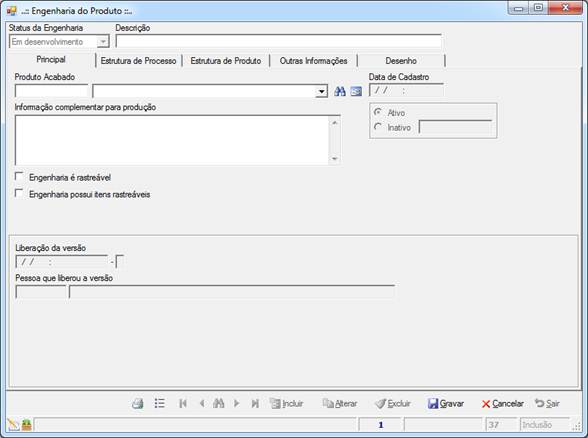
Cabeçalho
Status da Engenharia: Define
se a engenharia ainda está sendo estruturada (Desenvolvimento) ou se já está
finalizada e é possível produzir (Estoque).
Descrição: Descrição/
identificação da engenharia.
Principal
Produto Acabado:
Produto que será produzido, não pode estar relacionado a
outra engenharia.
Data de Cadastro: Data
que a engenharia foi criada.
Informação complementar
para produção: Adicionar informações complementares ao
processo de produção.
Ativo/Inativo: Define
se a engenharia está ativa ou inativa.
Engenharia é rastreável:
Campo meramente informativo.
Engenharia possui itens
rastreáveis: Campo meramente informativo.
Liberação da versão: Quando
a engenharia for liberada o sistema alimenta a data e hora com a data e hora
atual, bem como a versão da engenharia.
Pessoa que liberou a
versão: É gravada a pessoa que efetuou a liberação da
engenharia.
Estrutura de Processo
Nessa
aba são informadas as operações e os tempos a serem realizadas na produção.
Tempo para um lote de: Define
a quantidade de produtos (lote) que será produzido no tempo informado.
Seq.: Sequência
do processo frente aos demais.
Tempo Padrão: Tempo
padrão para efetuar o processo da operação.
Tempo Setup: Se
a operação possuir tempo para setup, deve ser informado.
Qtd. Pessoa: Quantidade
de pessoas para o processo.
Linha: Informar a linha de
produção. O campo apenas é habilitado se no cadastro da operação o campo Tipo
Local for “Linha”.
Operação: Operação a ser
realizada no processo da engenharia.
Operação Dependente: Informar
se a operação que esta sendo cadastrada é dependente de outra operação.
Fase:
Fase da produção que a operação faz parte.
Ferramental:
Informar ferramenta utilizada na operação, caso exista.
Grupo de Máquina: Grupo
de máquina do processo. Depois de preenchido o campo “Máquina”, o grupo é
bloqueado para edição.
Máquina: Máquina utilizada no
processo. O campo apenas é habilitado se no cadastro da operação o campo Tipo
Local for “Máquina”.
Operação finaliza a ordem
de fabricação: Define se a operação irá finalizar o
processo de fabricação. A marcação vem ativa ou inativa conforme o informado no
cadastro da operação (campo “Finaliza Ordem Fabricação”), mas permite ao
usuário alterá-la.
Operação libera a
documentação: Define qual operação libera a ordem de
fabricação para aparecer no Controle de Documentação.
É controlado: A
marcação vem ativa ou inativa conforme o informado no cadastro da operação, mas
permite ao usuário alterá-la. Define se para finalizar o apontamento fechando
uma ordem de fabricação, todas as operações precisam estar apontadas. Não é
válido pra o fechamento manual.
Nesta operação verificar
se ordem de fabricação contém pendência, e se houver mostra mensagem de alerta:
Quando ativa, no apontamento das ordens de fabricação, o sistema emitirá a
aviso ao usuário, se alguma operação ficar para traz (sem apontamento) mesmo
que a operação seguinte não seja dependente.
Liberar apontamento dessa
operação apenas com autenticação por usuário e senha: Se
marcada essa opção, então no momento de realizar o apontamento da produção, o
técnico terá que fornecer o seu login e a sua senha para identificação.
Estrutura de Produto
Quantidade
para um lote de: Define para qual quantidade de produto
acabado corresponde a quantidade dos insumos e
componentes.
Principal –
Insumo/componente
Insumo/Componente:
Item usado na fabricação do produto, podendo ser um insumo ou um
componente (produto acabado produzido por outra engenharia).
Un: Unidade
de medida do insumo/componente.
Descrição
Complementar: Descrição complementar do
insumo/componente.
Multiplicar: É carregado por
padrão com a quantidade 01 (um), mas pode ser alterado.
Espessura/Largura/Comprim.: Os campos apenas são liberados para edição se
o insumo tiver marcado para controlar dimensões.
Peso Esp.: É alimentado pela informação do
cadastro de insumo.
Qtd.Un.Bruta: Informar a
quantidade necessária do insumo ou componente para aquela operação. Quando o
insumo possuir controle de dimensões o campo fica bloqueado.
% Quebra: Percentual padrão de quebra do insumo ou componente na produção. É
adicionado na quantidade total para compor a engenharia.
Qtd. Total
Líq.:
·
Quando o insumo controla dimensões, o campo é alimentado através do cálculo:
QuantidadeI = (((Espessura X Largura X Comprimento
X PesoEspecífico) / FatorDeConversão) X Multiplicador)
Qtd. Total Líq.= ((%Quebra/100) X QuantidadeI)
Observação: Somente é realizada a
divisão pelo fator de conversão se seu valor for maior que zero.
O Fator de Conversão é definido nas propriedades do sistema, opção
“PPCP” > aba “Engenharia”.
·
Quando o insumo não controla dimensões, o campo é alimentado através do cálculo:
Qtd. Total Líq. = Qtd.Un.Bruta
+ ((%Quebra / 100) X Qtd.Un.Bruta)
Baixa na
estrutura: Define se o item será baixado
no estoque no momento que for apontado ou não. Ao informar um insumo ou
componente o sistema ativa a marcação caso a baixa na estrutura já esteja
marcada em seu cadastro, mas o usuário pode marcar ou desmarcar essa
configuração para a engenharia específica.
Item
rastreável: Define se o item terá
rastreabilidade, ou seja, o seu lote deve ser informado em todo o processo de
movimentação. Ao informar um insumo o sistema ativa a
marcação caso a rastreabilidade já esteja marcada em seu cadastro, mas o
usuário pode marcar ou desmarcar essa configuração para a engenharia
específica.
Alternativo –
Insumo/componente
Insumo/Componente:
Item usado na fabricação do produto no caso do insumo/componente
principal não esteja disponível.
Operação: É possível selecionar somente as operações que estiverem
incluídas na estrutura do processo desta engenharia.
Un: Unidade de medida do insumo/componente.
Qtd.
Necessária: Informar a quantidade
necessária do insumo ou componente para o processo alternativo.
Operação: Operação do processo de produção que consumirá o insumo/componente.
É possível selecionar somente as operações que estiverem incluídas na estrutura
do processo desta engenharia.
Centro de Custo: Centro de custo da operação
Barra de comandos da grade “Itens da Estrutura de
Produto”:
BotãoLinkar Insumo X Operação( ): Abre tela que lista todas as operações e insumos da engenharia,
permitindo fazer ligações.
Botão Importação da Estrutura de
Produto ( ): Abre a tela do recurso de importação de itens para a Estrutura de
Produto.
Observação: Na aba “Estrutura de
Produto”, os componentes que possuem engenharia e estas não estejam liberadas, ficarão com a linha em vermelho como forma de
alertar ao usuário.
Outras Informações
Cliente:
Informar um cliente, caso a engenharia tenha sido crida para um cliente em
específico.
Grupo: O
sistema utiliza a informação de grupo de produto, quando a engenharia foi
criada para gerar uma projeção de custos e é realizado Orçamento
com essa projeção, então quando for transformado o orçamento para pedido
(conforme alteração de status), será criado um novo produto pertencente ao
grupo informado neste campo.
Desenho: Campo
para informar o desenho de engenharia quando não é usado o controle de
desenhos, aba “Desenho”. O campo apenas
é exibido quando a Propriedade do
Sistema do Controle de Desenho “Permitir cadastro de Desenho da Engenharia”
estiver marcada.
Desenho
Identificação (Controle de Desenho): Campo
para selecionar o desenho que faz parte da engenharia. Conforme a identificação
de desenho selecionada, são preenchidos os demais campos da aba. A tela de controle de desenhos é aberta
ao clicar no botão de cadastro.
Posição: Caso
a engenharia tenha vários desenhos, o campo posição serve para informar a posição
desse desenho fisicamente, impresso com os demais.
A inclusão de desenho pode ser limitada apenas a um, caso esteja
marcada a Propriedade do Sistema
do Controle de desenho: “Limitar inclusão para apenas um desenho
por produto”.
Na
grade a coluna “Projeto” é do tipo botão que permite abrir os projetos para
visualização.
Rodapé
 Engenharia do Produto: Relatório
de dados da Engenharia dos Produtos.
Consultas diversas: Tela
de consulta de engenharias com diversas opções: “Por Produto”, “Onde é usado”,
“Por Processo”, “Por Fase”, “Por Máquina”, “Por Cliente”, “Por Ferramental” e
“Por Desenho”.
 Criar
Criar
nova engenharia com base na atual: Ao clicar nessa opção o sistema solicita
a área que será criada a nova engenharia. A nova
engenharia possuirá todos os dados na engenharia que foi feita a cópia com
exceção do produto acabado e o status que ficará “Em desenvolvimento”.
Criar nova versão com base na atual: Ao
clicar nessa opção e confirmar a geração, o sistema cria uma nova versão da
engenharia para o produto da engenharia atual.
Liberar Versão da engenharia atual: Opção
que libera a engenharia para a produção. Para cada produto apenas uma versão da
engenharia pode estar liberada. Para alertar o usuário de inconsistências na
engenharia para a liberação o sistema exibe mensagem de alerta ou abre a tela
de Log de Erros.
Regras para a liberação da engenharia:
·
Deve ter um produto acabado informado.
·
Deve ter uma Estrutura de Produto
cadastrada.
·
Deve ter uma Estrutura de Processo
cadastrada e uma operação que finaliza a ordem de fabricação.
·
Caso a propriedade do sistema (PPCP
> Engenharia) “Somente liberar versão da engenharia com desenho vinculado”
esteja marcada, a engenharia precisará ter um desenho associado.
·
Na Estrutura de Produto não poderá haver insumos e componentes
desativados.
·
Caso a engenharia possua componentes (produtos fabricados), a
engenharia desses produtos devem estar liberadas.
Log de Erros: Tela
que exibe problemas no cadastro da engenharia, caso existam.
Copiar Estrutura de Outra
Engenharia: Ao clicar nessa opção, é aberta tela que
permite realizar cópia de estrutura de outras engenharias para a engenharia
atual.
Projeção
de Custo: Recurso do sistema que permite que seja realizada uma projeção de
custos do produto da engenharia atual. Caso a engenharia já tenha projeções
cadastradas, então o sistema abrirá a primeira que for encontrada.
Manutenção da Estrutura de Produto: Recurso que permite realizar a
manutenção na Estrutura do Produto da engenharia, mesmo após já terem sido
geradas Ordem de Fabricação – OF, a liberação dessa opção é feita por atributo
específico de acesso no Grupo de Usuário.
Segue mais detalhes:
Para realizar a manutenção na estrutura
de produto, são verificadas as seguintes regras:
·
A tela deve estar em modo de navegação.
·
A engenharia precisa ter OF criada.
·
Todas as OFs criadas precisam estar abertas.
·
Não pode existir apontamento para as OFs.
Depois de atendidos os requisitos
iniciais e liberar a manutenção, a tela da engenharia é exibida com algumas
alterações:
·
É exibida somente a aba de “Estrutura de Produto”.
·
O campo “Descrição” da engenharia é desabilitado, e na aba
Estrutura de Produto os campos “Quantidade para um lote de:” e “% de quebra”
são desabilitados.
·
Na barra de comando da aba Estrutura de Produto passam a serem exibidos
somente os botões de adição e exclusão.
Regras e ações do processo de exclusão
de um insumo pela manutenção da estrutura do produto:
·
É verificado se esse item possui baixa realizada para alguma
requisição, caso positivo não será permitido excluir o item da estrutura.
·
Itens que foram incluídos na engenharia pelo processo de
Acessórios no Pedido não podem ser excluídos.
·
Componentes (produtos que possuem engenharia) não podem ser
excluídos.
·
Ao efetivar a exclusão do item, é aberta a tela Manutenção da Estrutura do Produto,
onde são exibidos os itens das solicitações de compra que possuem esse insumo,
permitindo alterar a quantidade da coluna “Cancelada” e também são exibidos os
itens de requisição com o insumo. Todos os itens de requisição exibidos serão
excluídos da requisição.
·
Nas requisições que tiveram itens excluídos, no campo observação
da requisição será gravada a informação: “Esta requisição passou pelo processo
de manutenção da estrutura de produto da engenharia realizado pelo usuário XXXX
em Data e Hora.”.
Regras e ações do processo de inclusão
de um insumo pela manutenção da estrutura do produto:
·
Itens que são componentes (produtos que possuem engenharia) não
podem ser adicionados pela manutenção.
·
Após gravar a engenharia no processo de manutenção, serão geradas
as requisições para os itens adicionados que não estão configurados para baixar
na estrutura.
·
As requisições serão geradas para cada OF da engenharia, sendo que
os itens da estrutura adicionados serão agrupados em requisições diferentes
conforme o Centro de Custo e a Natureza do Estoque.
·
Após serem criadas as requisições será exibida a mensagem
informativa ao usuário: “As requisições de insumos para as OFs da engenharia
foram geradas com sucesso.”.
·
Após a geração das requisições será aberta a tela de estoque
mínimo, com os itens adicionados já pesquisados, permitindo gerar solicitações
de compra para esses itens. Caso os itens de estoque não possuírem registro de
estoque, será exibida mensagem de alerta ao usuário.
Aviso LegalA Sensum Sistemas não assume qualquer tipo de responsabilidade sobre o uso ou a interpretação do conteúdo disponibilizado neste site. Utilize a informação aqui disponibilizada por sua conta e risco. Sempre
consulte o seu Contador antes de modificar o cálculo de qualquer
imposto ou alterar uma classificação tributária e valide com ele o resultado obtido
antes de completar a operação.
Nunca envie uma mercadoria ao destinatário sem ter a plena certeza de que o cálculo e as
informações tributárias estão corretas. Em caso de dúvida não realize a
operação! É obrigatória a conferência por parte do usuário do Sistema de qualquer documento fiscal ou informação fiscal gerada pelo Sistema. Esta
página poderá sofrer modificações sem aviso prévio. Em caso de dúvida consulte nossa equipe técnica através do Portal do Cliente. Sensum Sistemas 2019 - Todos os direitos reservados. A cópia ou reprodução total ou parcial do conteúdo deste site é proibida. |