
Como emitir uma Nota Fiscal de Venda?
Segue abaixo o passo a passo em formato de vídeo mostrando como emitir uma Nota Fiscal sem vínculo com o pedido:

Referência complementar do manual: Nota Fiscal de Saída
Nota Fiscal
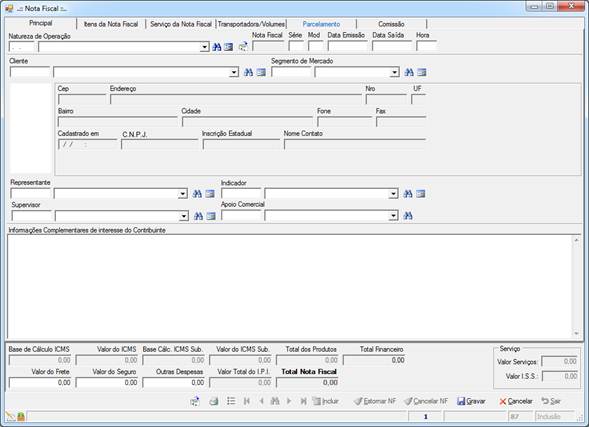
Tela para emissão de nota
fiscal, acessada diretamente pelo menu ou realizados
lançamentos através de pedido, ordem de serviço ou controle de cargas.
Índice:
1. Pesquisa
2. Nota
Fiscal:
2.1. Principal
2.2. Itens da Nota Fiscal
2.5. Parcelamento
2.6. Comissão
2.7. Ações ao Gravar
3. Rodapé
4. Outros
Processos:
4.4. Nota Fiscal de Retorno de Mercadoria
A aba de pesquisa possui
três subabas com filtros e opções de consultas para o
usuário encontrar as notas que deseja.
O filtro por Série no campo “Nota Fiscal – Série
entre” (aba “I”) pode vir carregado automaticamente, caso a propriedade do sistema existente
para isso seja ativada: “Número de série padrão para pesquisa de NF” (Comercial
> Nota Fiscal Saída).
Na grade de pesquisa são
apresentados botões com funções específicas:
 : Realiza a pesquisa conforme os filtros e exibe os dados na
grade.
 :
:
Esporta o resultado da pesquisa para o Excel.
 : Abre a tela de Consulta
de Lançamento Contábil da nota marcada na grade.
 :
:
Limpa todos os dados dos filtros e a grade de resultado.
 :
:
Abre a tela de Exportação do XML de NFe e de Carta de Correção
Eletrônica, se existir para as notas que constam na grade.
 : Efetuará a transmissão de todas as notas da grade de
resultado, uma a uma na sequência, realizando o envio e buscando o retorno. Ao
final do processo o usuário deve conferir se houve alguma rejeição, para estes
casos os campos “Protocolo NFe”
e “Autorizado em” não serão preenchidos.
 : Gera impressão do DANFE (Documento Auxiliar da Nota Fiscal
Eletrônica) apenas para as notas que já foram transmitidas daquelas que estão
na grade de resultado da pesquisa.
 : Envia e-mail com o DANFE
e o XML para todas as notas do resultado da pesquisa, sendo que para isso a
nota tem que ter sido transmitida e ter recebido o retorno (ter chave e
protocolo). Para cada nota será aberta uma tela de envio de e-mail, isso se a
propriedade de envio automática estiver desmarcada.
Natureza de Operação: Informar
o código fiscal de operações e prestações do qual a nota fiscal corresponde.
Nota
Fiscal: O campo do número da nota fiscal fica bloqueado em modo
de “Inclusão” apenas sendo atribuído após a nota ter sido gravada, assumindo o
número sequencial conforme a série e modelo configurados na aba “Dados Fiscais”
do cadastro de Empresa.
Série:
O
sistema apresenta como sugestão o número de série padrão da nota fiscal
configurado no cadastro da empresa logada, permitindo
que o usuário altere se necessário. Caso esteja sendo faturado um pedido com
serviço e a forma de emissão da nota de serviço seja “Individual”, então será
carregada a série padrão da nota de serviço.
Mod: O sistema apresenta
como sugestão o modelo padrão da nota fiscal configurado no cadastro da empresa
logada, permitindo que o usuário altere se
necessário. Caso esteja sendo faturado um pedido com serviço e a forma de
emissão da nota de serviço seja “Individual”, então será carregado o modelo
padrão da nota de serviço.
Data
Emissão: Campo é bloqueado, não permitindo edição, sendo que é
carregada a data atual.
Data
Saída/Hora: Campos
para informar a data e hora de saída da mercadoria. São atribuídas
automaticamente as informações da data e hora atuais, permitindo alteração.
Cliente: Cliente para qual
está sendo realiza a operação.
Segmento de Mercado: Segmentos
de mercado que o cliente corresponde.
Representante: Representante comercial que atende o cliente, podendo ser
calculada comissão para essa pessoa. O sistema busca e alimenta o campo
automaticamente com o representante informado no cadastro do cliente, caso
exista.
Supervisor: Supervisor comercial do Representante ou Segmento de Mercado,
podendo ser calculada comissão para essa pessoa. Caso o Segmento de Mercado possua
Supervisor informado, o sistema carrega automaticamente o campo conforme este
cadastro, senão buscará o Supervisor do cadastro de Representante, sendo que o
usuário poderá alterar caso necessário.
Indicador:
Informar o indicador, ou seja, pessoa que indicou a empresa para o
cliente, caso exista, podendo ser calculada comissão para essa pessoa. O
indicador deve ser cadastrado como representante.
Apoio
Comercial: Funcionário da empresa que
auxilia de alguma forma a comercialização, podendo ser calculada comissão para
essa pessoa.
Chave
NFe: Campo
exibido apenas em modo de “Navegação” que apresenta a chave da nota fiscal
eletrônica quando transmitida.
Finalidade
NFe: Campo
exibido apenas em modo de “Navegação” que apresenta a finalidade da nota fiscal
eletrônica, que pode ser: 1 – NFe normal, 2 – NFe complementar e 3
– NFe de ajuste.
Protocolo
autorização NFe: Campo
exibido apenas em modo de “Navegação” que apresenta o número do protocolo de
autorização da NFe, recebido pela SEFAZ.
Data
autorização NFe: Campo
exibido apenas em modo de “Navegação” que apresenta a data da autorização da NFe.
Informações
Complementares de interesse do Contribuinte: Campos de
informações que são impressas no DANFE (Documento Auxiliar da Nota Fiscal
Eletrônica), quadro “INFORMAÇÕES COMPLEMENTARES” dos Dados Adicionais.
Formas de inclusão de
observações pré-definidas:
·
Observações cadastradas na Natureza de Operação (aba “Saída de
Produto”).
·
Informações fixas, no caso de uma Devolução ou Retorno de Industrialização onde é
exibido o número da nota de origem, exemplo: “Conforme Nota Fiscal nº 545 Série
55 de 12/09/2013.”, ou então quando realizada importação de pedidos, exemplo:
“Conforme aprovado pelo(s) pedido(s)/contrato(s) nº
10826 de 02/08/2013, 10827 de 02/08/2013.”
·
Adicionar observações pela tela de consulta
das Observações pré-cadastradas, clicando com o botão direito do mouse
no campo de Informações Complementares de interesse do Contribuinte.
Tabela de Preço: Tabela
de preço a ser usada para o produto. Apenas são exibidas as tabelas de preços
relacionadas no cadastro do representante.
Natureza de Operação: Por
padrão é carrega a natureza de operação informada para a nota na aba
“Principal”, mas permite que o usuário edite, utilizando uma CFOP específica
para o item.
Produto: Item que está sendo
comercializado.
Un.: Exibe a unidade de
medida do produto.
Estoque: Estoque do qual o
item será movimentado, o campo é carregado com o estoque padrão do produto,
permitindo alteração.
Estoque
de Terceiro: O campo apenas é habilitado para edição
quando na Natureza de Operação (aba
“Saída de Produto”) da nota estiver com a marcação “Envia para estoque em pode
de terceiros” ativa, carregando no campo a natureza de
estoque informada em “Estoque a Sugerir”.
Quantidade:
Quantidade
do produto que está sendo movimentada.
Valor
Tabela: Valor unitário do produto conforme a tabela de preço
selecionada.
Valor
Unitário: Valor unitário do produto, que carrega inicialmente o
valor da tabela, permitindo alteração do usuário para informar acréscimo ou
desconto.
%
Desconto: Percentual de desconto aplicado no valor unitário.
%
Acréscimo: Percentual de acréscimo aplicado no valor
unitário.
%
Comissão: Percentual de comissão para o representante e possui as
seguintes regras:
·
O campo é desabilitado para edição pelo
usuário caso a propriedade do sistema em Comercial > Geral > “Bloquear
alteração do Representante no Orçamento, Pedido e Nota Fiscal” seja marcada.
·
A regra básica é aplicar o percentual do
campo “% Comissão” do cadastro do Representante.
·
Também é possível definir um percentual de
comissão por Produto ou Insumo (aba “Comissão” destes cadastros) independente do percentual de comissão específico do
Representante.
·
Existe a possibilidade de quando houver uma diferença positiva no valor de venda do
produto com relação ao valor da tabela de preço, seja aplicado outro percentual
de comissão sobre essa diferença, isso ocorre quando no cadastro do
Representante o campo “%Comissão Overprice” estiver
preenchido.
·
Outra forma de cálculo de percentual de
comissão é a definida pela Tabela de Preço, essa
sobrepõe todas as outras, e para ativá-la é necessário marcar a Propriedade do Sistema “Comissão
definida na tabela de preço” (Comercial > Comissão). Para maiores
informações sobre esse recurso, pode ser consultado o manual da tela de Tabela de Preço (aba “Informações
referentes à comissão”).
%
Com. Ind.: Percentual de comissão aplicado ao
Indicador, conforme o cadastro.
Total
do Item: Valor unitário multiplicado pela quantidade do item.
%ICMS
SN:
Campo informativo, não permitindo alteração que carrega alíquota de ICMS para
Indústria e Comércio conforme o cadastro da Empresa.
O campo é exibido quando a empresa está enquadrada no regime de Simples Nacional
e é usado para imprimir o percentual e o valor de crédito no DANFE.
%ICMS:
Campo informativo, não permitindo alteração que carrega o percentual do ICMS
(Imposto sobre circulação de mercadorias e serviços) conforme a Tabela de Imposto informada na Natureza
de Operação, caso não tenha então é verificada a tabela do cadastro do Produto.
O campo é exibido quando a empresa não está enquadrada no regime de Simples
Nacional.
CST
ICMS: CST (Código da Situação Tributária) do ICMS. O campo é
exibido quando a empresa não está enquadrada no regime de Simples Nacional,
sendo carregado automaticamente conforme a seguinte ordem de verificação:
·
Cadastro do Produto;
·
Cadastro de Natureza de Operação;
·
Cadastro de Tabela de Imposto.
Atenção:
Ver regra de inversão da busca de CST.
CSOSN:
Código
de Situação da Operação no Simples Nacional. O campo é exibido quando a empresa
está enquadrada no regime de Simples Nacional, sendo carregado automaticamente
conforme a seguinte ordem de verificação:
·
Cadastro de Natureza de Operação;
·
Cadastro de Tabela de Imposto.
%I.P.I.:
Campo
informativo, não permitindo alteração que carrega o percentual de IPI (Imposto
sobre Produtos Industrializados), conforme o NCM relacionado no cadastro do
produto.
Observação: Quando a empresa está enquadrada como optante pelo Simples
Nacional o sistema não irá calcular o IPI, quando for outro regime o sistema
verifica a CST de IPI relacionada (CFOP ou Produto) para definir se o valor
é calculado, segundo as regras:
·
CST que calculam IPI, se a
alíquota do IPI no NCM para o produto for maior que zero:
|
00 |
Entrada com Recuperação de |
|
50 |
Saída Tributada |
·
CST que não calculam IPI:
|
01 |
Entrada Tributada com Alíquota |
|
02 |
Entrada Isenta |
|
03 |
Entrada Não-Tributada |
|
04 |
Entrada Imune |
|
05 |
Entrada com Suspensão |
|
40 |
Outras Entradas |
|
51 |
Saída Tributada com Alíquota |
|
52 |
Saída Isenta |
|
53 |
Saída não Tributada |
|
54 |
Saída Imune |
|
55 |
Saída com Suspensão |
|
99 |
Outras Saídas |
Valor
do I.P.I.: Valor do IPI, calculado multiplicando o
Total do Item pelo %IPI.
Informação
adicional sobre o produto: Campo que possibilita a inclusão de informações
que serão relacionadas na descrição do item, quando o DANFE for impresso.
Valor
ICMS ST Retido: Liberado para digitação apenas para a CST
“60” ou CSOSN “500”.
Base
Cálc. ICMS ST Retido: Liberado para digitação apenas para a
CST “60” ou CSOSN “500”.
GRADE “LISTA DE PRODUTOS”:
– Colunas em forma de
botões:
Código:
Exibe o código do produto, ao clicar na coluna então é aberta a tela Reserva de Ordem de Fabricação,
sendo que o sistema exige que seja relacionada uma Ordem de Fabricação, quando o Produto incluído na nota tenha a marcação
“Habilitar o produto para o controle de reserva e documentação” ativa em seu
cadastro (aba “PPCP”), caso não for informado o relacionamento ocorrerá uma
invalidação ao tentar gravar a nota.
Quantidade:
Exibe quantidade do produto, ao clicar na coluna é aberta a tela Item do Pedido, exibindo
as Ordens de Fabricação quem foram
reservadas para o pedido faturado.
– Abas de Impostos:
Exibe os dados dos
impostos (ICMS, IPI, PIS, COFINS, ST) relacionados para cada item da grade, por
padrão não permitindo alteração.
Quando a nota é de
devolução, na aba “ICMS” os campos “CST”, “%ICMS”, “%Red.”, “Base de Cálculo” e
“Valor” são liberados para edição do usuário.
– Campo “Desconto”:
Exibido após a lista dos
produtos, apenas se a propriedade
do sistema “Permite desconto rateável por item”
(Comercial > Nota Fiscal Saída) esteja ativa. O valor informado será rateado
proporcionalmente conforme os valores dos itens e é exibido na coluna “Vlr Desconto” da grade “Lista dos Produtos”.
REGRAS:
Regra de inversão da busca de CST:
Caso a marcação “Esta natureza de
operação altera a regra de busca do CST dos Impostos” do cadastro de Natureza de Operação esteja ativa é alterada a regra de
busca do CST dos Impostos, passando a verificar as configurações apenas do
cadastro de CFOP, não consultando os produtos.
PIS e COFINS:
Ao incluir um item na
grade o sistema realiza validações na CST de PIS e COFINS (conforme o cadastro de
Produto e CFOP), verificando se é compatível com a
movimentação que está sendo realizada.
Técnico:
Funcionário responsável pela execução do
serviço.
Data:
Data
de execução do serviço.
Início:
Hora
inicial da execução do serviço.
Fim:
Hora
final da execução do serviço.
Serviço: Serviço executado.
Descrição
Complementar do Serviço: O campo é carregado automaticamente caso
no cadastro do serviço tenha a “Descrição Complementar” preenchida, permitindo
alteração.
Quantidade:
Quantidade
do serviço.
Valor
Unitário: Valor unitário do serviço, o campo não é habilitado
para alteração, o sistema calcula automaticamente conforme o valor total do
serviço e a quantidade informada.
Total
do Serviço: Valor total do serviço.
%
I.S.S.: Percentual de Imposto sobre Serviço. O campo é
carregado automaticamente caso no cadastro de empresa
tenha o %ISS preenchido, permitindo alteração.
CST PIS: Campo para informar a CST
do PIS, podendo vir carregado caso o cadastro do serviço tenha CST relacionado.
CST COFINS: Campo para informar a CST
do COFINS, podendo vir carregado caso o cadastro do serviço tenha CST
relacionado.
% Comissão: Percentual de comissão do
representante. O campo busca inicialmente a comissão do cadastro de serviço,
caso não tenha busca do cadastro de representante.
% Com. Ind.: Percentual de comissão do
indicador. Preenchido conforme seu cadastro, permitindo alteração.
Observação:
·
Caso seja inserido um serviço na nota, é
obrigatório o preenchimento da propriedade do sistema “Informar
o Item da lista de serviços da LC 116/03 em que se classifica o serviço” (opção
“Comercial” aba “Nota Fiscal Saída”) com o código de classificação do serviço
prestado pela empresa conforme a Lei Complementar 116/03.
Utilizar
destinatário como transportadora: Caso
marcada essa opção, o sistema seleciona automaticamente para o
campo “Frete por Conta” a opção “Destinatário” e desabilita para edição o campo
“Transportadora”, inserindo como transportadora o destinatário da nota.
Frete
por Conta: Emitente/Destinatário/Terceiros/Sem Frete.
Ao selecionar a opção “Sem
Frete” é desabilitado para edição o campo “Transportadora”, permanecendo vazio.
Ao gravar a nota, caso ela
possua apenas serviços o campo esteja vazio, o sistema assumirá o valor “Sem
Frete” automaticamente.
Transportadora: Pessoa
jurídica responsável pelo transporte dos produtos da nota.
Placa:
Placa
do veículo de transporte.
Estado:
Estado/UF
da placa do veículo.
Qtd. Volume: Quantidades
de volumes dos produtos das notas no transporte. Os campos “Espécie”, “Marca”,
“Número”, “Peso Bruto” e “Peso Líquido” ficaram inicialmente desabilitados para
edição do usuário, apenas são liberados caso tenha sido informado valor maior
que zero no campo “Qtd. Volume”.
Espécie:
Espécie
dos volumes transportados. O campo pode vir preenchido caso exista informação
na propriedade do sistema
“Espécie da nota fiscal padrão” (Comercial > Nota Fiscal Saída).
Marca:
Marca
dos volumes transportados. O campo pode vir preenchido caso exista informação
na propriedade do sistema
“Marca da nota fiscal padrão” (Comercial > Nota Fiscal Saída).
Número:
Numeração
dos volumes transportados
Peso
Bruto: Somatório do peso bruto dos produtos (conforme
cadastro), permitindo alteração.
Peso
Líquido: Somatório do peso líquido
dos produtos (conforme cadastro), permitindo alteração.
Local
de entrega \ Local de Embarque: Local de entrega da
mercadoria ou para Notas Fiscais de Exportação local de embarque das
mercadorias para a exportação.
Observação: A UF da
empresa é enviada ao XML também como UF do Local de Embarque.
Condição de Pagamento: Escolher
umas das opções de condição de pagamento para geração da (s) parcela (s) da
nota.
Adiantamento
do pedido: No caso de estar sendo faturado um pedido
onde já foi efetuado um recebimento antecipado, este campo vem preenchido,
diminuindo assim o campo “Total Financeiro” e será gerado o contas a receber.
 : Ao clicar neste botão é aberta a tela de Lançamento de Conta Corrente
para consulta dos lançamentos do cliente da nota.
 : Clicar
neste botão para gerar as parcelas a receber conforme a condição de pagamento
escolhida. Caso não haja valor no campo do rodapé “Total Financeiro” o sistema
emitirá alerta.
É obrigatória a geração de parcelas para
gravar a nota, quando uma ou mais naturezas de operação informadas nos itens
requerem gerar a receber.
Grade
“Parcelar a Receber”:
Parc.: Número de parcelas,
a quantidade é definida no cadastro da condição de pagamento.
Tipo de Cobrança: Exibe
por padrão os tipos relacionados na condição de pagamento, permitindo
alteração.
Vencimento:
Calcula
a data de vencimento conforme a quantidade de dias de cada parcela cadastrada
na condição de pagamento, permitindo alteração.
Vlr Parcela: Valor
da parcela, calculado conforme o valor total, permitindo alteração. Após os
recebimentos este campo é apresentado sem os valores recebidos.
Mora
Dia: Valor da mora diária, calculada através do percentual
informado na propriedade do
sistema “Mora Diária” em Administrativo > Geral, permitindo alteração.
%Multa:
Percentual
de multa por atraso com base na data “A partir”, conforme percentual informado
na propriedade do sistema
“Multa” em Administrativo > Geral, permitindo alteração.
A
partir: Data a partir da qual a multa será cobrada, calculado
um dia após o vencimento, permitindo alteração.
Val.
Adicional: Valor adicional fixado por parcela,
informado no cadastro do Tipo de Cobrança.
%Juros:
Percentual de juros por atraso com base na data “A Partir”, conforme percentual
informado na propriedade do
sistema “% Juros” em Administrativo > Geral.
A
Partir: Data a partir da qual os juros serão cobrados,
calculado um dia após o vencimento, permitindo alteração.
%Desc: Percentual de desconto concedido por
recebimento adiantado com base na data “Até”, conforme percentual informado na propriedade do sistema “Desc.
Equivalente” em Administrativo > Geral, permitindo alteração.
Até:
Data
limite para aplicação do desconto concedido, calculado dois dias antes do
vencimento, permitindo alteração.
Quadro
“Parcelas Originais”:
São apresentadas as
parcelas com seus valores originais, independente se já foram recebidas ou não.
Nessa
aba serão
apresentados os comissionados, o valor base da comissão, o percentual de
comissão e o valor de comissão a serem pagos.
Os
valores apenas serão calculados e apresentados após a nota ter sido gravada.
A Propriedade do
Sistema “Gerar valor base da comissão sem imposto e frete” (Comercial > Comissão) define se o valor base da
comissão ira ou não considera os impostos e frete.
Totalizadores
Base
de Cálculo ICMS: Base de cálculo do ICMS da nota, não
permite edição.
Valor
do ICMS: Valor total de ICMS da nota, não permite edição.
Base
Cálc. ICMS Sub.: Base de cálculo do ICMS de Substituição da
nota, não permite edição.
Valor
do ICMS Sub.: Valor total de ICMS de Substituição da
nota, não permite edição.
Total
dos Produtos: Valor total dos produtos da nota (aba
“Itens da Nota Fiscal”) sem os impostos, não permite edição.
Valor
do Frete: Valor do frete da nota, podendo vir preenchido caso
esteja sendo faturado um pedido, permitindo edição. O frete é usado na base
cálculo do ICMS de Substituição, caso exista.
Valor
do Seguro: Valor do seguro da nota, aberto para
edição. O seguro é usado na base cálculo do ICMS de Substituição, caso exista.
Outras
Despesas: Valor de outras despesas da nota, aberto para edição.
As despesas são usadas na base cálculo do ICMS de Substituição, caso exista.
Valor
Total do I.P.I.: Valor total de IPI da nota, não permite
edição.
Total
Nota Fiscal: Somatório dos campos: “Valor do ICMS Sub.”,
“Total dos Produtos”, “Valor do Frete”, “Valor do Seguro”, “Outras Despesas”,
“Valor Total do I.P.I.” e “Valor Serviço”.
Total
Financeiro: Valor total que é usado para a geração do contas a receber da nota, pode ser diferenciado do “Total
Nota Fiscal” devido a possibilidade de terem itens com CFOP que gere contas a
receber e itens com CFOP que não gere. Este campo apenas é exibido em modo de Inclusão.
Observação: No processo de devolução de nota de entrada se o título já foi
pago integralmente ou parcialmente o sistema orienta a geração de parcelas a receber,
neste caso será carregado no campo “Total Financeiro” o valor já pago.
Valor
Serviços: Valor total dos serviços da nota (aba “Serviço da Nota
Fiscal”) sem os impostos, não permite edição.
Valo
I.S.S.: Valor total de ISS da nota, não permite edição.
Ações do sistema e telas
abertas após clicar em “Gravar” e não ocorrer invalidações:
Lançamento Contábil: Abertura
da tela de conforme as configurações e necessidades, para realizar a
contabilização da movimentação da nota. O sistema apenas prosseguirá com a
gravação da nota caso a contabilização seja confirmada com sucesso.
Mensagem de alerta: Exibida
a mensagem abaixo, sendo que caso seja clicado em “Sair”, o sistema grava a
nota, mas não prossegue com o processo de geração de Nota Fiscal Eletrônica – NFe.
Transmissão de Nota Fiscal Eletrônica
– NFe: Caso
a série e o modelo da nota estejam configurados para nota fiscal eletrônica, é
aberta a tela de transmissão de NFe, onde são
realizados os processos de envio da nota para a SEFAZ, recebimento do retorno,
e no caso de retorno positivo então também é possível realizar a impressão do
Documento Auxiliar da Nota Fiscal Eletrônica – DANFE e o envio do por e-mail
juntamente com o XML da nota.
Transmissão da Nota Fiscal Eletrônica de Serviço – NFSe: Caso
a série e o modelo da nota estejam configurados para nota fiscal eletrônica de
serviço, é aberta a tela de transmissão de NFSe, onde
são realizados os processos de envio da nota do tipo NFSe
para o servidor da respectiva prefeitura e a impressão do Recibo de Prestação
de Serviço (RPS).
Emissão de Bloqueto: É
aberta a tela de emissão de bloquetos, se entre as parcelas da nota existir
tipo de cobrança que gerem bloquetos e estiver ativa a propriedade do sistema “Abrir
formulário de emissão de bloquetos após o faturamento da nota fiscal”, opção
“Comercial”, aba “Nota Fiscal Saída”.
Lote de Recebimento: É aberta
a tela de lote de recebimento, se entre as parcelas da nota existir tipo de
cobrança que gerem parcelas à vista e estiver ativa a propriedade do sistema “Ao faturar, verificar e baixar parcelas a vista”,
opção “Comercial”, aba “Nota Fiscal’.
 Pedido:
Importação de pedidos para a nota, abre a tela Buscar Pedido quando a nota estiver
em modo de “Inclusão”.
Envio de Terceiro: Importação de envio de
terceiros para a nota, abre a tela Buscar Envio da Ordem de
Terceiro quando a nota estiver em modo de “Inclusão”.
 Impressão da NF / Transmissão NFe: Transmissão de NFe e impressão do DANFE.
Etiqueta de Volume: Impressão
de etiqueta para os volumes das notas.
Fichas (Acompanhamento e
Termo de Aceite): Disponibiliza opção de impressão de
“Ficha de acompanhamento”, “Termo de Aceite” e “Check-list
Final”.
Relatórios: São
disponibilizados modelos diferentes de relatórios de notas fiscais.
 Observações
pré-cadastradas: Opção utilizada na
inclusão de uma nota fiscal que permite incluir no campo “Informações
Complementares de interesse do Contribuinte” da aba “Principal” as observações pré-cadastradas.
Alterar Observações e Local de
Entrega: Opção que permite, após a nota já ter sido
gravada, alterar as informações dos campos “Informações Complementares de
interesse do Contribuinte” e “Local de Entrega \ Local de Embarque”.
Cadastro de Carta de Correção: Opção
que permite cadastrar e transmitir para a SEFAZ uma Carta de Correção
Eletrônica da Nota Fiscal.
Consulta de Carta de Correção: Opção
de permite consulta a última Carta de Correção cadastrada para a nota.

Regras
do cancelamento:
– Somente permite
cancelar uma nota fiscal já aprovada na SEFAZ e que não ultrapassou 24 horas da
data de envio.
– É aberta a tela de Transmissão de NFe para efetuar o cancelamento e deverá ser
informada uma justificativa.
– Caso a nota não tenha
sido transmitida ou aprovada, ao clicar neste botão o sistema executa o
processo de Inutilização da numeração na SEFAZ e cancela a nota no Supremo.
O botão de
estorno de nota ( ) no rodapé da tela, apenas é exibido quando a nota for NFe.
As notas de
estorno são gravadas com a Finalidade “3 – NFe de ajuste” e são transmitidas para a SEFAZ da
mesma forma que as demais, sendo necessário realizar os processos na tela de Transmissão de NFe.
Apenas é possível realizar o estorno de uma nota quando:
·
A nota não for uma nota de estorno;
·
A nota não conter devolução;
·
A nota não conter parcelas
relacionadas em algum Lote de
Recebimento;
·
A nota deve já ter sido
transmitida a SEFAZ.
Processos
do estorno:
·
Ao clicar no botão e passar pelas
validações, o sistema inicia o processo de inclusão de uma nova nota fiscal
onde o usuário apenas deverá informar a Natureza
de Operação, que deverá ser uma CFOP inversa a da nota de origem, por
exemplo, se a nota a ser estornada é uma saída interestadual (CFOP 6.101 –
Venda de produção do estabelecimento) a nota de estorno terá que ser com uma
entrada interestadual correspondente (CFOP 2.101 – Compra para
industrialização).
·
Após informar uma Natureza de
Operação válida, são carregados todos os dados da nota automaticamente e é
exibido o campo “Informações Adicionais
de Interesse do Fisco” para o usuário informar a justificativa para o
estorno.
·
Ao gravar o estorno, a
movimentação financeira gerada pela nota estornada é cancelada.
·
Caso a nota estornada tenha
origem em pedido, o sistema questionará
ao usuário se deseja retornar a quantidade estornada ao saldo do pedido.
Regras
e procedimentos para gerar uma nota fiscal complementar de IPI ou ICMS:
·
Deve ser informada uma Natureza de Operação com a marcação
“Esta natureza de operação refere-se a uma nota fiscal complementar” ativa, então
será aberta a tela Localizar
Nota Fiscal de Origem, onde deverá ser informada a nota fiscal de origem,
bem como o valor do IPI e/ou valor do ICMS de
complemento.
·
É necessário ter cadastrado no
sistema um produto para ser usado especificamente no processo de nota
complementar, tendo em sua descrição esta função (verificar orientação Fiscal).
O produto deve ser informado na propriedade
do sistema “Produto utilizado para a Nota Complementar” (Comercial
> Nota Fiscal Saída).
·
As notas de estorno são
gravadas com a Finalidade “2 – NFe complementar” e são transmitidas para a SEFAZ da
mesma forma que as demais, sendo necessário realizar os processos na tela de Transmissão de NFe.
·
O produto informado na
propriedade será carregado na nota, sendo que todos os campos serão bloqueados,
não permitindo edição pelo usuário, com exceção da aba “Parcelamento”, pois
caso seja informado valor do IPI será necessário gerar uma parcela.
Valores atribuídos pelo
sistema para as Notas Complementares:
·
Não serão verificadas
configurações de Tabela de Impostos ou CFOP.
·
ICMS:
– Caso tenha complemento
de ICMS será atribuída a CST 90 para empresas do Regime Normal e CSOSN 900 para
empresas do Simples Nacional.
– Caso não tenha
complemento de ICMS será atribuída a CST 41 para empresas do Regime Normal e
CSOSN 400 para empresas do Simples Nacional.
·
IPI:
– Caso tenha complemento
de IPI será atribuída a CST 50.
– Caso não tenha
complemento de IPI será atribuída a CST 53.
·
PIS e COFINS:
– Será atribuída a CST 07.
·
Para os campos “Unidade
Comercial” e “Unidade Tributável” será atribuído “R$”.
·
Para o campo “Origem da
Mercadoria” será atribuído o valor “0” (Nacional).
·
Para o campo “Modalidade da BC
do ICMS” será atribuído o valor “3” (Valor da Operação).
·
Para os campos de “Valor do
ICMS” e “Valor do IPI” serão atribuídos os valores informados pelo usuário.
·
Para a “Modalidade de Frete”
será atribuído o valor “9” (Sem Frete).
Regras
e procedimentos gerais para gerar uma nota fiscal de devolução:
·
É possível realizar devolução de compra ou de
vendas conforme a Natureza de Operação selecionada.
·
Deve ser informada uma Natureza de Operação com a marcação
“Esta é uma natureza de operação de devolução” ativa, então será aberta a tela Localizar Nota Fiscal de Origem
para importar a nota a ser devolvida.
·
Após confirmar os dados da tela Localizar Nota Fiscal de Origem,
serão importados para a nota as informações do fornecedor/cliente e dos itens.
·
O campo “Representante” pode
ser carregado por padrão caso esteja preenchida a propriedade do sistema “Sugestão do representante na nota fiscal para
operação de devolução ou retorno” (opção “Comercial”, aba “Nota Fiscal
Saída”).
·
Não é permitida a inclusão de
produtos manualmente na aba “Itens da Nota Fiscal”, bem como não é possível
importar um pedido de venda em uma nota de devolução.
Devolução de Nota Fiscal de
Saída:
·
Apenas é possível gerar
devolução caso as parcelas do contas a receber da nota
original não tenha sido recebidas/baixadas.
·
Caso a nota de origem tenha
sido faturada através de um pedido, o sistema questiona ao usuário se ele
deseja que seja retornada a quantidade devolvida ao saldo do pedido e realiza a
ação escolhida.
·
Caso havia sido realizada reserva do pedido e ordem de fabricação, o controle de reserva também volta ao
status como se não tivesse sido realizado o faturamento devolvido.
·
Ao gravar a devolução as
parcelas do contas a receber da nota de origem são
canceladas.
Devolução de Nota Fiscal de
Entrada:
·
Após sair da tela Localizar Nota Fiscal de Origem,
caso as parcelas a pagar da nota de origem já tenham sido baixadas/pagas, o
sistema emite alerta ao usuário dizendo que o valor parcelas devidas não foi
alterado, e lança o valor da devolução automaticamente no campo “Total
Financeiro”, sendo necessário gerar contas a receber na nota de devolução, para
contrapor o pagamento já realizado.
·
Após sair da tela Localizar Nota Fiscal de Origem,
caso ainda tenha saldo nas parcelas da nota de origem, é aberta a tela de Gerenciamento de Devoluções em
Contas a Pagar, que permite editar as parcelas em aberto, sendo que se o
valor de saldo não for suficiente para a devolução, também é alimentado o campo
“Total Financeiro”.
Regras
e procedimentos para gerar uma nota fiscal de retorno de mercadoria:
·
Deve ser informada uma Natureza de Operação com a marcação
“Esta natureza de operação refere-se a um retorno de mercadoria” ativa, então
será aberta a tela Localizar
Nota Fiscal de Origem para importar os itens retornados, onde deverá ser
informada uma, ou várias notas fiscais de origem, o fornecedor e escolher os
produtos a retornar, além de permitir informar uma nova pessoa para ser o
cliente da nota de retorno, caso necessário.
·
Após sair da tela de importação
e voltar para a tela de nota o sistema bloqueia o campo “Cliente” não
permitindo ser alterado pelo usuário.
·
O campo “Representante” pode
ser carregado por padrão caso esteja preenchida a propriedade do sistema “Sugestão do representante na nota fiscal para
operação de devolução ou retorno” (opção “Comercial”, aba “Nota Fiscal
Saída”).
·
É permitida a inclusão de
produtos manualmente na aba “Itens da Nota Fiscal”, bem como importar um pedido
de venda.
·
Para importação de pedidos para
nota de retorno há regras exclusivas no formulário de busca de pedidos:
– A tela abrirá configurada para busca de pedidos agrupada, ou
seja, poderá ser selecionada quantidade a importar em mais de um pedido;
– Será
carregado automaticamente o cliente da nota e bloqueado o campo;
– Após a importação de pedidos o sistema irá carregar os dados da
aba principal da nota, conforme os dados do pedido, se estes não tiverem sido
preenchidos anteriormente, com exceção do cliente e da CFOP;
– Se já foi importado
algum pedido anteriormente para a nota, na tela de busca não serão exibidos
esses pedidos.
Cancelamento da Nota Fiscal
Como acessar
Comercial > Faturamento e Expedição > Nota Fiscal de Saída
Passo a passo
- Na aba Pesquisa, localize a nota fiscal usando os filtros necessários.
- Dê um duplo clique na linha da nota para abrir os dados.
- Use a opção de cancelamento na parte inferior direita da tela.
- Preencha a justificativa com no mínimo 15 caracteres e confirme. O cancelamento depende do prazo estabelecido pelo Fisco.
Aviso LegalA Sensum Sistemas não assume qualquer tipo de responsabilidade sobre o uso ou a interpretação do conteúdo disponibilizado neste site. Utilize a informação aqui disponibilizada por sua conta e risco. Sempre
consulte o seu Contador antes de modificar o cálculo de qualquer
imposto ou alterar uma classificação tributária e valide com ele o resultado obtido
antes de completar a operação.
Nunca envie uma mercadoria ao destinatário sem ter a plena certeza de que o cálculo e as
informações tributárias estão corretas. Em caso de dúvida não realize a
operação! É obrigatória a conferência por parte do usuário do Sistema de qualquer documento fiscal ou informação fiscal gerada pelo Sistema. Esta
página poderá sofrer modificações sem aviso prévio. Em caso de dúvida consulte nossa equipe técnica através do Portal do Cliente. Sensum Sistemas 2019 - Todos os direitos reservados. A cópia ou reprodução total ou parcial do conteúdo deste site é proibida. |