
Etiqueta Volume
Etiqueta Volume
Tela de impressão de etiqueta
para os volumes das notas (campo “Qtd.Volume” da aba “Transportadora/Volume”),
aberta pelo botão de impressão (

),
opção “Etiqueta de Volume” da Nota
Fiscal .
O Supremo possui um modelo
de impressão padrão, podendo ser desenvolvido modelos específicos conforme
negociações.
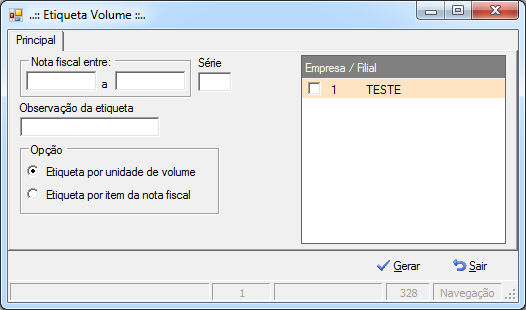
Principal
Filtros:
Nota
fiscal entre: Informar a nota ou o intervalo de notas
para o qual serão geradas as etiquetas. Se existir
uma nota fiscal carregada na tela, o número da nota fiscal e a série são carregados
automaticamente.
Série: Série da nota.
Observação da etiqueta: Texto adicional para
impressão nas etiquetas, não usado no modelo padrão.
Empresa / Filial: Filtro
por áreas, se não for marcada nenhuma área o sistema filtrará apenas os dados
da área logada.
Opção:
Etiqueta por unidade de
volume:
Imprime uma etiqueta para cada volume da nota.
Etiqueta por item de
nova fiscal: Imprime uma etiqueta para cada item da nota.
Gerar e imprimir Etiqueta de Volume
Como acessar
Comercial > Faturamento e Expedição > Etiqueta de Volume
Passo a passo
- Informe o número e a série da nota fiscal.
- Selecione o tipo de etiqueta conforme a quantidade que precisa gerar.
- Clique em Gerar.
- Clique no ícone da impressora, selecione a impressora e imprima.
Tipos de etiqueta
- Por Unidade de Volume: usa a quantidade do campo Volume da nota fiscal.
- Por Item da Nota Fiscal: gera uma etiqueta por produto diferente.
- Por Quantidade do Item: gera uma etiqueta para cada unidade do produto.
- Por Quantidade Separada: usa a separação realizada por outros módulos do sistema.
Aviso LegalA Sensum Sistemas não assume qualquer tipo de responsabilidade sobre o uso ou a interpretação do conteúdo disponibilizado neste site. Utilize a informação aqui disponibilizada por sua conta e risco. Sempre
consulte o seu Contador antes de modificar o cálculo de qualquer
imposto ou alterar uma classificação tributária e valide com ele o resultado obtido
antes de completar a operação.
Nunca envie uma mercadoria ao destinatário sem ter a plena certeza de que o cálculo e as
informações tributárias estão corretas. Em caso de dúvida não realize a
operação! É obrigatória a conferência por parte do usuário do Sistema de qualquer documento fiscal ou informação fiscal gerada pelo Sistema. Esta
página poderá sofrer modificações sem aviso prévio. Em caso de dúvida consulte nossa equipe técnica através do Portal do Cliente. Sensum Sistemas 2019 - Todos os direitos reservados. A cópia ou reprodução total ou parcial do conteúdo deste site é proibida. |