
Importação de pedidos para o PMP no Supremo
Pesquise pedidos e escolha os itens e as quantidades que serão incluídos no Plano Mestre de Produção.
Campos e funcionamento
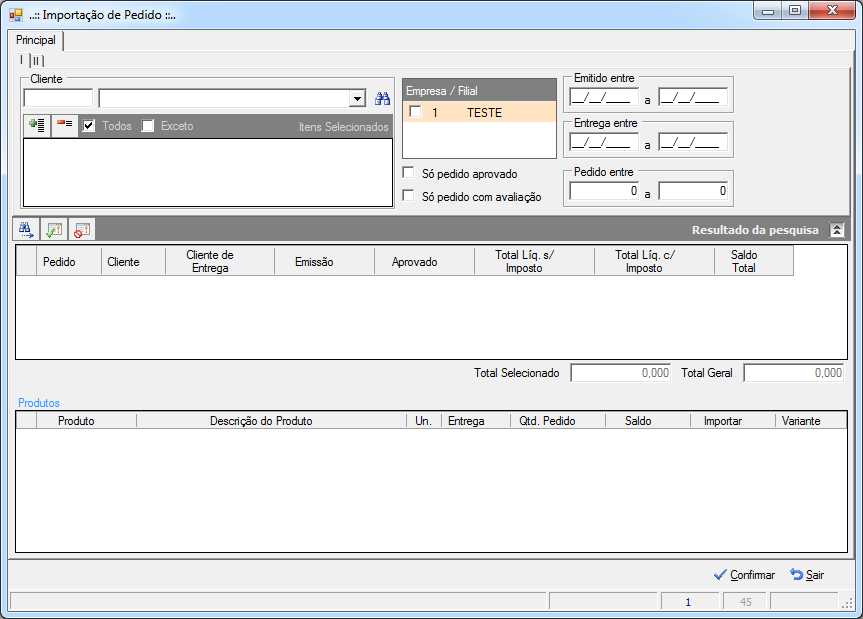
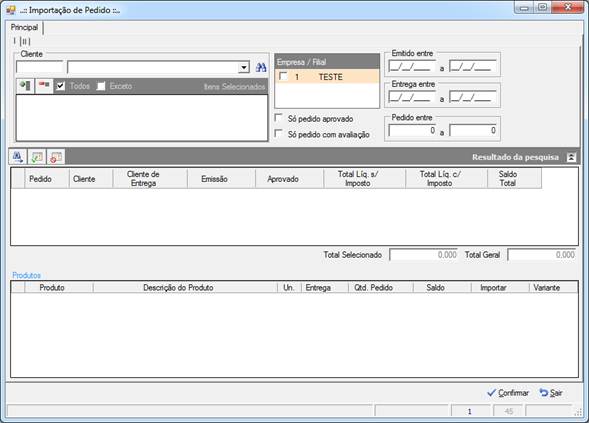
Importação de Pedido para o PMP
A
tela é aberta pelo botão “Importar Pedido” do Plano Mestre de Produção – PMP e
serve para que o usuário realize uma consulta por pedidos e escolha aqueles
produto que deseja incluir no PMP.
Principal
São
apresentadas a aba “I” e a “II” com campos para filtrar a consulta.
Regras para exibição dos
pedidos:
·
O Tipo
de Operação relacionado ao pedido não deve estar com a opção “Não importar
para o PMP” marcada em seu cadastro, se tiver o pedido
não será relacionado na importação de forma alguma, isso sobrepõe qualquer
outra regra.
·
Caso a Propriedade do Sistema Industrial
> Geral > “Importar Pedidos Conforme Avaliação” estiver ativa, as
marcações “Só pedido aprovado” e “Só pedido com avaliação” ficarão ocultas no
filtro da tela de importação e a regra será seguinte:
Os
pedidos exibidos serão apenas aqueles que passaram pelo processo de avaliação
que está marcado no Tipo de Operação para liberar o pedido para o PMP.
Regras para a importação:
·
Na grade “Resultado da pesquisa” são
exibidos os pedidos pesquisados e na inferior são exibidos os itens dos
pedidos, podendo assim serem importados itens variados de uma ou vários pedidos,
informando a quantidade desejada para a importação na coluna “Importar”.
·
Ao clicar neste botão

 ,
a coluna “Importar” de todos os pedidos pesquisados, será preenchida
com a quantidade de saldo dos itens, assim caso clicado em “Confirmar” a
importação será realizada de forma geral.
·
Ao clicar neste botão

 ,
a coluna “Importar” será zerada para todos os pedidos
pesquisados.
ⓘ Aviso importante — Informações tributárias
Este conteúdo tem caráter exclusivamente informativo e operacional. A Sensum Sistemas não presta assessoria tributária, não valida cálculos ou configurações fiscais e não se responsabiliza por decisões tributárias tomadas com base nestas orientações.
Antes de alterar configurações tributárias, consulte seu contador. É responsabilidade do usuário validar os parâmetros e conferir todas as informações e documentos fiscais gerados pelo sistema antes de concluir operações ou enviar mercadorias. Em caso de dúvida, não prossiga.
As orientações podem ser alteradas sem aviso prévio e variar conforme a versão do sistema. Para dúvidas sobre o funcionamento do software, consulte nossa equipe técnica pelo Portal do Cliente.
© Sensum Sistemas. A cópia ou reprodução total ou parcial do conteúdo deste site é proibida.