
Como realizar a Integração Meus Pedidos – Mercos ?
Integração Meus Pedidos – Mercos
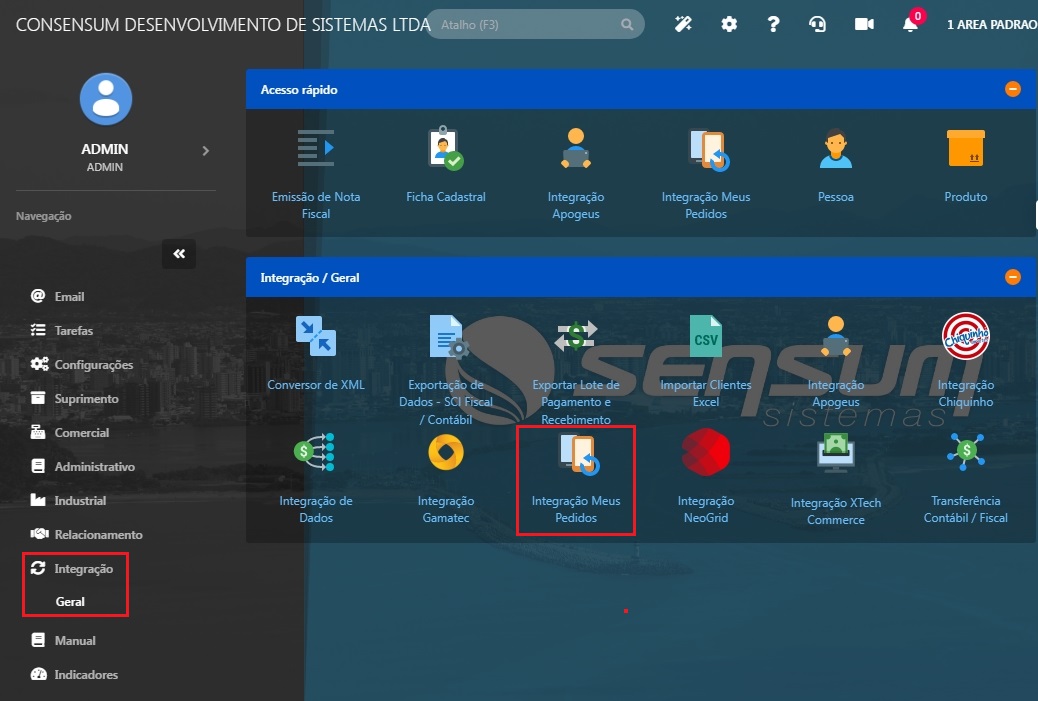
- Para realizar a integração com o força de venda Meus Pedidos, acessar o módulo Integração Meus Pedidos localizado no menu Integração > Geral >Integração Meus Pedidos
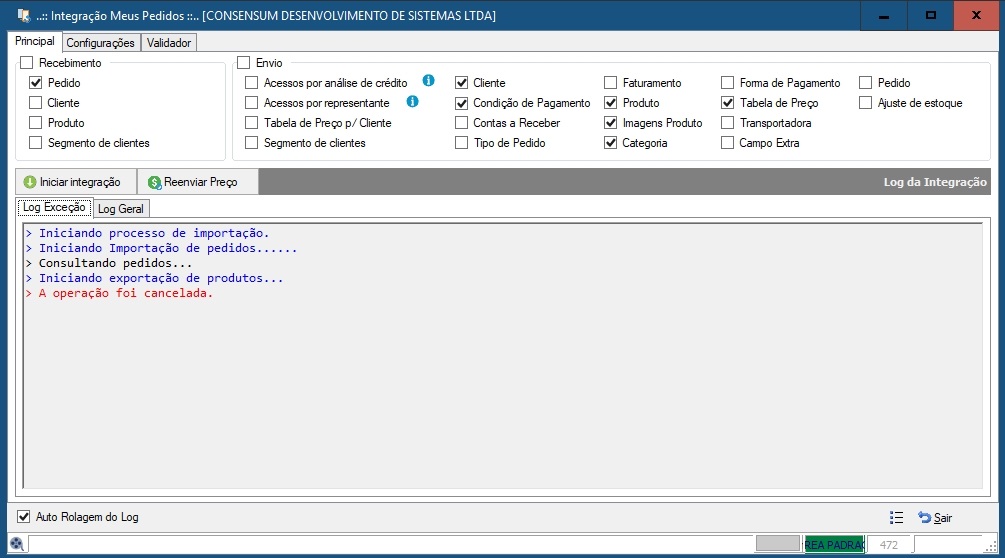
- Na aba Principal, iremos escolher as opções que queremos Receber e Enviar no processo de integração.
- Selecionar as opções desejadas marcando as Caixas de Seleção.
- Clicar no botão Iniciar Integração para iniciar o recebimento/envio das informações selecionadas.
- Clicar no botão Reenviar Preço para reenviar as Tabelas de Preço atualizadas.
IMPORTANTE: Antes de iniciar o processo de integração, devemos entrar no cadastro de cada item e configurá-lo para serem recebidos/enviados ao Mercos, segue abaixo:
- Para enviar os Produtos, é obrigatório informar uma Tabela de Preço no cadastro do mesmo. Clique aqui para mais informações.
- Para enviar as Condições de Pagamento, a opção “Exportar para o Meus Pedidos” deve estar selecionada no cadastro da mesma. Clique aqui para mais informações.
- Para enviar as Tabelas de Preço, a opção “Exportar para o Meus Pedidos” deve estar selecionada no cadastro da mesma. Clique aqui para mais informações.
- Para enviar os Representantes, deve ser informado um Código de Integração no cadastro dos mesmos (aba Integração > Força de Venda > Geral).
Log – Registro de Eventos
- Na aba Log Exceção, serão apresentadas as informações que estão sendo enviadas na integração.
- Na aba Log Geral, serão apresentadas as mesmas informações, porém mais detalhadas.
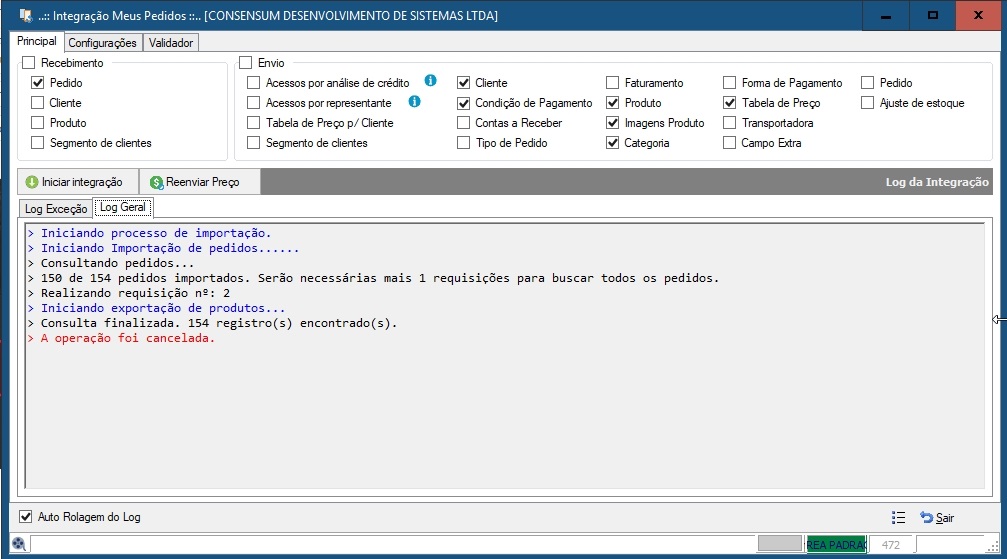
Obs.: A leitura e acompanhamento do Log é extremamente importante para identificar possíveis problemas que poderão ocorrer na integração.
Configuração
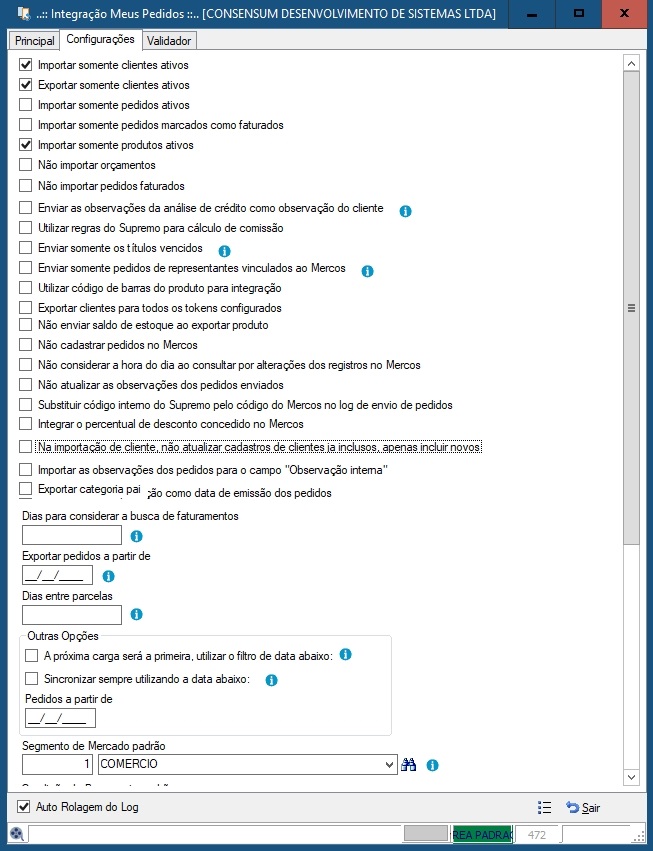
- Na aba Configurações, estão diversos parâmetros que devem ser lidos e configurados de acordo com a sua necessidade.
- Para saber mais informações sobre cada parâmetro, clicar no botão de Informação

Campos obrigatórios:
- Segmento de Mercado padrão
- Tipo Cobrança padrão
- Transportadora padrão
- Tipo de Operação
- Estoque
Botão outras opções 
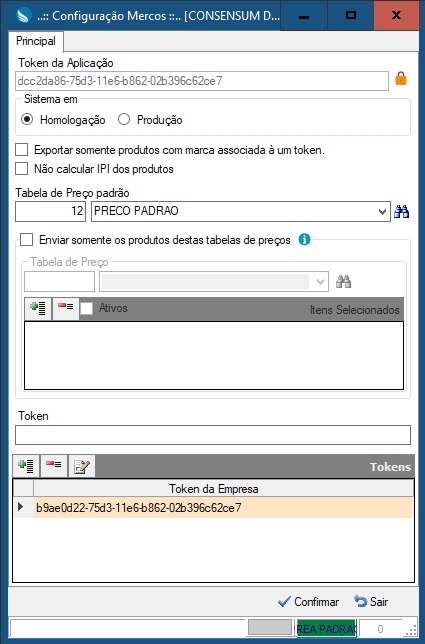
- Na opção Configurações: É obrigatório o preenchimento do campo Token e do campo Tabela de Preço padrão.
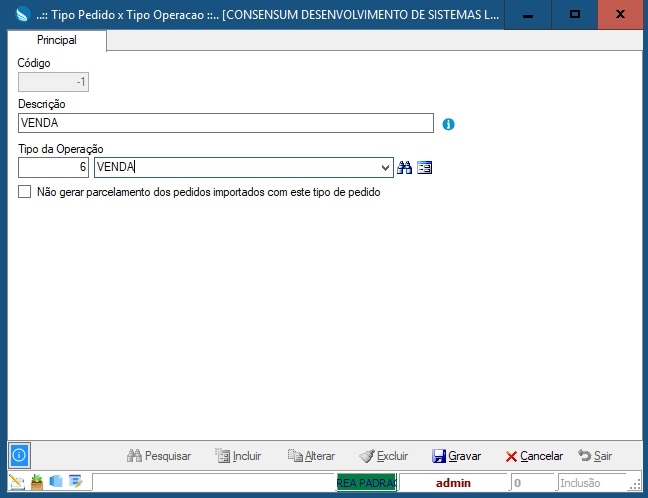
- Na opção Tipo de Pedido x Tipo de Operação, informar a Descrição do Tipo de Pedido que virá do Mercos e o Tipo de Operação que o sistema irá adotar para criar este pedido.
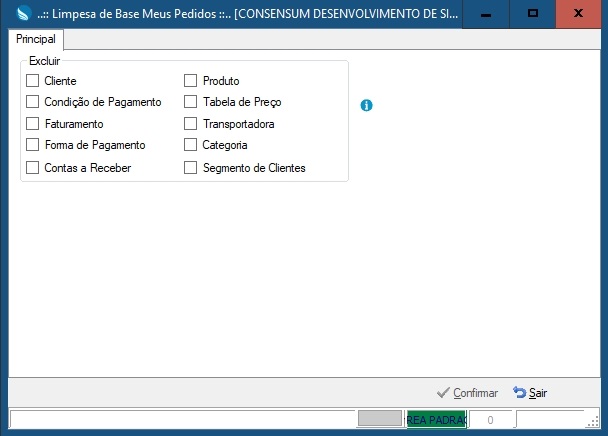
- Zerar Base Mercos: Selecionar os itens que você deseja excluir no Mercos
Validador
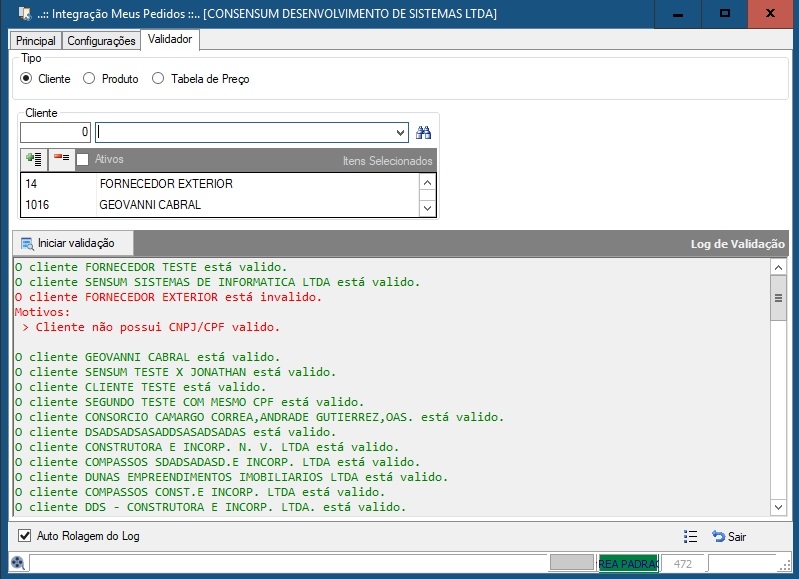
- Na aba Validador, é possível validar informações. Exemplo: Validar o cadastro de um cliente e verificar quais informações faltam para este cliente ser integrado.
- Selecionar o Tipo do item e clicar no botão Iniciar validação.
Aviso LegalA Sensum Sistemas não assume qualquer tipo de responsabilidade sobre o uso ou a interpretação do conteúdo disponibilizado neste site. Utilize a informação aqui disponibilizada por sua conta e risco. Sempre
consulte o seu Contador antes de modificar o cálculo de qualquer
imposto ou alterar uma classificação tributária e valide com ele o resultado obtido
antes de completar a operação.
Nunca envie uma mercadoria ao destinatário sem ter a plena certeza de que o cálculo e as
informações tributárias estão corretas. Em caso de dúvida não realize a
operação! É obrigatória a conferência por parte do usuário do Sistema de qualquer documento fiscal ou informação fiscal gerada pelo Sistema. Esta
página poderá sofrer modificações sem aviso prévio. Em caso de dúvida consulte nossa equipe técnica através do Portal do Cliente. Sensum Sistemas 2019 - Todos os direitos reservados. A cópia ou reprodução total ou parcial do conteúdo deste site é proibida. |