
Como cadastrar um Usuário para acesso ao sistema?
Cadastro de Usuário para acesso ao Sistema
Para cadastrar um usuário de acesso, primeiramente devemos cadastrar uma Pessoa/Funcionário e um Grupo de Usuário no qual esse Funcionário fará parte.
- Clique aqui para aprender a cadastrar uma Pessoa/Funcionário.
- Clique aqui para aprender a cadastrar um Grupo de Usuário.
Segue abaixo um vídeo explicando como cadastrar um novo usuário no sistema:
Referência complementar do manual: Configurações: cadastrar usuário para acesso ao sistema
O cadastro de usuário vincula uma pessoa já cadastrada às credenciais, áreas e permissões de acesso ao Supremo.
Orientações e mídias do artigo existente
Como acessar
Configurações > Controle de acesso > Usuário.
Passo a passo
- Clique em Incluir na barra inferior da tela.
- Selecione a pessoa que será vinculada ao usuário e clique em confirmar.
- Informe o nome que será usado para acessar o sistema, o login.
- Crie uma senha e repita-a no campo confirmação.
- Para que o usuário possa alterar a senha, marque Alterar senha no próximo login.
- Selecione a área, filial ou empresa, que o usuário poderá acessar.
- Vincule o usuário a um grupo de permissões.
Campos e permissões
Usuários
Os
usuários em sistemas de informação são agentes externos ao sistema que usufruem
da tecnologia para realizar determinado trabalho.
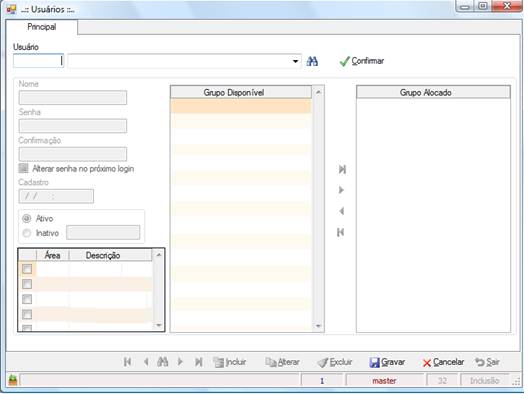
Principal
Usuário: Cria um
usuário a partir do cadastro de pessoas já existente no sistema. Este usuário acessará
os módulos do sistema pré-determinados.
Após
selecionar a pessoa e confirmar ( ),
),
serão habilitados os campos abaixo para edição:
Nome: Nome do
usuário que será usado no acesso inicial do sistema.
Senha: Senha do
usuário que será usada no acesso inicial do sistema
Confirmação: Confirmação
da senha.
Área: Define as
áreas/filiais para a qual o usuário terá acesso.
Altera senha no próximo login: Define se após o cadastro do usuário, o sistema vai
solicitar ou não alteração de senha no próximo login
(acesso inicial).
Cadastro: Data e hora
do cadastro do usuário, o sistema alimenta essa informação automaticamente.
Grupo Disponível: Grupos de permissões previamente cadastradas no sistema. A partir destes
grupos, devem ser relacionados os acessos ao usuário.
Grupo
Alocado: Grupo de permissões vinculadas ao usuário. Para esta
listagem devem ser passados os Grupos exibidos na grade “Grupo Disponível” no
qual o usuário se encaixa. Para isso são usados os botões:
 Move todos de Grupo Disponível para Grupo
Alocado.
 Move um de Grupo Disponível para Grupo
Alocado.
 Move um de Grupo Alocado para Grupo
Disponível.
 Move todos de Grupo Alocado para Grupo
Disponível.
Aviso LegalA Sensum Sistemas não assume qualquer tipo de responsabilidade sobre o uso ou a interpretação do conteúdo disponibilizado neste site. Utilize a informação aqui disponibilizada por sua conta e risco. Sempre
consulte o seu Contador antes de modificar o cálculo de qualquer
imposto ou alterar uma classificação tributária e valide com ele o resultado obtido
antes de completar a operação.
Nunca envie uma mercadoria ao destinatário sem ter a plena certeza de que o cálculo e as
informações tributárias estão corretas. Em caso de dúvida não realize a
operação! É obrigatória a conferência por parte do usuário do Sistema de qualquer documento fiscal ou informação fiscal gerada pelo Sistema. Esta
página poderá sofrer modificações sem aviso prévio. Em caso de dúvida consulte nossa equipe técnica através do Portal do Cliente. Sensum Sistemas 2019 - Todos os direitos reservados. A cópia ou reprodução total ou parcial do conteúdo deste site é proibida. |