
Cadastro e controle de desenho de produto no Supremo
Registre os controles de projetos de desenhos utilizados na engenharia dos produtos.
Campos e funcionamento
Controle de Desenho
Cadastro controles de projetos de desenhos de
produtos para serem usados na engenharia
dos produtos.
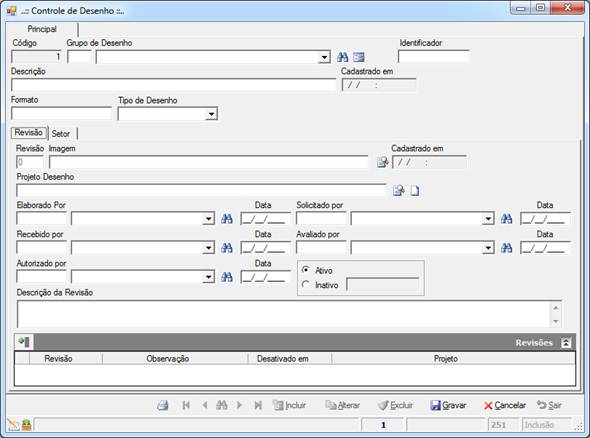
Principal
Código:
Preenchido
automaticamente pelo sistema, não podendo ser alterado pelo usuário, segue uma
sequência conforme são cadastrados outros desenhos.
Grupo de Desenho: Grupo no qual o desenho faz parte.
Identificador:
Código identificador do desenho gerado
automaticamente pelo sistema, usando o identificador e o sequencial do grupo.
Descrição:
Descrição do desenho.
Cadastrado
em: Data de cadastro do desenho.
Formato:
Formado, configuração de página do desenho,
exemplo: A3, A4.
Tipo
de Desenho: Selecionar o
tipo do desenho entre as opções de “Desenho para Aprovação”, “Desenho para
Fabricação” e “Desenho para Informação”.
Aba Revisão
Inclusão dos desenhos e revisões caso necessário.
Revisão:
Código identificador da revisão do desenho. O campo
pode ser um sequencial incrementado pelo sistema (iniciando em zero) não
permitindo alteração do usuário ou então vir aberto, para que o usuário informe
a revisão, neste caso podendo informar números ou letras. Essa diferença de
ação é definida conforme a propriedade
do sistema do Controle de Desenho “Permitir editar
identificado da revisão” esteja marcada.
Regras:
·
Se o campo “Revisão” estiver liberado para
edição, o sistema valida e não permite informar o mesmo identificador de
revisão para mais de uma revisão.
·
São diferenciadas letras maiúsculas e minúsculas, por exemplo, o identificador
“WWW” é diferente do indicador “www”.
·
Caso tenham sido inseridas revisões onde o identificador foi
informado manualmente, ao ser desmarcada a propriedade “Permitir editar identificado da revisão”, o sistema voltará a
sugerir o identificador de forma sequencial, contando o número de revisões
existente e incrementando um.
Cadastrado em: Data do cadastro da revisão.
Projeto Desenho: Campo para informar o caminho do desenho ou então selecionar
o arquivo pelo botão de pesquisa ( ). O campo também possui o botão de visualização
( ) que abre o desenho.
Caso a propriedade do sistema do
diretório padrão, referente ao Controle de Desenhos “Diretório dos desenhos”
esteja com um caminho informado, quando o usuário selecionar um arquivo será
exibida a seguinte mensagem ao usuário: “O projeto selecionado será copiado
para a pasta de Projetos. Confirmar continuar o processo?”, após o usuário
confirmar, então a cópia para o diretório padrão é realizada e o novo caminho é
relacionado ao desenho.
Elaborado Por e Data: Pessoa
que elaborou o projeto e a data da elaboração.
Solicitado Por e Data: Pessoa
que solicitou o projeto e a data da solicitação.
Recebido Por e Data: Pessoa
que recebeu o projeto e a data da recepção.
Avaliado Por e Data: Pessoa
que avaliou o projeto e a data da avaliação.
Autorizado Por e Data: Pessoa
que autorizou o projeto e a data da autorização.
Botões na grade:
 Criar
Criar
Nova Revisão: Opção
para criar novas revisões para o controle de desenho. Apenas fica disponível em
modo de “Alteração”.
A funcionalidade possui regras
diferentes conforme as configurações das propriedades do sistema “Ao solicitar
nova revisão não efetuar cópia do “Projeto Desenho” e permitir informar novo
desenho”:
Não marcada: Na nova revisão o
sistema cria um novo arquivo de desenho, cópia
do anterior (colocando o identificador nome) e já preenche o campo “Projeto Desenho” com o caminho e o novo
arquivo, não permitindo alteração.
Marcada: O sistema passa a liberar o campo “Projeto
Desenho” para que o usuário possa informar manualmente o arquivo, não realizando
o procedimento de criar um novo desenho para a revisão automaticamente.
 Incluir Item: Botão para incluir a revisão na
grade.
Aba Setor
Aba para informar os setores e os números de cópias
que devem ser geradas do desenho.
Após Gravar
Ao clicar para gravar o controle de desenho, caso o
usuário confirme o processo após a mensagem “Deseja gravar esta alteração no
controle de desenho?”, então é aberta tela de envio de e-mail referente à mudança
do controle de desenho. Ao sair da tela de e-mail então o sistema solicita ao
usuário de se deseja imprimir protocolo, caso afirmativo, então é aberta a tela
para geração do Relatório de
Controle de Desenho.
Rodapé

Aviso LegalA Sensum Sistemas não assume qualquer tipo de responsabilidade sobre o uso ou a interpretação do conteúdo disponibilizado neste site. Utilize a informação aqui disponibilizada por sua conta e risco. Sempre
consulte o seu Contador antes de modificar o cálculo de qualquer
imposto ou alterar uma classificação tributária e valide com ele o resultado obtido
antes de completar a operação.
Nunca envie uma mercadoria ao destinatário sem ter a plena certeza de que o cálculo e as
informações tributárias estão corretas. Em caso de dúvida não realize a
operação! É obrigatória a conferência por parte do usuário do Sistema de qualquer documento fiscal ou informação fiscal gerada pelo Sistema. Esta
página poderá sofrer modificações sem aviso prévio. Em caso de dúvida consulte nossa equipe técnica através do Portal do Cliente. Sensum Sistemas 2019 - Todos os direitos reservados. A cópia ou reprodução total ou parcial do conteúdo deste site é proibida. |