
Baixa e apontamento de OF em lote no Supremo
Registre vários apontamentos de ordens de fabricação na mesma lista e confirme o lançamento em lote.
Como acessar
Industrial > Produção > Baixa de OF em lote.
Passo a passo
- Informe a OF e o lote, conforme o manual. No roteiro, a seleção da OF é seguida de Tab ou Enter.
- Informe o colaborador, a operação e a máquina.
- Informe a quantidade apontada e, se houver, a quantidade não conforme e seu motivo.
- Informe as datas e horas de início e fim e adicione o apontamento à grade.
- Repita o preenchimento para cada operação e OF. Clique em Confirmar ao terminar a lista.
Campos e funcionamento
Baixa O.F em Lote
Apontamento
em lote de Ordem de Fabricação (OF).
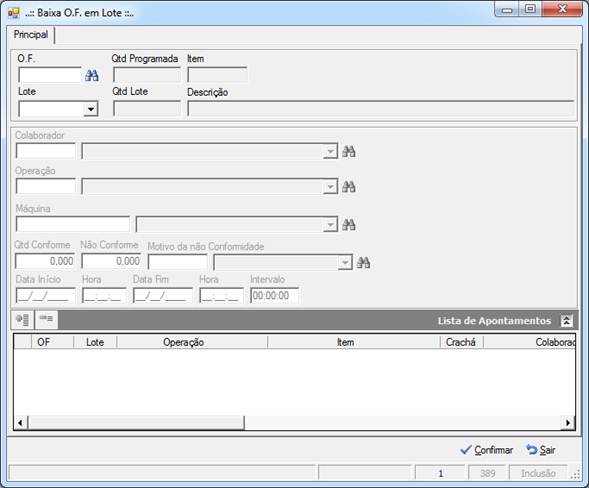
Principal
Inicialmente
devem ser informados o código da OF
e o Lote que se deseja apontar, com
isso são abertos os campos do segundo grupo para que o usuário informe os dados
dos apontamentos da produção.
Colaborador: Funcionário que executou a operação, no
campo de código deve ser informado o crachá.
Operação: Serão apenas
disponibilizadas as operações conforme a OF informada.
Máquina: Serão apenas
disponibilizadas as máquinas relacionadas na engenharia para a operação
informada.
Qtd Conforme: Quantidades
produzidas conforme o esperado.
Não Conforme: Quantidades
produzidas com alguma inconformidade.
Motivo da não Conformidade: O
motivo da não conformidade deverá ser informado caso tenha alguma quantidade
não conforme.
Data Início/Hora: Data
e hora de início da produção.
Data Fim/Hora: Data
e hora fim da produção.
Intervalo:
Informar tempo de intervalo, caso exista.
Lista de Apontamentos:
·
É possível incluir vários apontamentos,
para a mesma OF e também para OF diferente, alterando os dados iniciais.
·
Ao confirmar o lançamento em lote, o
sistema irá registrar os apontamentos para cada OF da lista integrando com o
formulário de apontamento padrão, assim serão realizadas as mesmas validações.
ⓘ Aviso importante — Informações tributárias
Este conteúdo tem caráter exclusivamente informativo e operacional. A Sensum Sistemas não presta assessoria tributária, não valida cálculos ou configurações fiscais e não se responsabiliza por decisões tributárias tomadas com base nestas orientações.
Antes de alterar configurações tributárias, consulte seu contador. É responsabilidade do usuário validar os parâmetros e conferir todas as informações e documentos fiscais gerados pelo sistema antes de concluir operações ou enviar mercadorias. Em caso de dúvida, não prossiga.
As orientações podem ser alteradas sem aviso prévio e variar conforme a versão do sistema. Para dúvidas sobre o funcionamento do software, consulte nossa equipe técnica pelo Portal do Cliente.
© Sensum Sistemas. A cópia ou reprodução total ou parcial do conteúdo deste site é proibida.