
Como cadastrar uma Tabela de Imposto – TIV ?
Cadastre a Tabela de Imposto sobre a Venda e vincule-a ao produto.
Tabela de Imposto sobre a Venda – TIV
Como acessar
- Para cadastar uma Tabela de Imposto, acessar o menu Comercial > Geral > Tabela de Imposto sobre a Venda
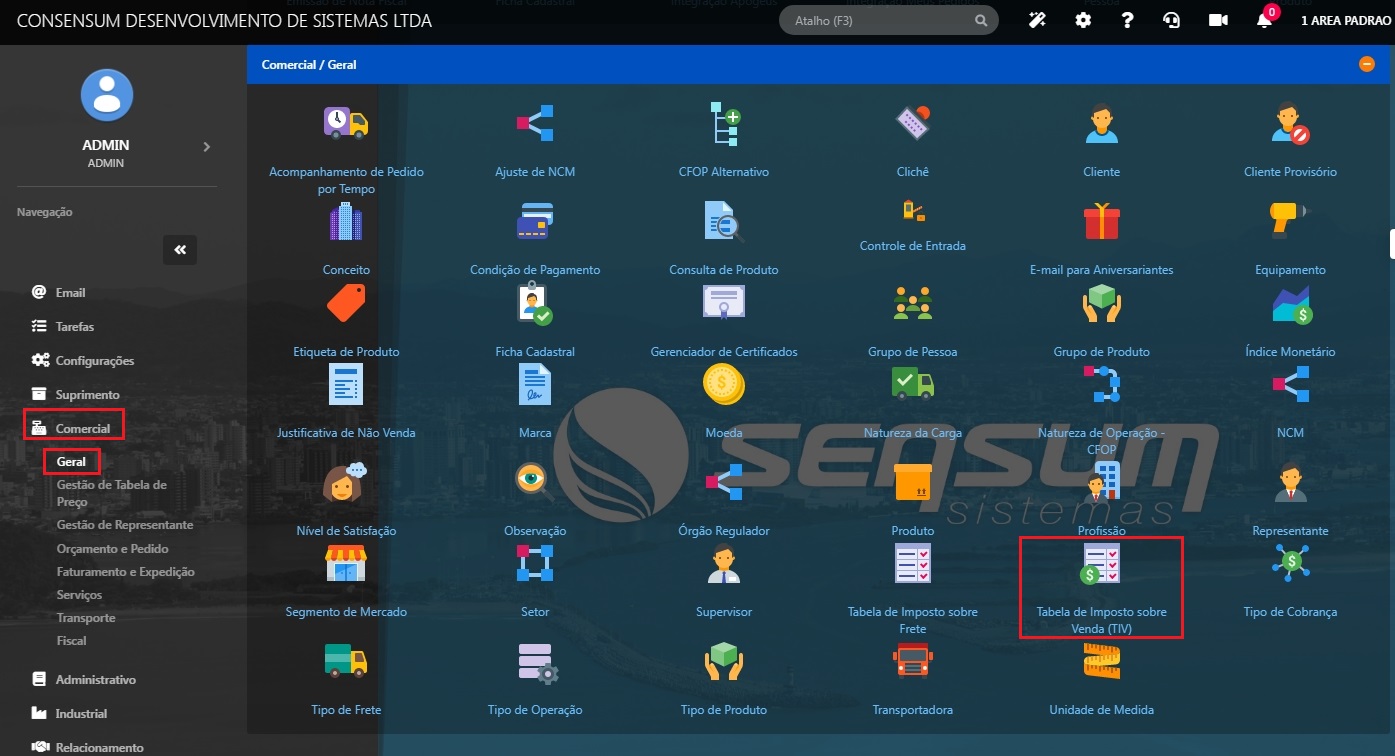
Passo a passo
-
- Clicar no botão

- Inserir a Descrição desejada para identificação da Tabela de Imposto
- Seguir os passos apresentados no vídeo abaixo:
- Clicar no botão
Como funciona
Segue abaixo algumas regras de impostos e quais campos deverão ser preenchidos:
ICMS ST
Será destacado apenas para clientes que estão tributando como REVENDEDOR.
Preencha os seguintes campos:
- CSOSN/CST: informe o código de origem e tributação. (Consultar contabilidade)
- %ICMS:Percentual de ICMS Interestadual.
- %ICMS ST: Alíquota estadual de destino
- %MVA: Margem de valor agregado.(Consultar contabilidade)
- %FCP ST: Fundo de Combate a Pobreza. (Se houver)
DIFERENCIAL DE ALÍQUOTA
Será destacado apenas para clientes que estão tributando como CONSUMIDOR e NÃO CONTRIBUINTE DO ICMS. Preencha os seguintes campos:
- CSOSN/CST: informe o código de origem e tributação. (Consultar contabilidade)
- %ICMS:Percentual de ICMS Interestadual.
- %ICMS INTERNO: Alíquota estadual de destino
- %FCP Destino: Fundo de Combate a Pobreza. (Se houver)
ICMS ST RETIDO
Será destacado apenas para clientes que estão tributando como REVENDEDOR. Preencha os seguintes campos:
- CSOSN/CST: informe o código de origem e tributação. (Consultar contabilidade)
- %ICMS Entrada:Percentual de ICMS Interestadual.
- %ICMS ST Entrada: Alíquota estadual de destino
- %MVA Entrada: Margem de valor agregado.(Consultar contabilidade)
- %FCP ST: Fundo de Combate a Pobreza. (Se houver)
Conclusão do cadastro
- Para concluir o cadastro, clicar no botão Gravar. A Tabela de Imposto já está disponível para ser vinculada no cadastro do Produto.
Observações
Clique aqui para saber mais sobre configurações de Impostos no sistema.
Referência complementar do manual: Tabela de Imposto sobre Venda, TIV
Tabela de Imposto
Imposto é uma quantia em
dinheiro, paga obrigatoriamente por pessoas ou organizações a um governo, a
partir da ocorrência de um fato gerador, calculada mediante a aplicação de uma
alíquota a uma base de cálculo.
O sistema permite
predefinir tabelas de impostos com características específicas, usadas nas
vendas de produtos.
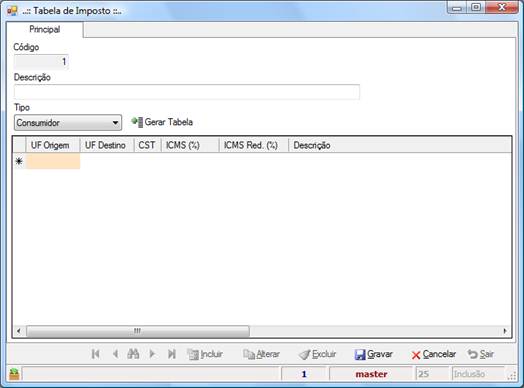
Principal
Código:
Preenchido automaticamente pelo sistema, não podendo ser alterado pelo usuário,
segue uma sequência conforme são cadastradas outras tabelas de impostos.
Descrição:
Descrição da tabela de imposto.
Tipo:
Define
o tipo tributação do cliente (campo
“Tributar esse cliente como” na aba “Dados Fiscais” do cadastro de cliente)
para o qual serão relacionados os cadastros de impostos informados na grade
abaixo. É possível para uma mesma tabela de imposto relacionar mais de um tipo,
sendo que cada um deles terão os dados de ICMS específicos.
 : Ao clicar neste
botão o sistema gerará automaticamente na grade uma tabela relacionando todas
as UFs existentes com a UF Origem (UF da empresa)
onde deverão ser preenchidos pelo usuário os campos referentes à CST, ICMS (%),
ICMS Red.(%), Descrição, Observação, Base Subst.(%) e ICMS Subst.(%) conforme o
necessário.
É possível inserir
manualmente os relacionamentos de UF Origem e Destino, não clicando no botão
para gerar tabela.
UF
Origem: UF Origem da movimentação.
UF
Destino: UF Destino da movimentação.
CST:
Código da Situação Tributária.
ICMS (%): Percentual de ICMS
(Imposto sobre Operações relativas à Circulação de Mercadorias e Prestação de
Serviços de Transporte Interestadual e Intermunicipal e de Comunicação).
ICMS Red.(%): Percentual de redução
do ICMS.
Descrição: Descrição referente ao
imposto.
Observação: Observação referente ao
imposto.
Base Subst.(%): Percentual da Base
de Substituição.
ICMS
Subst.(%): Percentual de ICMS de Substituição.
Aviso LegalA Sensum Sistemas não assume qualquer tipo de responsabilidade sobre o uso ou a interpretação do conteúdo disponibilizado neste site. Utilize a informação aqui disponibilizada por sua conta e risco. Sempre
consulte o seu Contador antes de modificar o cálculo de qualquer
imposto ou alterar uma classificação tributária e valide com ele o resultado obtido
antes de completar a operação.
Nunca envie uma mercadoria ao destinatário sem ter a plena certeza de que o cálculo e as
informações tributárias estão corretas. Em caso de dúvida não realize a
operação! É obrigatória a conferência por parte do usuário do Sistema de qualquer documento fiscal ou informação fiscal gerada pelo Sistema. Esta
página poderá sofrer modificações sem aviso prévio. Em caso de dúvida consulte nossa equipe técnica através do Portal do Cliente. Sensum Sistemas 2019 - Todos os direitos reservados. A cópia ou reprodução total ou parcial do conteúdo deste site é proibida. |