
Como cadastrar uma Condição de pagamento?
Configure a Condição de Pagamento após cadastrar o Tipo de Cobrança.
Cadastrar Condição de Pagamento
Antes de cadastrar
Primeiramente, antes de iniciar o cadastro da Condição de Pagamento, é necessário efetuar o cadastro de Tipo de cobrança.
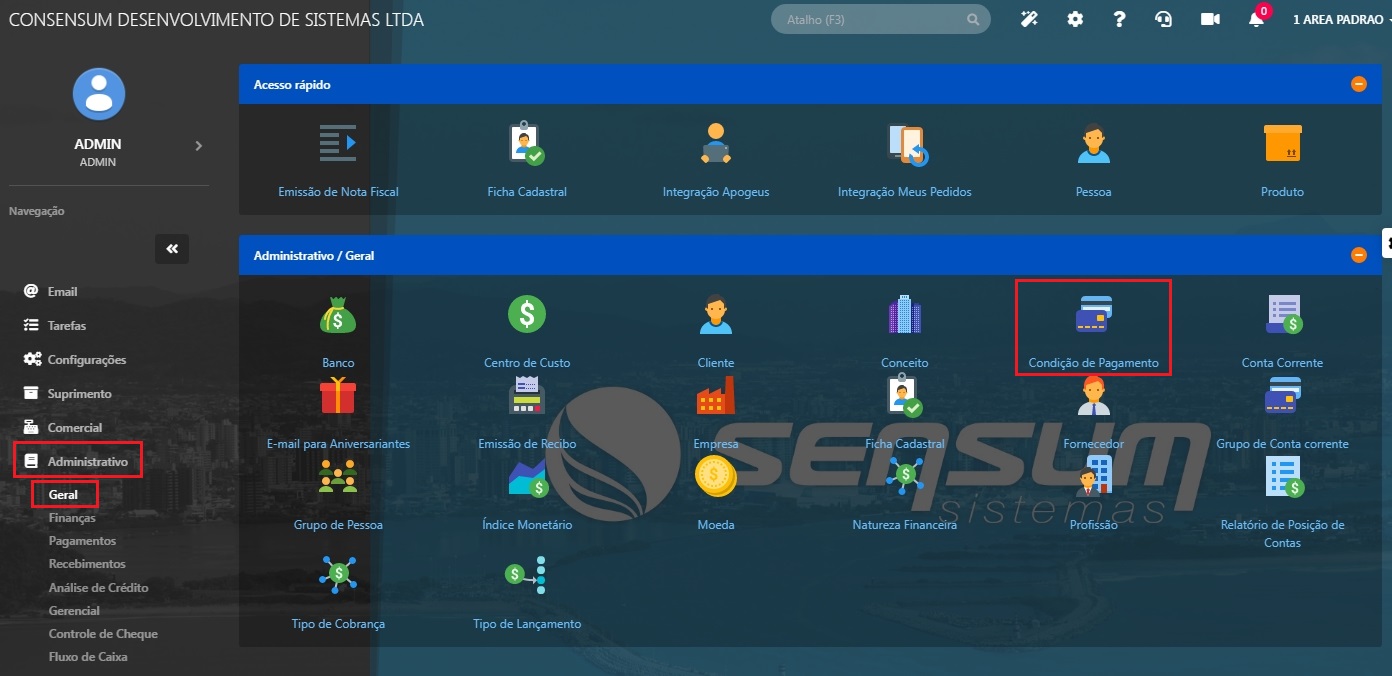
Como acessar
- Acessar o módulo de Condição de Pagamento localizado no menu Administrativo > Geral > Condição de Pagamento
Passo a passo
-
- Clicar no botão
 para iniciar o cadastro.
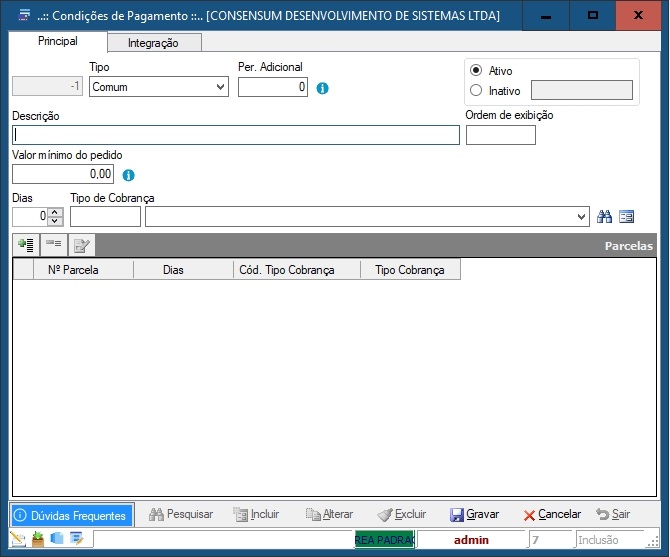
 - No campo Per. Adicional, quando informado um percentual, o valor será calculado em cima do valor das parcelas, e adicionado no valor a receber.
- No campo Descrição, defina o nome para identificação. (Ex: Boleto BB 12 dias, A vista, etc)
- No campo Valor mínimo do pedido, quando informado, irá preencher nos vencimentos o valor mínimo do pedido para poder utilizar o vencimento selecionado.
- Definir a quantidade de dias entre as parcelas e o Tipo de Cobrança.
- Clique no botão
 para baixar o registro.
- Clicar no botão
Como funciona
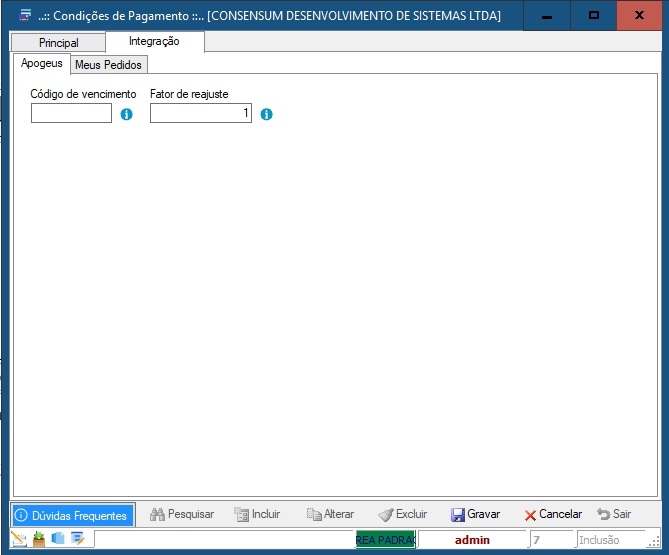
- Na Aba Integração, será definida algumas propriedades que serão utilizadas no Força de Venda.
Apogeus
- Código de vencimento: Este código deve ser informado para que esta condição de pagamento seja exportada para o sistema de Força de Vendas (Apogeus).
- Fator de reajuste: O fator de reajuste será aplicado no preço de venda do produto. Para calcular o valor do fator, siga os exemplos:
– Para acrescentar 10%, use fator = 1,1.
– Para descontar 15%, use fator = 0,85.
Meus Pedidos
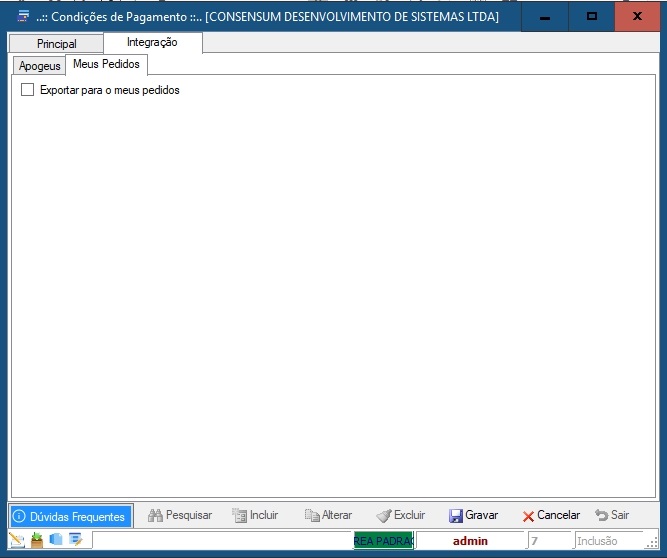
- Exportar para o meus pedidos: É obrigatório marcar esta opção para enviar esta Condição de Pagamento na integração com Meus Pedidos.
Conclusão do cadastro
- Para concluir o cadastro, clicar no botão

Referência complementar do manual: Como cadastrar uma Condição de pagamento?
A Condição de Pagamento define os prazos e tipos de cobrança das parcelas. Antes de iniciar, cadastre o Tipo de cobrança.
Como acessar
Administrativo > Geral > Condição de Pagamento.
Passo a passo
- Clique em Incluir .
- Preencha Per. Adicional quando houver percentual a acrescentar sobre as parcelas.
- Informe a Descrição, como Boleto BB 12 dias ou À vista.
- Informe Valor mínimo do pedido quando a condição exigir um valor mínimo para utilizar o vencimento.
- Defina os dias entre as parcelas e o Tipo de Cobrança.
- Clique no botão de baixar o registro .
Aba Integração
Apogeus
- Código de vencimento: necessário para exportar a condição ao Força de Vendas Apogeus.
- Fator de reajuste: aplicado ao preço de venda. Para acrescentar 10%, use 1,1. Para descontar 15%, use 0,85.
Meus Pedidos
Marque Exportar para o meus pedidos para enviar a condição na integração.
Para concluir, clique em Gravar .
Campos descritos no manual
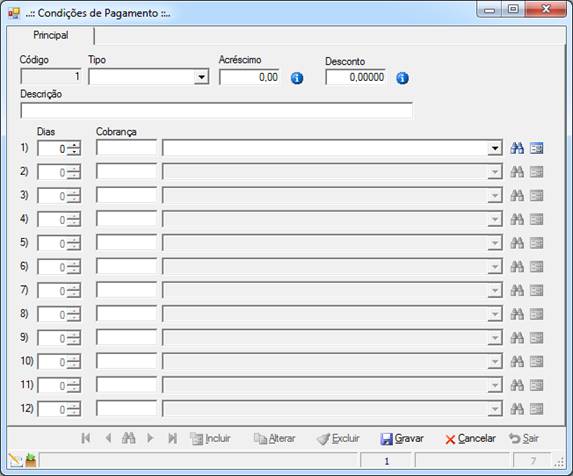
- Código: automático e sequencial, sem alteração pelo usuário.
- Tipo: Comum vale para fretes e parcelamentos de vendas; Frete vale apenas para fretes; Parcelamento vale apenas para parcelamentos de vendas.
- Acréscimo: percentual aplicado ao total do cálculo segundo o regime de juros simples ou composto. O total é dividido pelo número de parcelas.
- Desconto: percentual aplicado sobre o total da parcela quando paga antecipadamente.
- Descrição: identificação da condição.
- Dias: prazo para pagar a parcela.
- Cobrança: Tipo de Cobrança de cada parcela.
Exemplo do roteiro complementar
Para uma entrada em dinheiro e duas parcelas em Boleto BB, adicione à grade 0 dias com DINHEIRO, 30 dias com Boleto BB e 60 dias com Boleto BB. A primeira parcela será à vista; as outras terão vencimentos em 30 e 60 dias. O roteiro também descreve configuração de exportação para Força de Vendas e Sensum B2B na aba Integração.
Aviso LegalA Sensum Sistemas não assume qualquer tipo de responsabilidade sobre o uso ou a interpretação do conteúdo disponibilizado neste site. Utilize a informação aqui disponibilizada por sua conta e risco. Sempre
consulte o seu Contador antes de modificar o cálculo de qualquer
imposto ou alterar uma classificação tributária e valide com ele o resultado obtido
antes de completar a operação.
Nunca envie uma mercadoria ao destinatário sem ter a plena certeza de que o cálculo e as
informações tributárias estão corretas. Em caso de dúvida não realize a
operação! É obrigatória a conferência por parte do usuário do Sistema de qualquer documento fiscal ou informação fiscal gerada pelo Sistema. Esta
página poderá sofrer modificações sem aviso prévio. Em caso de dúvida consulte nossa equipe técnica através do Portal do Cliente. Sensum Sistemas 2019 - Todos os direitos reservados. A cópia ou reprodução total ou parcial do conteúdo deste site é proibida. |