
Baixa de requisição de insumos no Supremo
Pesquise as requisições e registre suas baixas com os filtros e as regras documentados.
Como acessar
Industrial > Produção > Baixa de Requisição de Insumo.
Passo a passo
- Preencha os filtros e clique em Executar pesquisa.
- Confira os itens selecionados e as quantidades. O sistema desmarca os itens sem estoque suficiente.
- Se necessário, informe as quantidades canceladas ou reduza a quantidade a baixar. Para quantidade maior, o roteiro orienta uma requisição complementar.
- Clique em Confirmar e, na tela seguinte, informe o funcionário que retirou as mercadorias.
- Para consultar os registros, execute novamente a pesquisa e abra a aba Visualizar baixas.
Campos e funcionamento
Baixa de Requisição de Insumo
Tela responsável pela
realização das baixas das Requisições de Insumo.
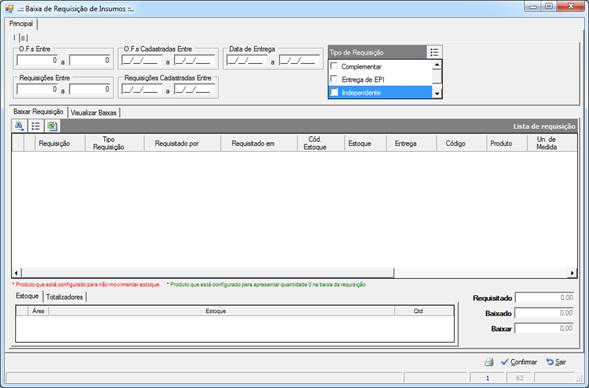
Principal
Filtros da pesquisa, aba “I” e “II”:
O.F.s Entre: Intervalo de ordem de fabricação.
Requisições Entre: Intervalo de requisições de insumo.
O.F.s Cadastradas Entre: Período de cadastro de ordem de
fabricação.
Requisições Cadastradas Entre: Período de cadastro de requisições de
insumo.
Data de Entrega:
Período da data de entrega cadastrada
nas requisições.
Tipo de Requisição: Informar o tipo de requisição que se deseja
filtrar, se não marcada nenhuma o sistema não efetuará restrições. As
requisições do tipo “Retorno de Material” não são apresentadas na tela de
baixa, pois as baixas destas requisições são realizadas no momento da gravação
da requisição.
O.F.s: Filtro por ordem de fabricação, podendo ser
selecionada uma, várias, todas e ainda a opção “Exceto”.
Produto: Filtro por produto, podendo ser selecionado um,
vários, todos e ainda a opção “Exceto”.
Requisitante: Filtro por requisitante, podendo ser
selecionado um, vários, todos e ainda a opção “Exceto”.
Aba Baixar Requisição
São listadas na grade as requisições
conforme os filtros informados na pesquisa que ainda possuem saldo para baixar.
·
Grade “Lista de requisição”:
O
usuário pode desmarcar os marcar aqueles itens que deseja realizar a baixa, bem
como editar a informação da coluna “Baixar” e da coluna “Cancelado” para
alterar a quantidade a ser baixada ou cancelada, ao confirmar o processo.
As
requisições podem ser apresentadas com cores de linhas diferentes:
 :
:
Produtos/insumos que não movimentam estoque, a baixa representa apenas a baixa
da requisição em si, não realizando saída no estoque.
 :
:
Produtos/insumos que estão configurados para apresentar quantidade zero na
baixa, assim realizará a baixa da requisição, mas não realizará saída no
estoque, mesmo o produto estando configurado para movimentar estoque.
A coluna “Requisição” é do tipo botão,
quando clicado abrirá a tela de Requisição de Insumos com a respectiva
requisição carregada na aba Principal.
·
Abas
do Rodapé:
Na
aba “Estoque” são apresentados todos os estoques do produto, sendo que o estoque padrão é realçado, ficando da cor verde.
A
aba “Totalizadores” contém as colunas:
Código: Apresenta o código do produto.
Produto: Apresenta a descrição do produto.
Baixar: Somatório da quantidade a baixar
(coluna “Baixar”) de todas as requisições para o produto exibida na pesquisa.
Qtd.
Requisições:
Número de requisições para o produto exibida na pesquisa.
Requisitado: Somatório da quantidade requisitada
(coluna “Requisitado”) de todas as requisições para o produto exibida na
pesquisa.
·
Exportação dos dados para Excel ( ):
):
São
exportados os dados das grades onde são apresentados os itens da baixa e os
produtos com as quantidades acumuladas (subaba “Totalizadores”).
Aba Visualizar Baixas
São listadas na grade as requisições conforme
os filtros informados na pesquisa, independente se ainda possuem saldo para
baixar ou não.
Caso o usuário marcar a opção “Só Abertas”
então serão apresentadas somente as requisições que
não estejam finalizadas.
·
Grade “Lista Requisição”:
A coluna “Requisição” é do tipo botão,
quando clicado abrirá a tela de Requisição de Insumos com a respectiva
requisição carregada na aba Principal.
As demais colunas servem apenas para
consulta das informações.
·
Grade “Baixas do Produto”:
São
listadas as baixas realizadas para o item marcado na grade “Lista Requisição”.
É
possível realizar o cancelamento das baixas, clicando na marcação do canto
direito, ou informando uma quantidade na coluna “Cancelar Baixa” e então
confirmando o processo.
·
Exportação dos dados para Excel ():
São exportados somente os dados da grade principal.
Rodapé
 Abre
Abre
o Relatório de Baixa de Requisição de
Insumos.
Propriedade do Sistema
O processo de baixa tem as regras alteradas conforme a configuração
de algumas propriedades do
sistema (Industrial > Requisição):
“Obrigatório
informar colaborador que está retirando os itens”: Define se é obrigatório informar o Colaborador que está
retirando os itens no processo de baixa de requisição. Se a propriedade estiver marcada o sistema
terá o seguinte comportamento:
·
Quando o usuário clicar no
botão “Confirmar”, será exibida uma tela onde deve ser selecionado o
colaborador que está retirando os itens.
·
Não será possível concluir o
processo de baixa se não for informado o colaborador.
·
Se o usuário clicar em “Sair”
será exiba mensagem solicitando se deseja cancelar a baixa.
“Carregar
o mês atual no campo Data de Entrega”: Quando marcada, o campo
de filtro “Data de Entrega” será preenchido com as datas de início e fim do mês
atual, permitindo alteração.
“Não
permitir baixar item da requisição que não possua estoque o suficiente para
baixa, para produtos que movimentam estoque”: Ao executar a consulta da aba “Baixar
Requisição” ( )
)
o sistema verifica se existe estoque suficiente para baixar os produtos que
estão sendo carregados. A verificação é feita de forma seguinte forma:
·
Caso o estoque esteja negativo,
não será possível efetuar a baixa.
·
Caso a somatória das
quantidades a serem baixadas de um mesmo produto for maior que o estoque
disponível, o sistema irá removendo a marcação de baixa de cada item até que a
somatória das quantidades dos itens marcados restantes seja menor ou igual o
estoque disponível.
·
Caso um ou mais produtos forem
desmarcados automaticamente para baixa o sistema apresenta mensagem de alerta
ao usuário.
Ao marcar ou desmarcar os itens a serem baixados, o sistema verifica o estoque assim como
citado acima na opção de consulta, caso não haja estoque disponível a ação é
revertida e apresentada mensagem de alerta ao usuário.
Ao alterar a quantidade de baixa de um item
que esteja marcado para baixa, o sistema verificará o estoque disponível,
revertendo a ação caso não possua estoque suficiente,
neste caso também exibindo mensagem de alerta.
“Baixar
o item da requisição efetuando a saída do estoque padrão do insumo”: Caso marcada,
ao baixar o item da requisição, será realizada a saída do estoque padrão informado
no cadastro do insumo. Se a propriedade estiver desmarcada, a saída será
realizada do estoque informado na requisição.
Permissões de Acesso
A tela de baixa de requisição pode servir também apenas como
consulta das requisições, desta forma é possível configurar as permissões de
acesso de forma diferenciada:
Para
Grupos de Usuários que devem ter
permissão a realizar e a visualizar as baixas, terão que ser liberados os atributos
“Baixa de Requisição de Insumos” e “Baixa de Requisição de Insumo – CONFIRMAR”.
Para
Grupos de Usuários que devem ter acesso apenas a visualização dos dados das
requisições já baixadas e não a efetivação das baixas, então terá que ser
liberado o atributo “Baixa de Requisição de Insumos” e deixar bloqueado o
atributo “Baixa de Requisição de Insumo – CONFIRMAR”.
Quando
o acesso para o usuário realizar baixas está bloqueado a tela de é modificada:
·
A aba “Baixar Requisição” não é
exibida.
·
Na grade “Baixas do Produto” o
campo “Cancelar Baixa” não é exibido.
·
O botão “Confirmar” da tela
fica desativado.
Aviso LegalA Sensum Sistemas não assume qualquer tipo de responsabilidade sobre o uso ou a interpretação do conteúdo disponibilizado neste site. Utilize a informação aqui disponibilizada por sua conta e risco. Sempre
consulte o seu Contador antes de modificar o cálculo de qualquer
imposto ou alterar uma classificação tributária e valide com ele o resultado obtido
antes de completar a operação.
Nunca envie uma mercadoria ao destinatário sem ter a plena certeza de que o cálculo e as
informações tributárias estão corretas. Em caso de dúvida não realize a
operação! É obrigatória a conferência por parte do usuário do Sistema de qualquer documento fiscal ou informação fiscal gerada pelo Sistema. Esta
página poderá sofrer modificações sem aviso prévio. Em caso de dúvida consulte nossa equipe técnica através do Portal do Cliente. Sensum Sistemas 2019 - Todos os direitos reservados. A cópia ou reprodução total ou parcial do conteúdo deste site é proibida. |