
Cadastro de requisição de insumo no Supremo
Cadastre requisições de insumo manualmente ou consulte as requisições geradas pelos processos que verificam a necessidade de materiais.
Como acessar
Industrial > Produção > Requisição de Insumos.
Passo a passo
- Clique em Incluir na barra inferior.
- Selecione o tipo de requisição conforme a finalidade e as regras dos tipos documentados abaixo.
- Informe o centro de custo e o estoque.
- Selecione o produto, a quantidade e a data de entrega. Adicione o item à grade e repita para os demais itens.
- Clique em Gravar.
Campos e funcionamento
Requisição de Insumo
As requisições de insumos podem ser tanto
cadastradas manualmente, como geradas a partir de outro processo que verifique
a necessidade de requisitar insumos.
Entre as telas que geram requisições de forma automática
estão: Ordem de Fabricação, Necessidade
de Material e Consulta
de Estoque Mínimo.
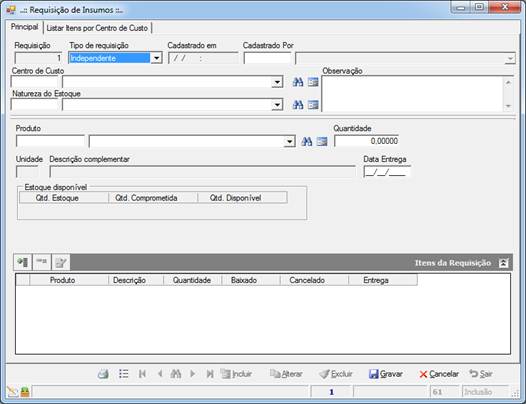
Principal
Requisição:
Código preenchido automaticamente pelo sistema, não
podendo ser alterado pelo usuário, segue uma sequência conforme são cadastradas
as requisições.
Tipo
de requisição: O cadastro
possui regras diferentes conforme o tipo de requisição.
Complementar:
Para requisições complementares, é exibido o campo “Requisição referente à OF”
que deve ser informada referente à qual ordem de fabricação se refere essa
complementação.
Independente:
Requisições sem relacionamento com Ordem de Fabricação.
Ordem
de Fabricação: Requisições criadas pela tela de Ordem de Fabricação.
Retorno
de Material: Requisição que ao invés de dar saída no
estoque vai efetuar uma entrada, permitindo ao usuário vincular o retorno a uma Ordem de
Fabricação. Caso informada uma ordem não é permitido informar uma quantidade de
retorno de material maior do que a quantidade baixada.
Cadastrado em: O
sistema grava automaticamente a data de cadastro da requisição.
Cadastrado por: O
sistema grava automaticamente o usuário que está cadastrando a requisição.
Centro de Custo: Define
o centro que será alocado o custo do insumo.
Natureza de Estoque: Estoque
para movimentação do produto/insumo solicitado.
Observação: Observações textuais referentes à requisição que está sendo
cadastrada ou alterada.
Produto: Produto ou Insumo que esta sendo requisitado.
Quantidade: Quantidade do Produto ou Insumo que está sendo requisitado. Para
as requisições do tipo “Independente”, existe a propriedade do sistema “Não permitir criar requisição independente para
insumo com quantidade disponível menor ou igual a zero” que se marcada não
deixa incluir requisição independente quando o item não tem saldo disponível.
Unidade: Unidade de medida do insumo/produto.
Descrição
complementar: Descrição complementar do
insumo/produto.
Data de Entrega:
Preenchida automaticamente com a data atual, mas permite alteração do usuário.
Quando a requisição é gerada através do formulário de Ordem de Fabricação ou do
Cálculo de Necessidade o sistema grava a “Data de
Entrega” com a data atual.
Estoque disponível: Exibe
as quantidades referentes ao estoque do produto/insumo. O campo “Qtd.
Comprometida” apresenta a quantidade comprometida do produto como componente de
Ordens de Fabricação abertas. O campo “Qtd,
Disponível” é alimentado através da fórmula: “Qtd.
Estoque” – “Qtd. Comprometida”.
Rodapé
 Criar Cópia
de Requisição de Insumo: Somente é possível fazer cópia de
Requisição do tipo “Independente”.
 Relatório de Requisição de Insumo
Após Gravar
Caso a propriedade do sistema do PPCP,
aba Requisição, “Exibir a consulta de estoque mínimo após gravar uma requisição
complementar de insumo” esteja ativa, após gravar (tanto na inclusão como
na alteração) uma Requisição de Insumo do tipo “Complementar” o sistema abre a
tela de Consulta
de Estoque Mínimo exibindo os produtos e/ou insumos da requisição. As regras
de exibição da consulta são:
·
Os insumos e/ou produtos serão carregados
automaticamente no filtro de Produto, sendo que para o usuário o painel com os
filtros ficará invisível;
·
Na barra de comando, as marcações “Só com saldo a
comprar” e “Só item com estoque mínimo maior que zero” para a aba de Itens
Comprados e as marcações “Só com saldo a fabricar” e “Só item com estoque
mínimo maior que zero” da aba Itens Fabricados serão iniciadas desmarcadas;
·
Somente são exibidas as abas que possuírem informação
na pesquisa;
·
Quando as duas abas não possuírem informação a tela da
consulta não será aberta e será exibida uma mensagem informando a situação ao
usuário.
ⓘ Aviso importante — Informações tributárias
Este conteúdo tem caráter exclusivamente informativo e operacional. A Sensum Sistemas não presta assessoria tributária, não valida cálculos ou configurações fiscais e não se responsabiliza por decisões tributárias tomadas com base nestas orientações.
Antes de alterar configurações tributárias, consulte seu contador. É responsabilidade do usuário validar os parâmetros e conferir todas as informações e documentos fiscais gerados pelo sistema antes de concluir operações ou enviar mercadorias. Em caso de dúvida, não prossiga.
As orientações podem ser alteradas sem aviso prévio e variar conforme a versão do sistema. Para dúvidas sobre o funcionamento do software, consulte nossa equipe técnica pelo Portal do Cliente.
© Sensum Sistemas. A cópia ou reprodução total ou parcial do conteúdo deste site é proibida.