
Apontamento de produção por ordem de fabricação no Supremo
Registre o apontamento de produção da OF em três passos: identificação do colaborador, identificação da ordem e dados da produção.
Apontamento de Produção
Apontamento
da produção conforme Ordem
de Fabricação (OF), composto por três passos.
A
tela de apontamento de produção também pode ser acessada para realizar os
apontamentos pelo processo de Ordem de Fabricação –
Lotação por Fase clicando no botão da coluna “Ordem Fabricação”, opção
“Setup” ou “Produção”, para maiores detalhes verificar a especificação da tela.
Passo a passo
-
1° Passo
Informar
o Crachá, código de identificação do
colaborador.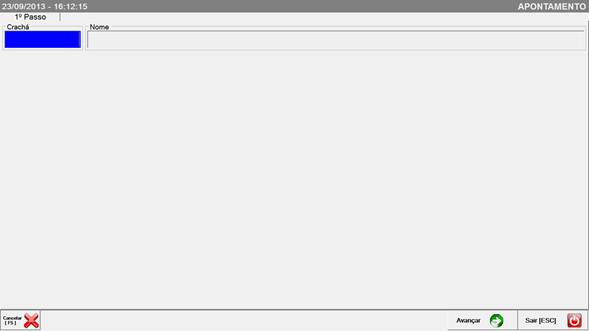
-
2° Passo
Informar
o Código de Barras da OF, composto pelo número da OF e o lote.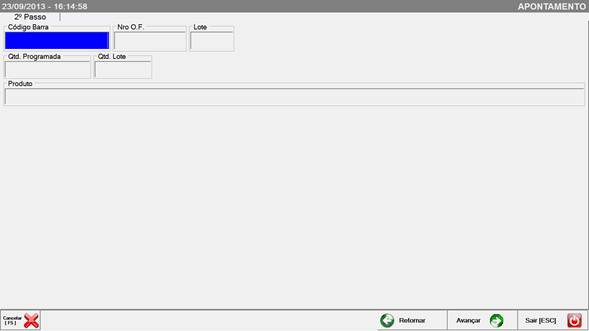
-
3° Passo
Apontar
a produção:Operação: Deverá ser
informada uma operação da engenharia daOF
relacionada.Máquina: Deverá ser informada uma
máquina relacionada na engenharia para a operação que está sendo apontada.Linha: Campo exibido caso a
operação esteja configurada para ser em Linha ao invés de Máquina.Liberado Oper.Ant.: Quantidade
liberada para apontamento, serve de controle quando a operação é dependente da
operação anterior, neste caso, sendo liberada a quantidade conforme o
apontamento da qual é dependente.Observação: Observação
em relação ao apontamento.Qtd. Apontada: Quantidades
já apontadas para a operação.Qtd. Conforme: Quantidades
produzidas na operação conforme o esperado.Não Conforme: Quantidades
produzidas na operação com alguma inconformidade.Motivo de não conforme: O motivo
da não conformidade deverá ser informado caso tenha alguma quantidade não
conforme.Início: Data
e hora de início da produção.Fim: Data
e hora fim da produção.Intervalo: Informar
tempo de intervalo, caso exista.Parada: Informar
tempo de parada, caso exista.Motivo Parada: O
motivo da parada deverá ser informado caso tenha algum tempo de parada
informado.Descrição: Descrição
do motivo da parada.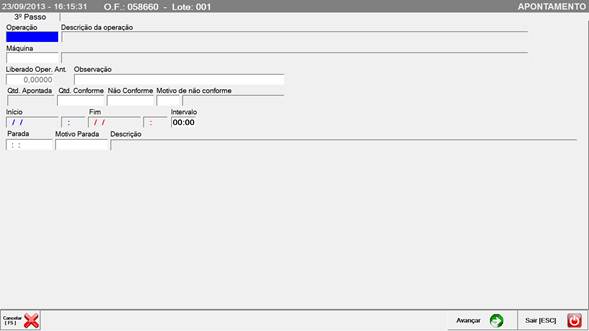
Observação:
Após informar todos os dados e ser possível finalizar o apontamento, o botão “Avançar”
é alterado para “Confirmar”.Envio de e-mail de Quantidade não Conforme:
Ao apontar uma
quantidade não conforme e confirmar, o sistema envia um e-mail com os dados do
apontamento conforme configuração das Regras
de WorkFlow. Para
isso deve existir a seguinte configuração na tela de regras:·
A regra deve ser incluída para o objeto 53
(Baixa de O.F.);·
O evento de origem deve ser: 2 – Incluir;·
A ação deve ser: 2 – Enviar email automaticamente;·
Na aba “Mensagem” deve ser informada a TAG
[INFORMACAO_APONTAMENTO_OF];·
Nas abas “Destino Interno” e “Destino
Externo” são definidos os endereços para quais deve ser enviado o e-mail;·
Na aba “Condição” deve ser digitado o texto: [PCP_ORDEM_PRODUCAO_BAIXA][QTD_NAO_CONFORME][>][0].Propriedades do Sistema
Outras
configurações específicas para o apontamento nas Propriedades do Sistema >
Industrial > Apontamento:Bloquear apontamento
simultâneo para um colaborador: Caso ativa, o sistema verificará se o
usuário já tem algum apontamento iniciado sem finalização e bloqueará a
gravação de um novo apontamento.No apontamento, solicitar
rastreabilidade: Define se será aberta a tela Rastreabilidade para o usuário efetuar o
controle de rastreabilidade dos insumos e componentes.Na rastreabilidade,
permitir sair sem informar todas as quantidades dos insumos: Define
se na tela Rastreabilidade poderá ser
confirmado sem informar todas as quantidades dos itens.No apontamento não mostrar
os campos para informar máquina e parada: Caso ativa, serão
ocultados os campos de máquina e parada no apontamento da produção.Liberar fechamento do
apontamento quando houver apontamento aberto para outros colaborados para a
mesma operação: Caso ativa, será possível realizar apontamento
da produção mesmo tendo outros apontamentos abertos para outros colaboradores.Motivo
parada
apontamento de Setup: Define o motivo padrão para a parada
no apontamento de Setup.Permitir apontamento
somente de quantidades inteiras: Caso ativa, somente será
possível informar quantidade inteiras no apontamento da produção.Bloquear apontamento de
Não Conformidades: Caso ativa, não será possível informar
quantidade não conforme no apontamento da produção.Bloquear apontamento de
quantidade superior ao previsto (inclusive na primeira operação): Caso
ativa, não será possível informar quantidade superior a
quantidade da Ordem de Fabricação no apontamento da produção.Utilizar baixa detalhada para quantidade não conforme:
Habilita recurso que o confirmar o
apontamento de uma operação, possibilita definir quanto de cada matéria-prima
serão baixadas referentes à quantidade não conforme, caso tenha sido informada.Usuário padrão vinculado
ao apontamento da OF: Define o usuário padrão gravado no apontamento. Caso
a propriedade esteja vazia o sistema grava o usuário 1 – SISTEMA como padrão.Observação: Este usuário não se refere
ao técnico/funcionário que efetuou e registrou a produção (crachá informado no
apontamento).
Aviso LegalA Sensum Sistemas não assume qualquer tipo de responsabilidade sobre o uso ou a interpretação do conteúdo disponibilizado neste site. Utilize a informação aqui disponibilizada por sua conta e risco. Sempre
consulte o seu Contador antes de modificar o cálculo de qualquer
imposto ou alterar uma classificação tributária e valide com ele o resultado obtido
antes de completar a operação.
Nunca envie uma mercadoria ao destinatário sem ter a plena certeza de que o cálculo e as
informações tributárias estão corretas. Em caso de dúvida não realize a
operação! É obrigatória a conferência por parte do usuário do Sistema de qualquer documento fiscal ou informação fiscal gerada pelo Sistema. Esta
página poderá sofrer modificações sem aviso prévio. Em caso de dúvida consulte nossa equipe técnica através do Portal do Cliente. Sensum Sistemas 2019 - Todos os direitos reservados. A cópia ou reprodução total ou parcial do conteúdo deste site é proibida. |