
Financeiro: E-mail do Contas a Receber
Envie avisos de vencimento, cobranças e agradecimentos aos clientes conforme as regras configuradas.
Como acessar
Use o botão de opções do Contas a Receber. A tela também pode abrir ao entrar no sistema, conforme permissões, propriedades e parcelas no período.
Como funciona
Recurso para envio de emails aos clientes,
referente à Aviso de Vencimento, Aviso de Cobrança e Agradecimento pelos
pagamentos efetuados.
Ativando essa funcionalidade, quando o usuário
logar no sistema, abrirá uma tela apresentando os clientes e as parcelas que se
enquadram nas regras de envio de email.
A tela também é aberta pelo botão de opção do Contas a Receber que fica
disponível para os usuários que possuem acesso.
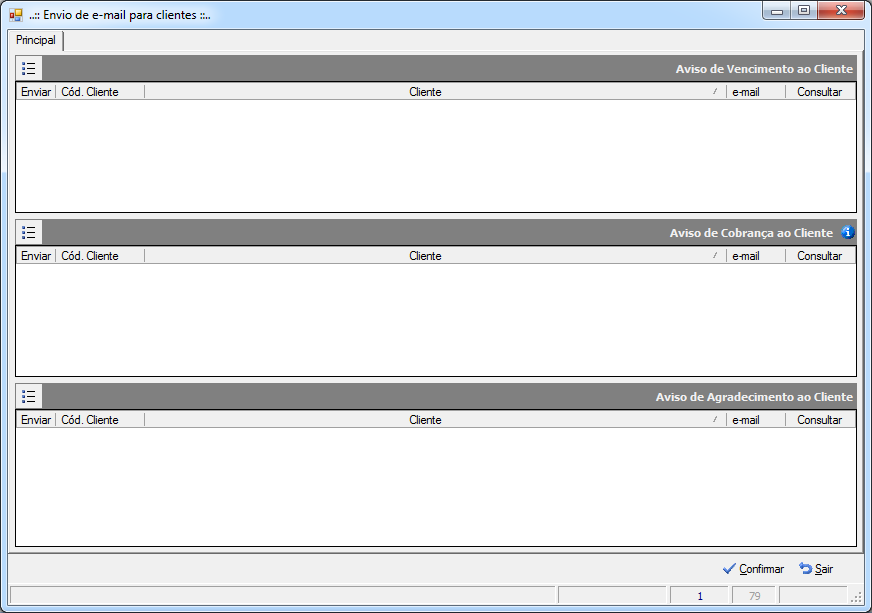
Principal
Regras da tela e processo de envio de email:
·
Caso o usuário tenha acesso liberado ao
envio de email, os campos das propriedades de quantidade de dias (antes do
vencimento, após o vencimento e após o recebimento) estejam informados e
existam parcelas dentro do período, então ao logar o sistema a tela de Envio de
Email é aberta;
·
A tela apresenta três grades, uma para cada
tipo de email;
·
Na grade “Aviso de Cobrança ao Cliente”, as
linhas que estiverem na cor verde representam o reenvio de cobrança, assim o
usuário poderá diferenciar as parcelas a serem enviadas pela primeira vez e as
que serão reenviadas;
·
A informação da coluna “e-mail” é carregada
através do cadastro do cliente, campo de email do endereço financeiro, caso não
exista verificará o email do endereço principal;
·
A coluna “e-mail” permite edição, sendo
verificado se a estrutura de email digitada é válida, caso não for, o sistema
desfaz a alteração do usuário;
·
A coluna “Enviar” por padrão é carregada
marcada em todas as linhas, mas permite que o usuário escolha se será enviado
email para aquele cliente ou não;
·
O botão de opções (

 )
disponível em cada grade, possibilita ao usuário marcar todos os clientes,
desmarcar todos os cliente e inverter a marcação;
·
Para “Confirmar” o envio de email com
sucesso, pelo menos um cliente em qualquer uma das grades deve estar marcado, e
este possuir email informado;
·
A coluna “Consultar” é em forma de botão,
quando clicado pelo usuário exibe a tela de contas a receber com as parcelas
que serão relacionadas no email;
·
A tela não tem filtro por área, a regra de
busca das parcelas ocorre verificando quais as áreas liberadas para o usuário;
·
O HTML padrão das propriedades gerará o
email no formato abaixo, listando o cliente, os dados das parcelas e a data de
envio, lembrando que é possível incrementá-lo.
Pré-requisitos
Grupo de Usuário: Deve ser realizada a liberação de acesso à tela de
envio de email, por Grupo de Usuários (Configurações > Controle de Acesso
> Grupo de Usuários), sendo que para o grupo que terá permissão de acesso deve
estar no quadro de “Liberados” a opção Contas
a Receber “ENVIO DE E-MAIL”.
Propriedades do Sistema: Configuração das propriedades do sistema
(Configurações > Configuração das Propriedades > Propriedades do Sistema)
para
envio de email, onde cada tipo de email possui configurações específicas.
As propriedades se encontram na opção
“Financeiro”, aba “Contas a Receber”, subaba “Envio de e-mail”:
·
Aviso de Vencimento:
Assunto do e-mail: Propriedade que define o
assunto do e-mail a ser enviado para o aviso de vencimento;
Corpo do e-mail:
Propriedade que define o texto do corpo do email. Deve ser informada em formato
HTML, sendo que para auxílio ao usuário podem ser usadas as Tag’s do campo Tag’s de Parâmetro e também o botão Redefinir Html Padrão que gera um HTML básico para
o corpo do email;
Gerar e-mail para
clientes [ ] dia(s) antes do
vencimento: Propriedade
que define quantos dias antes da data de vencimento, as parcelas serão
apresentadas na tela de Envio de Email para encaminhar o aviso.
·
Aviso de Cobrança:
Assunto do e-mail: Propriedade que define o
assunto do e-mail a ser enviado para o aviso de cobrança;
Corpo do e-mail:
Propriedade que define o texto do corpo do email. Deve ser informada em formato
HTML, sendo que para auxílio ao usuário podem ser usadas as Tag’s do campo Tag’s de Parâmetro e também o botão Redefinir Html Padrão que gera um HTML básico para
o corpo do email;
Gerar e-mail para
clientes atrasados em [ ] dia(s) no
intervalo de [ ] dia(s):
Propriedade que define quantos dias após a data de vencimento, serão
pesquisadas as parcelas a serem apresentados na tela de Envio de Email e também
no caso de reenvio de cobrança, quantos dias de intervalo após o primeiro
envio.
·
Aviso de Agradecimento:
Assunto do e-mail: Propriedade que define o
assunto do e-mail a ser enviado para o agradecimento do pagamento efetuado pelo
cliente;
Corpo do e-mail: Propriedade que define o
texto do corpo do email. Deve ser informada em formato HTML, sendo que para
auxílio ao usuário podem ser usadas as Tag’s do campo Tag’s
de Parâmetro e também o botão Redefinir Html
Padrão que gera um HTML básico para o corpo do email;
Gerar e-mail para clientes [
] dia(s) antes do vencimento: Propriedade que define
quantos dias, após da data de recebimento, serão apresentadas as parcelas na
tela de Envio de Email para encaminhar a mensagem de agradecimento.
ⓘ Aviso importante — Informações tributárias
Este conteúdo tem caráter exclusivamente informativo e operacional. A Sensum Sistemas não presta assessoria tributária, não valida cálculos ou configurações fiscais e não se responsabiliza por decisões tributárias tomadas com base nestas orientações.
Antes de alterar configurações tributárias, consulte seu contador. É responsabilidade do usuário validar os parâmetros e conferir todas as informações e documentos fiscais gerados pelo sistema antes de concluir operações ou enviar mercadorias. Em caso de dúvida, não prossiga.
As orientações podem ser alteradas sem aviso prévio e variar conforme a versão do sistema. Para dúvidas sobre o funcionamento do software, consulte nossa equipe técnica pelo Portal do Cliente.
© Sensum Sistemas. A cópia ou reprodução total ou parcial do conteúdo deste site é proibida.