
Como cadastrar um Funcionário?
Cadastre a Pessoa/Funcionário para utilizá-la no controle de acesso.
Cadastro de Funcionário
Como acessar
- Para cadastrar um novo Funcionário no sistema, acessar o módulo Pessoa/Funcionário localizado no menu Configurações > Controle de Acesso > Funcionário
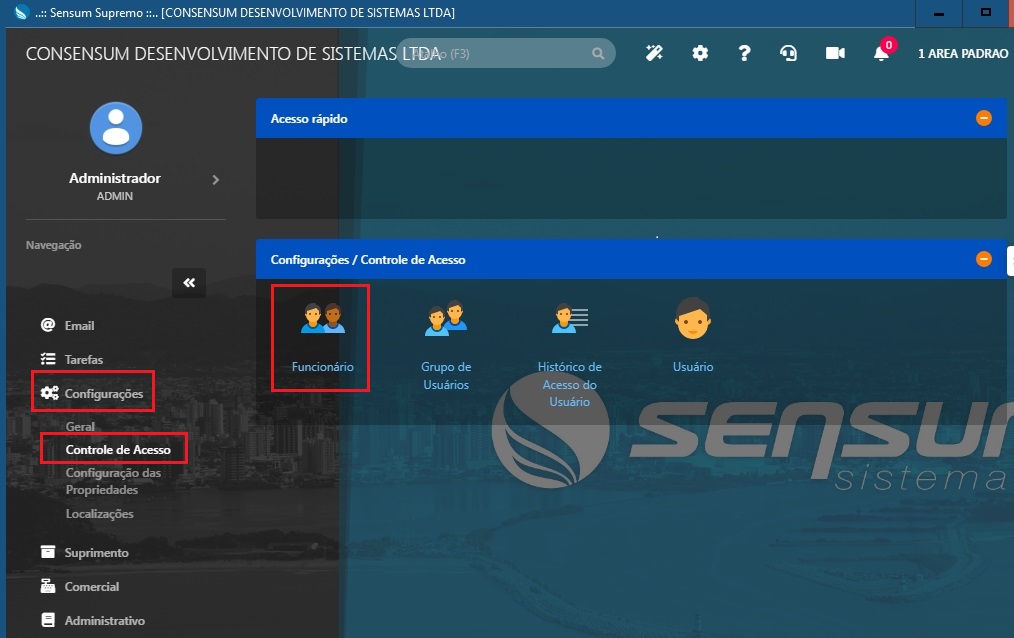
Passo a passo
-
- Ao abrir o módulo, clicar no botão Incluir.
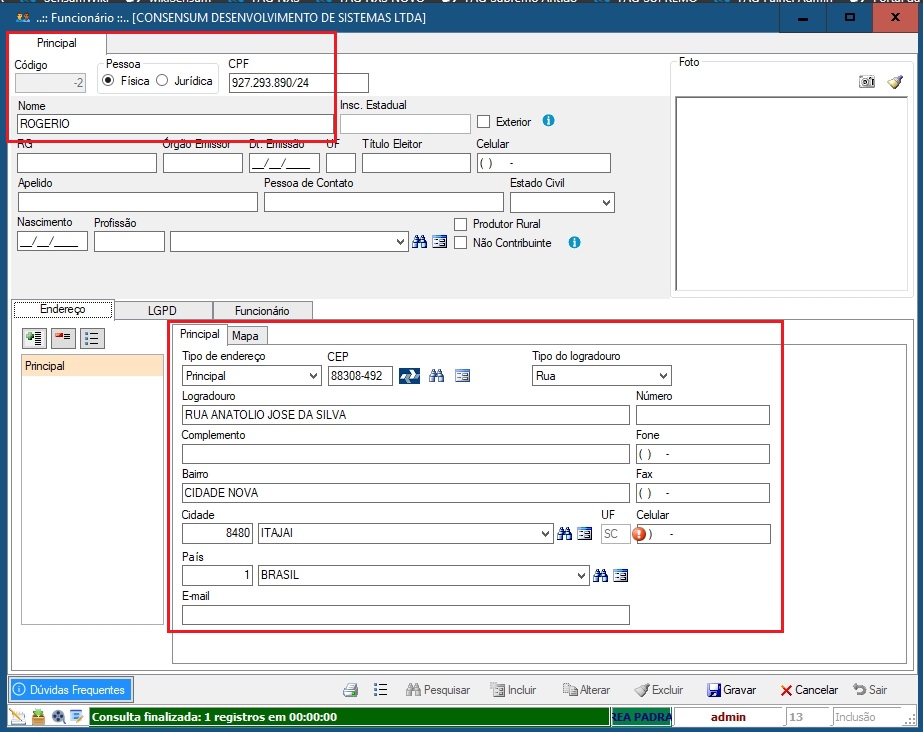
- Na aba Principal, é obrigatório o preenchimento dos campos CPF/CNPJ e Nome.
- Ainda na aba Principal > Endereço, é obrigatório o preenchimento do Endereço completo.
-
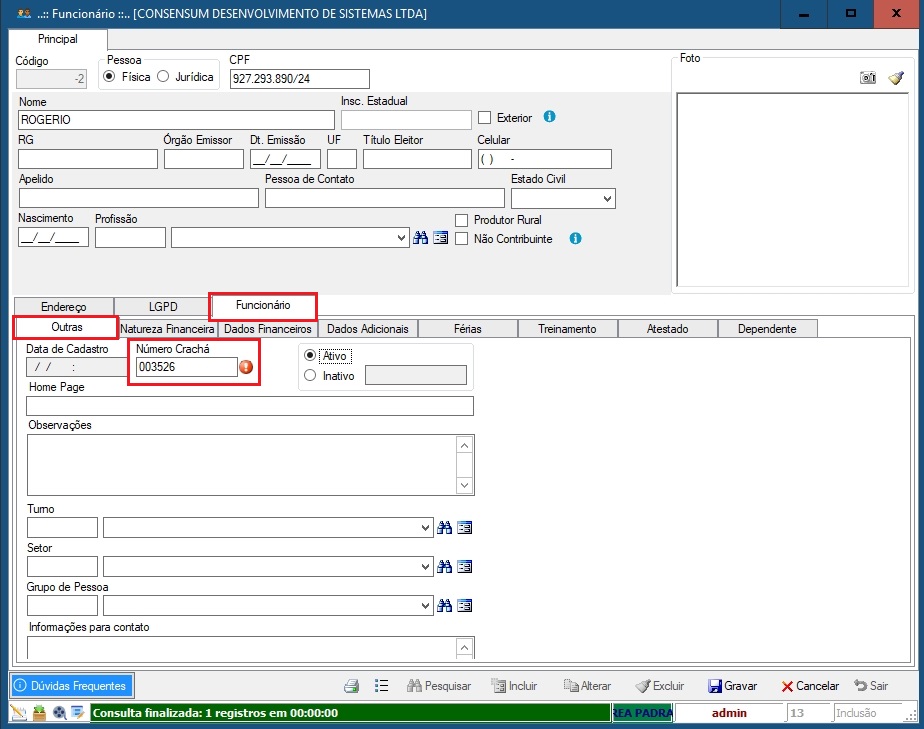
- Na aba Funcionário > Outras é obrigatório o preenchimento do campo Crachá.
- Após o preenchimento das informações, clicar no botão Gravar. O Funcionário já estará disponível para ser vinculado ao cadastro de usuário para acesso ao sistema.
Observações
Clique aqui para aprender a cadastar um usuário para acesso ao sistema.
Referência complementar do manual: Configurações: cadastrar funcionário
O cadastro de funcionário reúne dados pessoais, endereço e informações do vínculo de trabalho. O funcionário pode ser vinculado ao cadastro de usuário.
Orientações e mídias do artigo existente
Campos e regras do cadastro
É aquele que vende a sua
força de trabalho. No trabalho formal, realiza tarefas baseadas em contratos,
com salário acordado e os direitos previstos em lei.
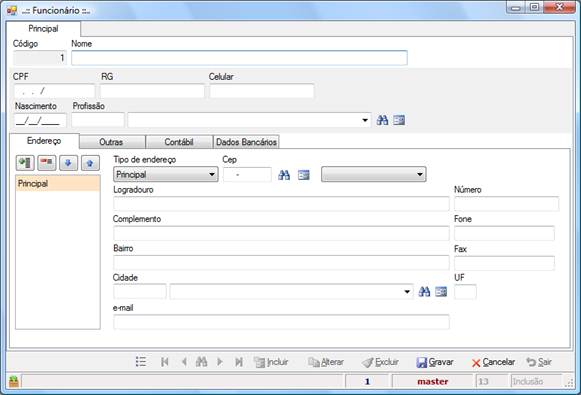
Principal
Código:
Preenchido automaticamente pelo sistema, não podendo ser alterado pelo usuário,
segue uma sequência conforme são cadastrados outros funcionários.
CPF:
Cadastro
de Pessoas Físicas ou CPF é o cadastro da Receita Federal brasileira no qual
devem estar todos os contribuintes.
RG:
Um
dos principais documentos de identificação, também conhecida como identidade (Registro Geral).
Celular: Número
do telefone celular do funcionário.
Nascimento: Data
de nascimento do funcionário.
Profissão:
Atividade desempenhada pelo funcionário.
Aba Endereço
A
aba que fornece informações de localização do funcionário, bem como residência
e domicílio, entre elas:
CEP:
Código de Endereçamento Postal é um código criado no sentido de facilitar o
encaminhamento e a entrega das correspondências. Ao informar o CEP e se o mesmo
estiver cadastrado no sistema irá trazer
automaticamente o logradouro, bairro, cidade e UF.
Tipo Logradouro: É qualquer espaço público reconhecido pela administração de
um município, como alameda, ruas, becos, estrada, etc.
Logradouro: É o nome dado para a rua, estrada, avenida, etc.
Cidade: Nome dado para designar uma
entidade político-administrativa urbanizada.
UF: Divisão política e
administrativa, unidades federativas, estados e o distrito federal.
E-mail: Correio eletrônico do cliente, pode ser usado no envio de email de cobrança e avisos de
vencimentos.
Aba Outras
Fornece
informações adicionais ao funcionário, entre elas:
Crachá: Identificação
física do funcionário.
Turno: Período no qual o
funcionário exerce suas funções.
Home Page:
Endereço eletrônico para página do funcionário.
Data de Cadastro:
Campo fornecido pelo sistema, não podendo ser alterado pelo usuário, que
informa a data em que foi cadastrado o funcionário.
%
Comissão: Percentual de comissão aplicada ao funcionário caso ele
esteja relacionado como Apoio Comercial em alguma movimentação.
Tipo
Recebimento Comissão: Disponibiliza 03 funções ao usuário de
pagamento das comissões: receber a comissão ao faturar o pedido, receber a
comissão conforme cliente vai pagando as parcelas ou receber a comissão quando
o cliente efetua o pagamento da primeira parcela.
Comissão
na Folha de Pagamento: Marcação que define se a comissão será
impressa na folha de pagamento.
Ativo/Inativo: Utilizado para ativar ou desativar o cadastro do
funcionário, sendo a data preenchida automaticamente pelo sistema.
Assinatura: Campos
para relacionar a assinatura digital do funcionário, onde:
 Abre tela para pesquisa e seleção da imagem
com a assinatura;
 Apaga/limpa a imagem caso exista alguma
relacionada.
Valor Salário:
Valor do salário do funcionário.
Admissão: Data
na qual o funcionário foi admitido na empresa. A obrigatoriedade deste campo
está relacionada à marcação da Propriedade do Sistema: Geral > Pessoa >
“Habilitar a funcionalidade de aniversariantes, obrigando a data de admissão e
nascimento no cadastro de funcionário”.
Valor Hora de Serviço: Valor
a ser cobrado por hora de serviço do funcionário. Essa informação é utilizada,
por exemplo, no lançamento de serviços na Ordem de Serviço.
Aba Contábil
Cadastro de contas contábeis e centro de custo referente aos
lançamentos dos valores do funcionário.
O usuário pode informar as contas manualmente, ou caso
existam contas padrões informadas nas Propriedades do Sistema: Contábil >
Pessoa > Funcionário, serão relacionadas automaticamente quando for gravada
a inclusão de um novo funcionário.
O Centro de Custo é a única conta que não possui
propriedade padrão.
Aba Dados Bancários
Refere-se aos dados do banco e conta do funcionário, para uso no
pagamento das receitas do funcionário.
 Tipo de Pessoa: Opção que permite
alterar o tipo de pessoa ou inserir outra designação. Exemplo: a pessoa está
cadastrada como fornecedor, clicando no Tipo de Pessoa e marcando Cliente, a pessoa
então será considera Fornecedor e Cliente.
ⓘ Aviso importante — Informações tributárias
Este conteúdo tem caráter exclusivamente informativo e operacional. A Sensum Sistemas não presta assessoria tributária, não valida cálculos ou configurações fiscais e não se responsabiliza por decisões tributárias tomadas com base nestas orientações.
Antes de alterar configurações tributárias, consulte seu contador. É responsabilidade do usuário validar os parâmetros e conferir todas as informações e documentos fiscais gerados pelo sistema antes de concluir operações ou enviar mercadorias. Em caso de dúvida, não prossiga.
As orientações podem ser alteradas sem aviso prévio e variar conforme a versão do sistema. Para dúvidas sobre o funcionamento do software, consulte nossa equipe técnica pelo Portal do Cliente.
© Sensum Sistemas. A cópia ou reprodução total ou parcial do conteúdo deste site é proibida.