
Posição e movimentação de estoque na indústria padrão
A consulta permite verificar a posição dos produtos em estoque e suas movimentações por data.
Como acessar
Suprimentos > Estoque > Posição e movimentação do estoque, conforme o roteiro de apoio.
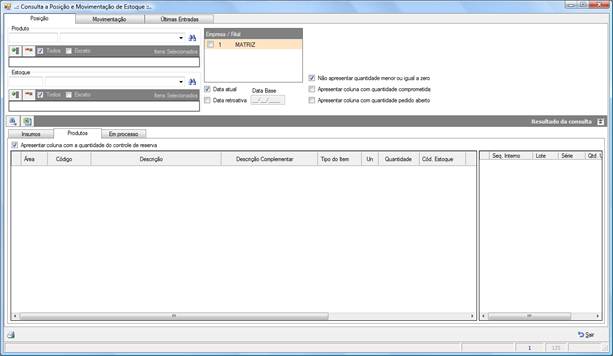
Aba Posição
Apresenta as quantidades de insumos e produtos em estoque.
- Produto: produto ou insumo a consultar.
- Estoque: Natureza de Estoque do produto ou insumo.
- Empresa / Filial: sem seleção, apresenta apenas a área logada.
- Data atual e Data retroativa: definem a data-base. Com Data retroativa, informe Data Base.
- Não apresentar quantidade menor ou igual a zero: ativada por padrão. Desmarque para exibir também quantidades menores ou iguais a zero.
- Apresentar coluna com quantidade comprometida: acrescenta Qtd. Comprometido e Qtd. Disponível. A disponibilidade é Quantidade menos Qtd. Comprometido.
- Apresentar coluna com quantidade pedido aberto: acrescenta Qtd. Pedido Aberto e Qtd. Disponível. A disponibilidade é Quantidade menos Qtd. Pedido Aberto.
Aba Movimentação
Permite verificar as movimentações documento a documento lançado no sistema.
- Produto: produto ou insumo.
- Estoque: Natureza de Estoque.
- Movimentação entre: período consultado.
- Tipo Movimentação: por exemplo, saída, entrada ou cancelamento.
- Empresa / Filial: sem seleção, apresenta apenas a área logada.
Aba Últimas Entradas
Lista notas de entrada de um produto ou insumo conforme o tipo de movimentação.
- Produto: produto ou insumo cujas notas serão consultadas.
- Empresa / Filial: sem seleção, apresenta apenas a área logada.
- Estoque: filtro pelo tipo de movimentação definido na CFOP, Adicionar, Não alterar ou Reduzir.
Rodapé
 Relatório de Posição de Estoque.
Passo a passo da consulta
- Faça as marcações necessárias na aba Posição e clique em Executar pesquisa.
- Use Movimentação para consultar entradas e saídas por período e produto. O total inferior corresponde ao período filtrado.
- Use Últimas Entradas para listar as entradas recentes de um produto.
Aviso LegalA Sensum Sistemas não assume qualquer tipo de responsabilidade sobre o uso ou a interpretação do conteúdo disponibilizado neste site. Utilize a informação aqui disponibilizada por sua conta e risco. Sempre
consulte o seu Contador antes de modificar o cálculo de qualquer
imposto ou alterar uma classificação tributária e valide com ele o resultado obtido
antes de completar a operação.
Nunca envie uma mercadoria ao destinatário sem ter a plena certeza de que o cálculo e as
informações tributárias estão corretas. Em caso de dúvida não realize a
operação! É obrigatória a conferência por parte do usuário do Sistema de qualquer documento fiscal ou informação fiscal gerada pelo Sistema. Esta
página poderá sofrer modificações sem aviso prévio. Em caso de dúvida consulte nossa equipe técnica através do Portal do Cliente. Sensum Sistemas 2019 - Todos os direitos reservados. A cópia ou reprodução total ou parcial do conteúdo deste site é proibida. |