
Etiqueta Volume
Etiqueta Volume
Tela de impressão de etiqueta
para os volumes das notas (campo “Qtd.Volume” da aba “Transportadora/Volume”),
aberta pelo botão de impressão (

),
opção “Etiqueta de Volume” da Nota
Fiscal .
O Supremo possui um modelo
de impressão padrão, podendo ser desenvolvido modelos específicos conforme
negociações.
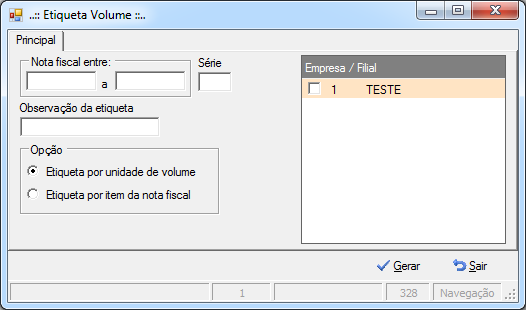
Principal
Filtros:
Nota
fiscal entre: Informar a nota ou o intervalo de notas
para o qual serão geradas as etiquetas. Se existir
uma nota fiscal carregada na tela, o número da nota fiscal e a série são carregados
automaticamente.
Série: Série da nota.
Observação da etiqueta: Texto adicional para
impressão nas etiquetas, não usado no modelo padrão.
Empresa / Filial: Filtro
por áreas, se não for marcada nenhuma área o sistema filtrará apenas os dados
da área logada.
Opção:
Etiqueta por unidade de
volume:
Imprime uma etiqueta para cada volume da nota.
Etiqueta por item de
nova fiscal: Imprime uma etiqueta para cada item da nota.
Gerar e imprimir Etiqueta de Volume
Como acessar
Comercial > Faturamento e Expedição > Etiqueta de Volume
Passo a passo
- Informe o número e a série da nota fiscal.
- Selecione o tipo de etiqueta conforme a quantidade que precisa gerar.
- Clique em Gerar.
- Clique no ícone da impressora, selecione a impressora e imprima.
Tipos de etiqueta
- Por Unidade de Volume: usa a quantidade do campo Volume da nota fiscal.
- Por Item da Nota Fiscal: gera uma etiqueta por produto diferente.
- Por Quantidade do Item: gera uma etiqueta para cada unidade do produto.
- Por Quantidade Separada: usa a separação realizada por outros módulos do sistema.
ⓘ Aviso importante — Informações tributárias
Este conteúdo tem caráter exclusivamente informativo e operacional. A Sensum Sistemas não presta assessoria tributária, não valida cálculos ou configurações fiscais e não se responsabiliza por decisões tributárias tomadas com base nestas orientações.
Antes de alterar configurações tributárias, consulte seu contador. É responsabilidade do usuário validar os parâmetros e conferir todas as informações e documentos fiscais gerados pelo sistema antes de concluir operações ou enviar mercadorias. Em caso de dúvida, não prossiga.
As orientações podem ser alteradas sem aviso prévio e variar conforme a versão do sistema. Para dúvidas sobre o funcionamento do software, consulte nossa equipe técnica pelo Portal do Cliente.
© Sensum Sistemas. A cópia ou reprodução total ou parcial do conteúdo deste site é proibida.