
Devolução de Cheque repassado ao Fornecedor
Cheque Devolvido
O Cheque Repassado para o Fornecedor foi Devolvido
Quando passamos um cheque de terceiro para pagamento de uma conta e este cheque é devolvido, teremos duas movimentações a fazer:
- Cobrir (Pagar) o cheque para o Fornecedor, retornando este cheque para o caixa através do Lote de Pagamento.
- Cobrar o cheque do nosso cliente através do Lote de Recebimento. Neste caso, basta repetir o processo(Depositando um Cheque Recebido) alterando apenas as informações, como: Conta Corrente de Origem, Conta Corrente de Destino e Status do Cheque.
1. Entrada de Cheque Devolvido
- Acessar o módulo Lote de Pagamento localizado no menu Administrativo > Pagamentos> Lote de Pagamento
- Clicar no botão Incluir para abrir um novo Lote de Pagamento.
- Na aba A Pagar > Cheque Devolvido, clicar no botão Pesquisar.
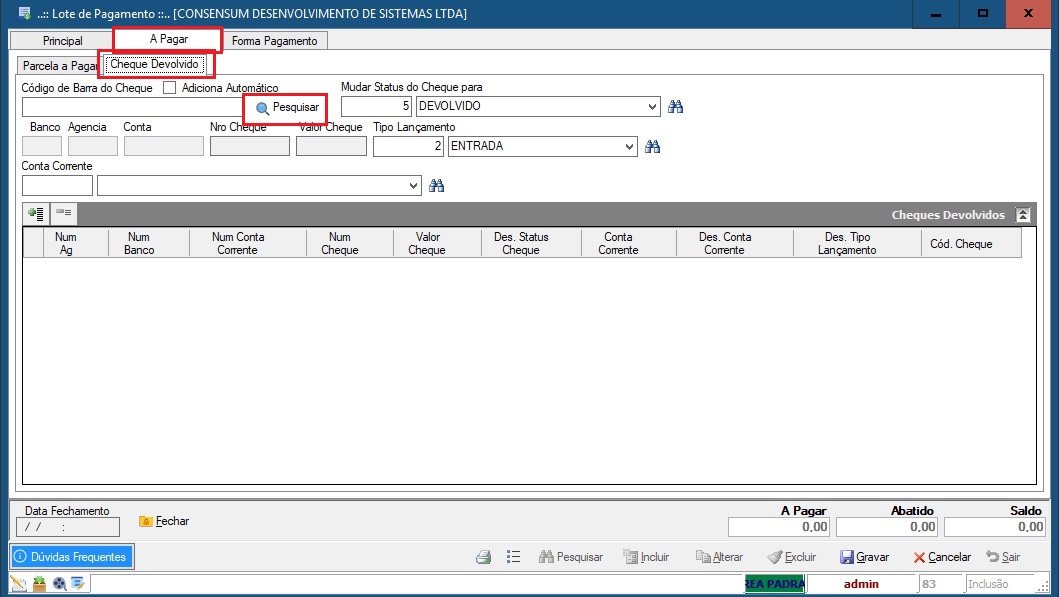
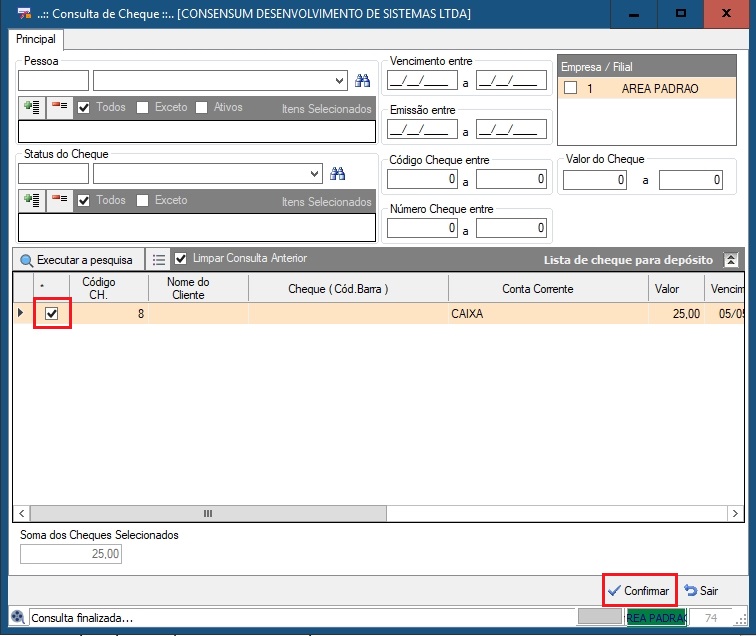
- Na janela Consulta de Cheque, utilize os filtros para localizar o cheque.
- Selecione o cheque desejado e clique em Confirmar.
- O campo “Mudar Status do Cheque para” deve estar com a opção Devolvido selecionada.
- O campo Tipo de Lançamento deve ser Entrada (Crédito).
- Informar a Conta Corrente que entrará o Cheque.
- Clicar no botão Incluir
 .
.
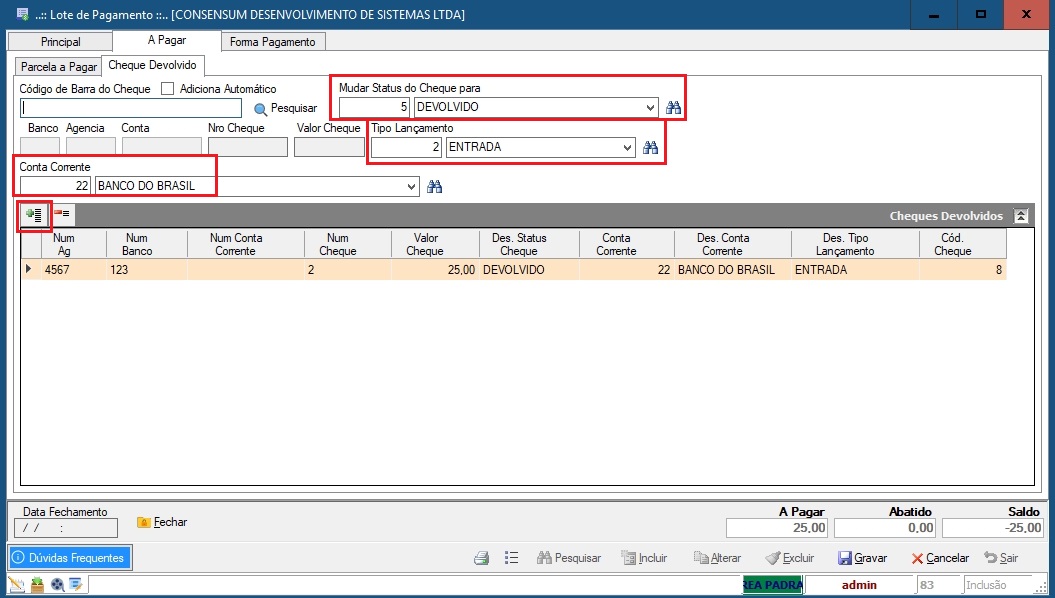
Obs.: Repita o processo a cima e baixe quantos cheques forem necessário neste mesmo lote.
- Acessar a aba Forma de Pagamento.
- Escolher a Aba referente ao tipo de pagamento que será utilizado para este cheque. Podendo ser Transferencia (Conta Corrente), Repasse de Cheque de Terceiros, utilização de Cheque Proprio e abatimento com um Contas a Receber
- Clicar no botão Incluir
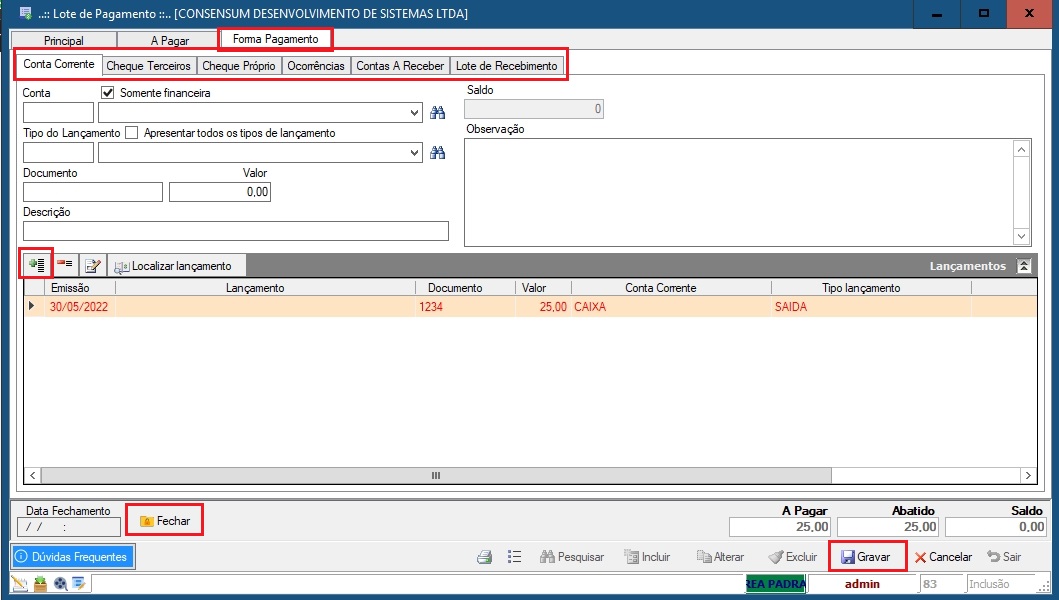
Para finalizar, clicar no botão Gravar e Fechar o lote para concluir o processo. Os cheques ficarão com Status de Devolvido para poderem ser cobrados dos clientes pelo Lote de Recebimento.
2.Cobrando um Cheque Devolvido do Cliente
- Acessar o módulo Lote de Recebimento localizado no menu Administrativo > Recebimentos > Lote de Recebimento
- Inclua um novo Lote de Recebimento clicando no botão Incluir.
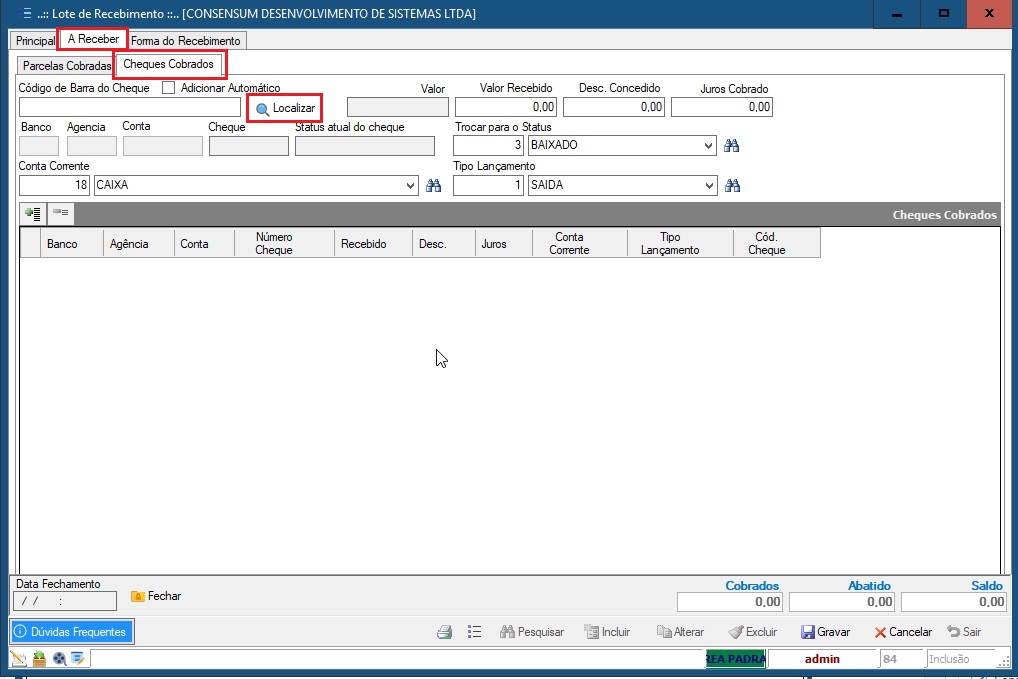
- Na aba A Receber > Cheques Cobrados informe o número do Documento e clique em Localizar
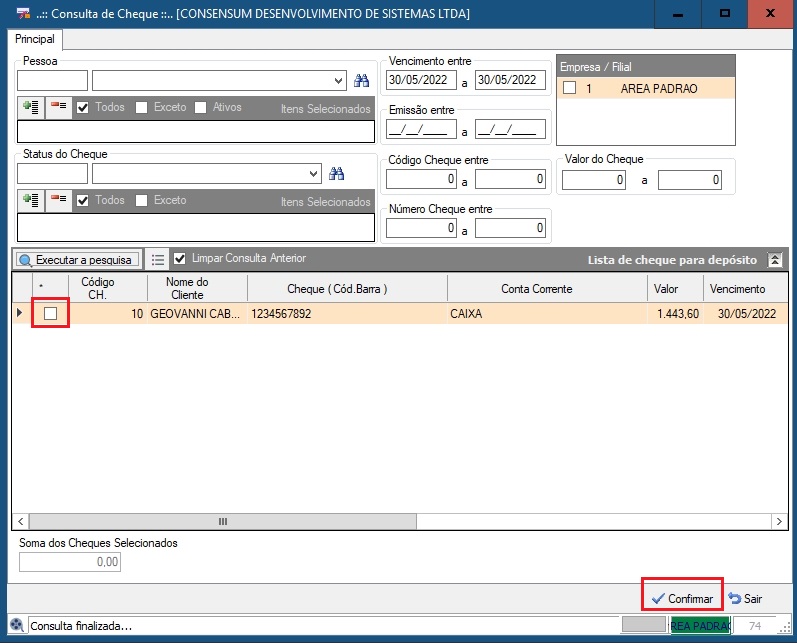
- Utilize os filtros para localizar o cheque.
- Selecione o Cheque desejado e clique no botão Confirmar.
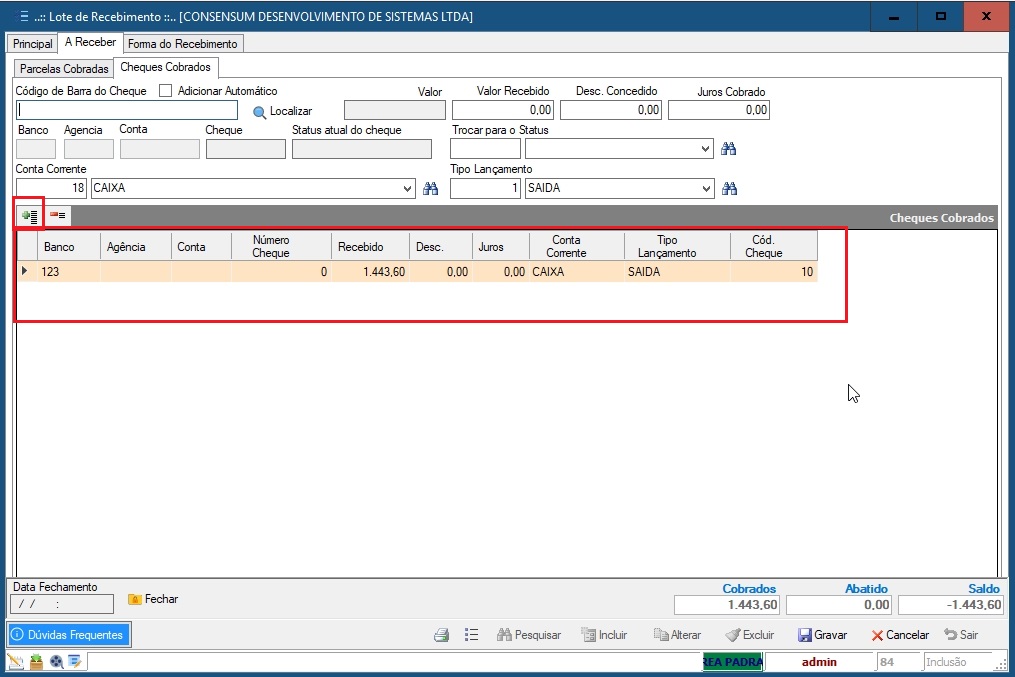
- Inclua o Cheque Cobrado na grade clicando no botão Incluir
- Na aba Forma de Recebimento, escolher a Aba referente ao tipo de Recebimento que o cliente utilizará para cobrir este cheque. Podendo ser Transferencia (Conta Corrente), outro cheque (Cheque Recebido) e abatimento com um Contas a Pagar.
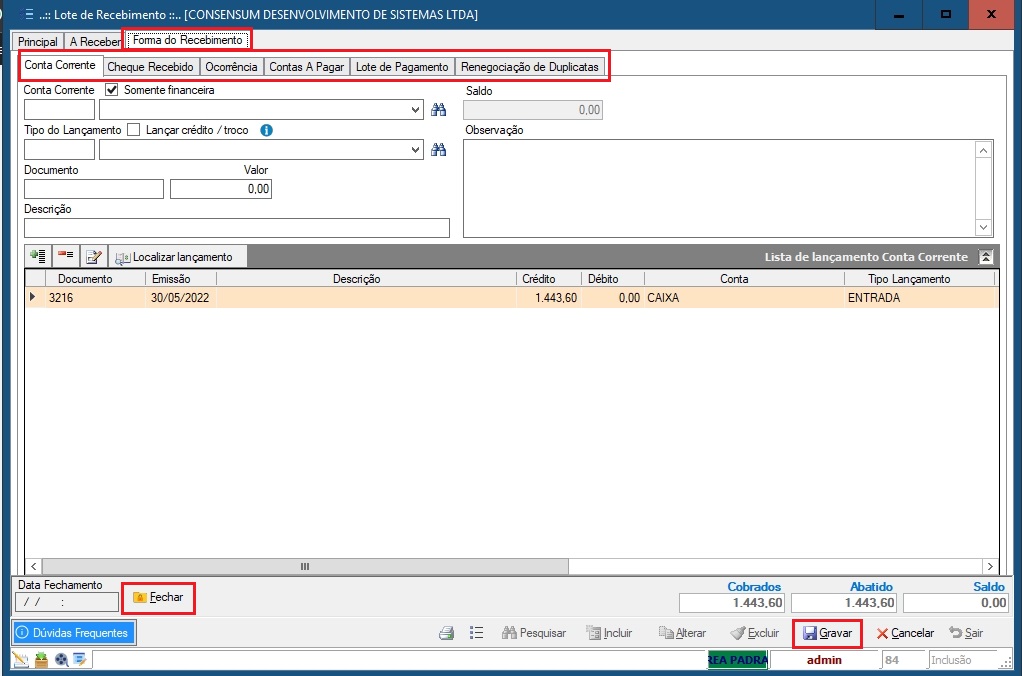
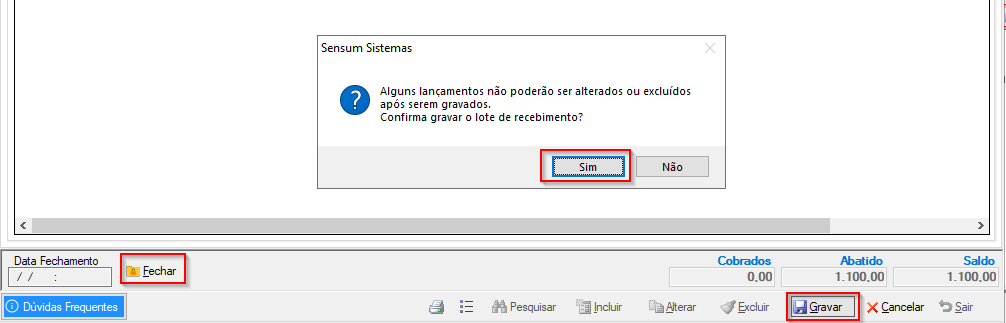
Para concluir o processo de recebimento e para que os respectivos valores sejam gravados na Conta Corrente informada, o lote deve ser Fechado conforme imagem abaixo:
Aviso LegalA Sensum Sistemas não assume qualquer tipo de responsabilidade sobre o uso ou a interpretação do conteúdo disponibilizado neste site. Utilize a informação aqui disponibilizada por sua conta e risco. Sempre
consulte o seu Contador antes de modificar o cálculo de qualquer
imposto ou alterar uma classificação tributária e valide com ele o resultado obtido
antes de completar a operação.
Nunca envie uma mercadoria ao destinatário sem ter a plena certeza de que o cálculo e as
informações tributárias estão corretas. Em caso de dúvida não realize a
operação! É obrigatória a conferência por parte do usuário do Sistema de qualquer documento fiscal ou informação fiscal gerada pelo Sistema. Esta
página poderá sofrer modificações sem aviso prévio. Em caso de dúvida consulte nossa equipe técnica através do Portal do Cliente. Sensum Sistemas 2019 - Todos os direitos reservados. A cópia ou reprodução total ou parcial do conteúdo deste site é proibida. |