
Controle de Reserva
Controle de Reserva
Recurso do sistema que
permite realizar reserva de produtos para Pedidos
específicos pela Ordem de Fabricação.
Apenas são
apresentados no controle de reserva, os pedidos e ordens de fabricação, daqueles
produtos que em seu cadastro estão com a marcação “Habilitar o produto para o
controle de reserva e documentação” ativa.
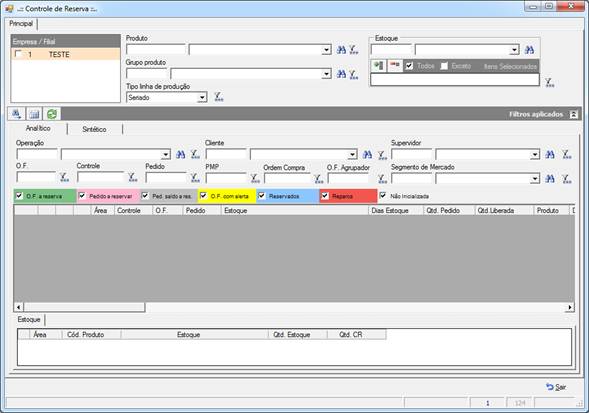
Principal
Tanto os filtros principais como os da subaba
“Analítico” servem para filtrar os dados após a grade já estar carregada,
usando o botão “Filtrar” ( ), sendo que ao utilizar o botão
geral “Executar pesquisa” ( ) os filtros são desconsiderados.
Analítico
É possível definir as cores das linhas conforme os status
dos registros (O.F. a reservar, Pedido a reservar, Reservados, etc.) através da
propriedade do sistema em PPCP
> Controle de Reserva > “Definir a cor para as linhas do controle de
reserva”.
Ao desmarcar um status, todos os itens relacionados a eles
deixam de ser exibidos na grade.
Colunas principais da grade de
dados:
A grade apresenta em suas três primeiras colunas, opções que
caso o usuário clique duas vezes disparam as principais ações do controle de
reserva:
 Reservar Ordem de Fabricação: Utilizado quando o registro é uma
ordem de fabricação. Ao clicar duas vezes no campo, o sistema abre a aba “Pedido a Reservar”, exibindo todos os pedidos com saldo a
reservar, sendo que o usuário deverá informar a quantidade para qual deseja
realizar a reserva na coluna “Qtd. a Reservar”.
 Reservar Pedido: Utilizado quando o
registro é um pedido. Ao clicar duas vezes no campo, o sistema abre a aba “O.F.
a Reservar”, exibindo todas as ordens de fabricação com saldo a reservar, sendo
que o usuário deverá informar a quantidade para qual deseja realizar a reserva
na coluna “Qtd. a Reservar”.
 Cancelar Reserva: Utilizado quando o
registro é um relacionamento entre pedido e ordem de fabricação, ou seja,
reserva já criada. Ao clicar duas vezes no campo, o sistema abre a aba “Cancelar
Reservar”, exibindo a ordem de fabricação e o pedido relacionado, sendo que o
usuário deverá informar a quantidade para qual deseja cancelar a reserva na
coluna “Quantidade”.
Observação: Nas abas “Pedido a
Reservar”, “O.F. a Reservar” e “Cancelar Reservar” clicando duas vezes em algum
dos registros o sistema reserva ou cancela a quantidade 1
(um), para ser informada a quantidade manualmente deve ser clicado uma vez
apenas.
O.F.: É em forma de botão e ao ser clicado
abre a tela de consulta aos detalhes da produção da ordem de fabricação da
linha.
Pedido: É em forma de botão e ao ser clicado
abre a tela do pedido da linha.
Prog.Frete:
É em forma
de botão e se a Ordem de Fabricação estiver reservada para um Pedido, ao clicar
abrirá a tela Controle de Carga
em modo de Inclusão se a coluna estiver vazia, se a coluna estiver preenchida
irá abrir o registro carregado em modo de navegação. Depois de incluído o
Controle de Cargas, será apresentada na coluna a data
da Previsão de Entrega cadastrada.
Operação Atual: Exibe a operação em que a OF se encontra, caso a
produção já tenha sido finalizada, então a coluna passa a exibir a descrição “PRONTO
ESTOQUE”.
Sintético
São exibidos os dados gerais do controle de reserva por
produto em produção (PP) e por produto em estoque (PE), como por exemplo,
quantidade total de itens reservados e totais disponíveis.
Aviso LegalA Sensum Sistemas não assume qualquer tipo de responsabilidade sobre o uso ou a interpretação do conteúdo disponibilizado neste site. Utilize a informação aqui disponibilizada por sua conta e risco. Sempre
consulte o seu Contador antes de modificar o cálculo de qualquer
imposto ou alterar uma classificação tributária e valide com ele o resultado obtido
antes de completar a operação.
Nunca envie uma mercadoria ao destinatário sem ter a plena certeza de que o cálculo e as
informações tributárias estão corretas. Em caso de dúvida não realize a
operação! É obrigatória a conferência por parte do usuário do Sistema de qualquer documento fiscal ou informação fiscal gerada pelo Sistema. Esta
página poderá sofrer modificações sem aviso prévio. Em caso de dúvida consulte nossa equipe técnica através do Portal do Cliente. Sensum Sistemas 2019 - Todos os direitos reservados. A cópia ou reprodução total ou parcial do conteúdo deste site é proibida. |