
Conhecimento de Transporte
Conhecimento de Transporte
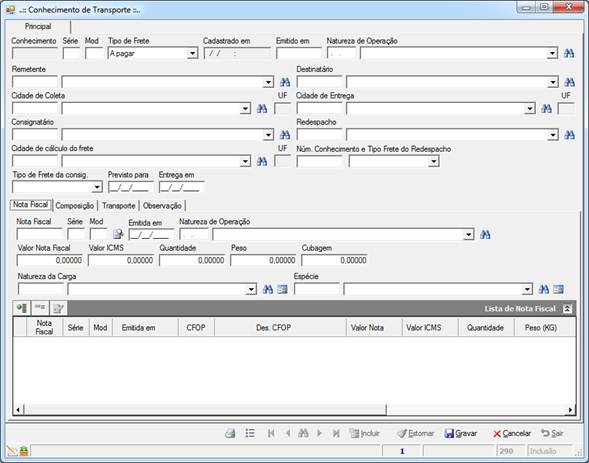
Tela do sistema responsável pela
emissão de conhecimento de transporte.
Principal
Algumas características e regras:
– Há a possibilidade de emitir
conhecimento de transporte pago ou pagar.
– Há a possibilidade de emitir
conhecimento de transporte com consignatário e com redespacho.
– Integra com
o módulo de faturamento podendo ser relacionadas notas emitidas no sistema,
botão ( ) ao lado do campo “Mod”
da aba “Nota Fiscal” ou notas externas.
– Para cadastrar a espécie e a natureza
da carga (campos solicitados na aba “Nota Fiscal”), deve ser utilizado o botão
de cadastro ( ) que consta ao lado do botão de
pesquisa dos referidos campos.
–
Cidade de coleta é alimentada através da cidade do Remetente.
–
Cidade de entrega é alimentada através da cidade do Destinatário.
–
Cidade de cálculo do frete é alimentada inicialmente através do cadastro do
destinatário e depois do consignatário se informado.
Cancelar Conhecimento de Transporte Eletrônico
Como acessar
Comercial > Transporte > Conhecimento de Transporte
Passo a passo
- Preencha os filtros e execute a pesquisa.
- Localize o conhecimento e dê um duplo clique para abrir os dados.
- Clique em Estornar na parte inferior da tela, preencha a justificativa e clique em Confirmar.
- Clique em Sim para confirmar o cancelamento.
- Para consultar os cancelados, volte à aba Pesquisa, marque Somente cancelados e execute a pesquisa. A linha vermelha identifica os cancelados conforme a legenda.
Emitir Conhecimento de Transporte Eletrônico
Como acessar
Comercial > Transporte > Conhecimento de Transporte
Passo a passo
- Clique em Incluir para cadastrar um novo conhecimento.
- Preencha Tipo de Pagamento, Pago ou A Pagar, Data Prevista, Tipo do Serviço, Tipo do CT-e e Tomador do Serviço.
- Preencha Natureza de Operação, remetente e destinatário. Informe expedidor e recebedor quando houver.
- Confira as cidades de início e fim, preenchidas de acordo com remetente e destinatário. É possível alterá-las.
- Preencha o veículo e o motorista.
- Na subaba Nota Fiscal, adicione as notas transportadas. Pesquisar NFe localiza notas emitidas pelo sistema; Importar XML abre a seleção de XML; Incluir permite digitar chave de acesso, número, valores e data de emissão.
- Na subaba Composição de Valores, preencha os valores que totalizam o conhecimento e as informações de ICMS.
- Preencha a subaba Seguro se precisar informar a apólice. Os campos de seguro são opcionais no roteiro.
- Na subaba Outras Informações, preencha Produto Predominante, que é obrigatório.
- Preencha Observações e Reboques quando necessário. Essas subabas são opcionais no roteiro.
- Clique em Gravar e depois em Emitir CT-e. Sem rejeição, será aberta a tela de impressão.
- Para consultar os CT-e emitidos, volte à aba Pesquisa, preencha os filtros e execute a pesquisa.
O roteiro apresenta um exemplo de ICMS com percentual de 17%, CST 000 e ICMS Calculado. Esses valores pertencem ao exemplo da fonte e não são parâmetros gerais para outras operações.
Aviso LegalA Sensum Sistemas não assume qualquer tipo de responsabilidade sobre o uso ou a interpretação do conteúdo disponibilizado neste site. Utilize a informação aqui disponibilizada por sua conta e risco. Sempre
consulte o seu Contador antes de modificar o cálculo de qualquer
imposto ou alterar uma classificação tributária e valide com ele o resultado obtido
antes de completar a operação.
Nunca envie uma mercadoria ao destinatário sem ter a plena certeza de que o cálculo e as
informações tributárias estão corretas. Em caso de dúvida não realize a
operação! É obrigatória a conferência por parte do usuário do Sistema de qualquer documento fiscal ou informação fiscal gerada pelo Sistema. Esta
página poderá sofrer modificações sem aviso prévio. Em caso de dúvida consulte nossa equipe técnica através do Portal do Cliente. Sensum Sistemas 2019 - Todos os direitos reservados. A cópia ou reprodução total ou parcial do conteúdo deste site é proibida. |