
Como vincular novo certificado digital?
Vincule o certificado digital da empresa pelo Gerenciador de Certificados.
Como funciona
Neste post iremos lhe auxiliar para configuração de um novo certificado digital. Atualmente existe dois tipos de certificados, são eles:
A1-O tipo A1 é gerado eletronicamente, emitido diretamente no computador e fica armazenado no navegador da internet. Sua validade é de apenas 12 meses de uso, após isso é preciso renová-lo.
A3-O tipo A3 é armazenado em uma mídia criptográfica: cartão inteligente ou token, isso garante uma maior segurança para a empresa enviar as suas informações.
Seu prazo de validade é mais extenso, de 1 a 3 anos. Nesta opção de certificado digital, o token ou cartão inteligente deve ser plugado na máquina que irá efetuar o faturamento.
Como configurar o certificado digital no sistema?
Como acessar
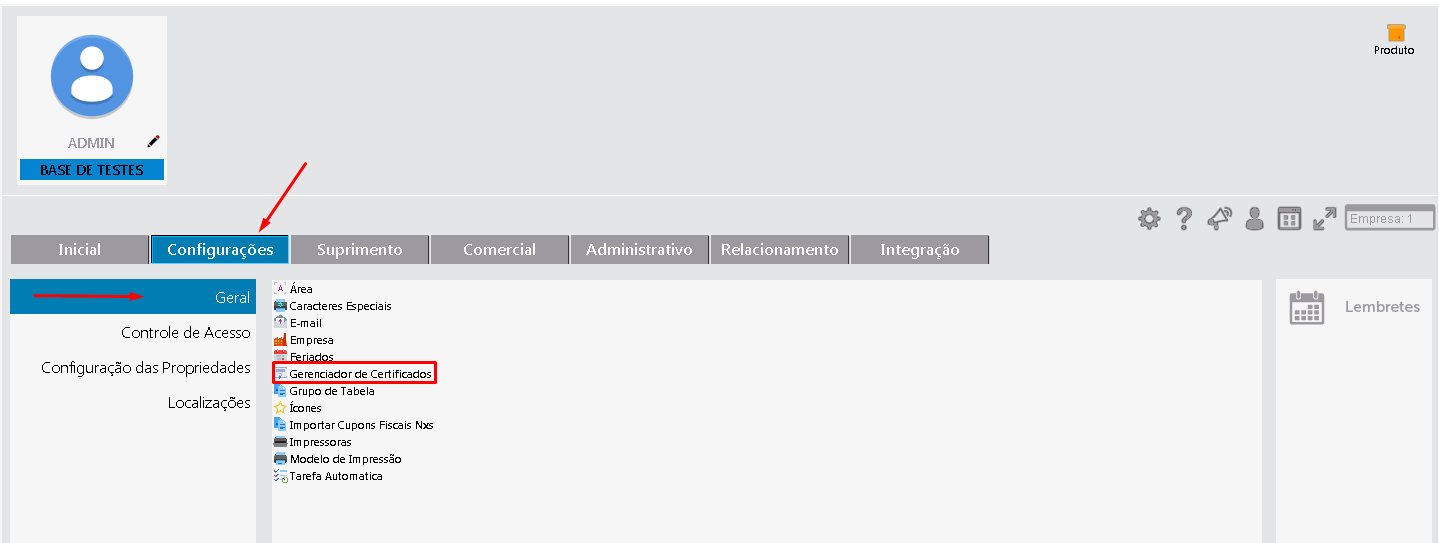
Na tela principal do sistema, acesse a aba Configurações> Geral e clique na opção ‘Gerenciador de Certificados’
Passo a passo
-
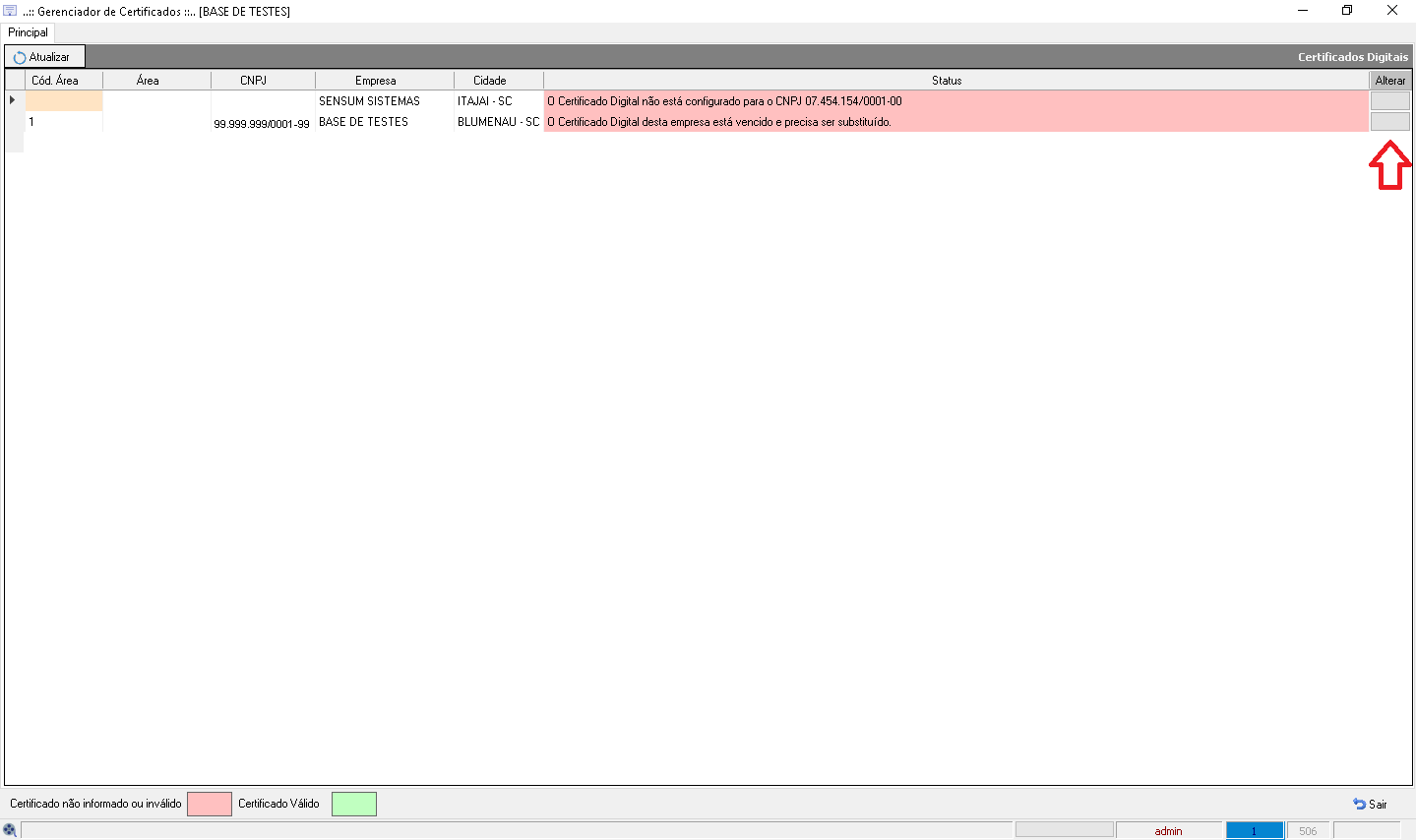
Ao acessar o módulo apresentará as empresas configuradas no sistema, ao clicar na opção ‘Alterar’ irá solicitar o vinculo do certificado da empresa selecionada.
-
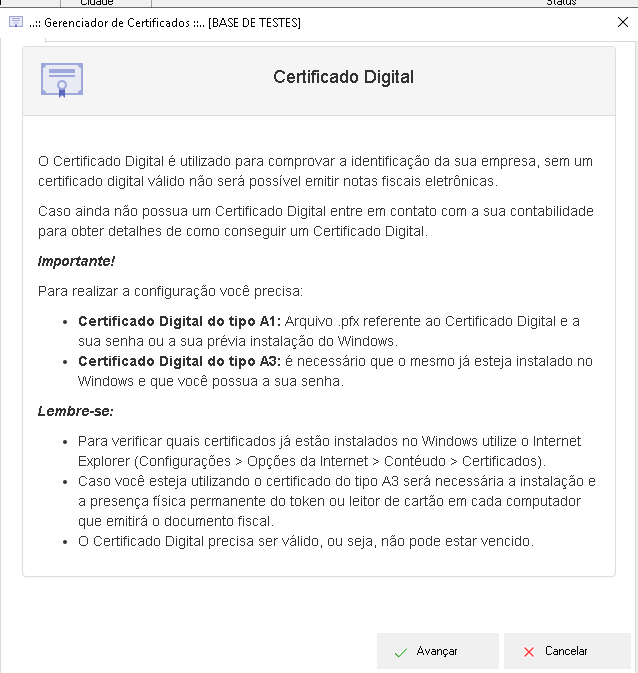
Após clicar em ‘Alterar’ apresentará a tela de aviso referente ao Certificado Digital, leia com atenção e clique em

-
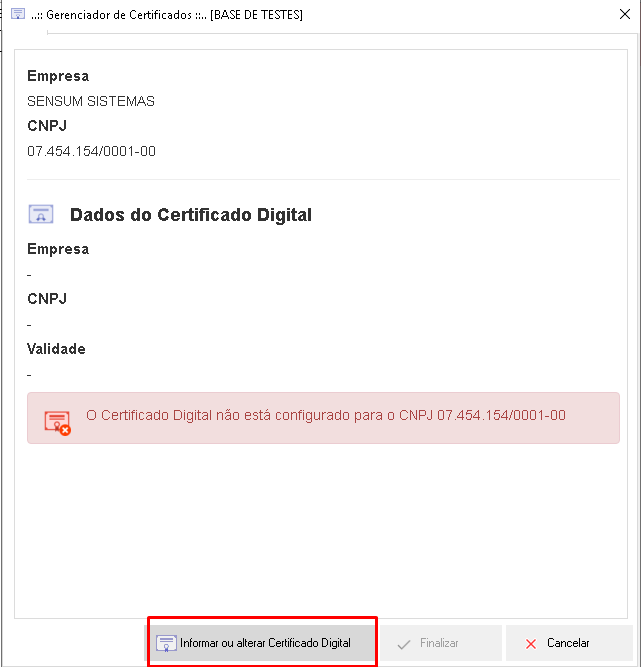
Ao avançar, apresentará os dados da empresa selecionada e clique na opção ‘Informar ou alterar Certificado Digital’
-
Leia atentamente o aviso apresentado em tela e selecione a opção desejada.
Observações
OBS: Lembrando que na opção de vinculo por arquivo, o mesmo deverá ser salvo em uma pasta compartilhada do Sensum no servidor, onde as máquinas que irão faturar tenha o devido acesso a esta pasta.
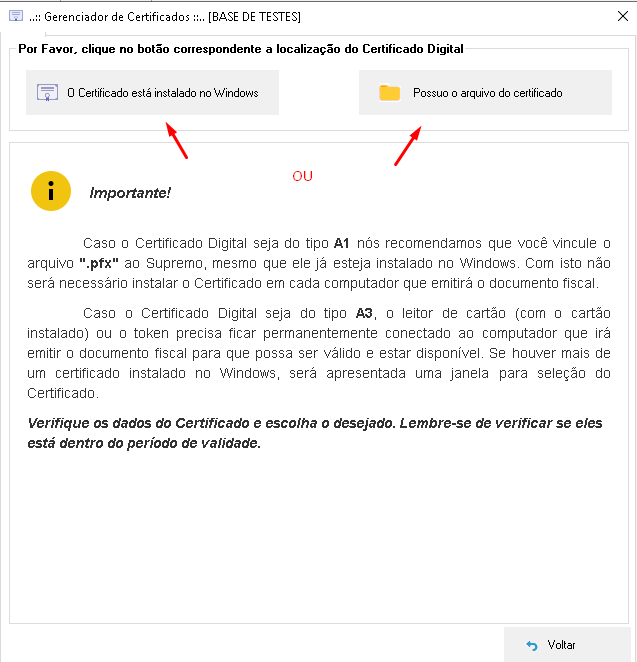
Certificado instalado no Windows
-
Ao clicar na opção ‘O certificado está instalado no Windows’, será aberto a tela de Segurança do Windows listando os certificados instalados na máquina, selecione referente ao CNPJ da empresa e clique em OK.
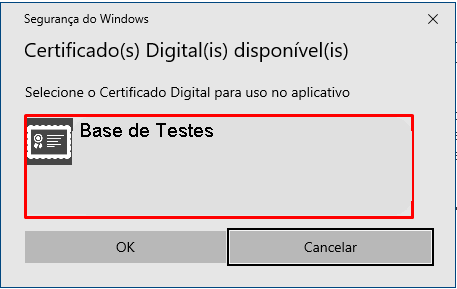
Vínculo por arquivo
-
Optando pela opção de vinculo por arquivo, localize o arquivo do certificado clicando no botão

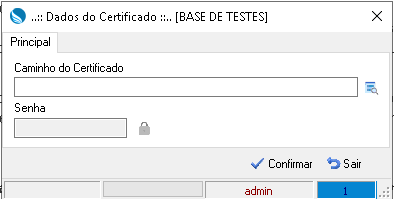
o certificado deverá ser salvo em uma pasta compartilhada do Sensum no servidor, onde as máquinas que irão faturar tenha o devido acesso a esta pasta. EX: \\Servidor\sensum\Documentos\certificados\ BASE_DE_TESTES.pfx.
-
Ao selecionar caminho do arquivo irá liberar para inclusão da senha do certificado digital no botão

, clique no botão e insira a senha.
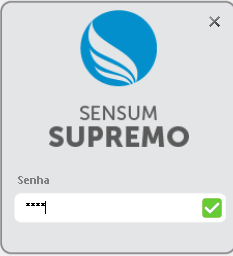
Seguindo os passos, você estará com seu certificado digital devidamente vinculado ao sistema e pronto para uso de faturamento.
Referência complementar do manual: Configurações: vincular certificado digital A1 ou A3
O Gerenciador de Certificados permite vincular um certificado instalado no Windows ou um arquivo de certificado A1 disponível na rede.
Guia e imagens do artigo existente
Como acessar
Configurações > Geral > Gerenciador de Certificados.
Passo a passo: certificado instalado no Windows
Essa forma é apresentada no roteiro para A1 e A3. A emissão de nota fiscal só é possível nos computadores em que o certificado estiver instalado.
- Clique em alterar para a empresa cadastrada.
- Leia as informações sobre os tipos de certificado e clique em Avançar.
- Clique em Informar ou alterar um certificado digital.
- Clique em O certificado está instalado no Windows.
- Selecione o certificado correto na lista dos certificados instalados e clique em OK.
- Clique em Finalizar e depois em sair.
Passo a passo: certificado por arquivo
Essa forma é apresentada apenas para A1. O arquivo deve ficar em uma pasta na rede; a emissão de nota fiscal depende do acesso do computador ao caminho do arquivo.
- Clique em alterar para a empresa cadastrada.
- Leia as informações e clique em Avançar.
- Clique em Informar ou alterar um certificado digital.
- Clique em Possuo o arquivo do certificado.
- Clique na lupa para navegar nas pastas e localizar o arquivo do certificado.
- Selecione o arquivo e clique em OK.
- Insira a senha do certificado e clique em Confirmar.
- Clique em Finalizar e depois em sair.
Aviso LegalA Sensum Sistemas não assume qualquer tipo de responsabilidade sobre o uso ou a interpretação do conteúdo disponibilizado neste site. Utilize a informação aqui disponibilizada por sua conta e risco. Sempre
consulte o seu Contador antes de modificar o cálculo de qualquer
imposto ou alterar uma classificação tributária e valide com ele o resultado obtido
antes de completar a operação.
Nunca envie uma mercadoria ao destinatário sem ter a plena certeza de que o cálculo e as
informações tributárias estão corretas. Em caso de dúvida não realize a
operação! É obrigatória a conferência por parte do usuário do Sistema de qualquer documento fiscal ou informação fiscal gerada pelo Sistema. Esta
página poderá sofrer modificações sem aviso prévio. Em caso de dúvida consulte nossa equipe técnica através do Portal do Cliente. Sensum Sistemas 2019 - Todos os direitos reservados. A cópia ou reprodução total ou parcial do conteúdo deste site é proibida. |